 Guomu
Sou Sona Orbit, desenvolvedor independente por trás do Guomu (過目). As seis primeiras seções funcionam com qualquer app de chat com IA. A seção 7 fala sobre o app que eu criei. Os recursos são descritos conforme a versão de novembro de 2026.
1. Indique o local exato
“A tabela da página 2 parece errada” faz sentido quando você está olhando para ela. Mas a IA só tem as palavras que você envia. Indicar o local exato ajuda a IA a não mexer no resto do arquivo.
| Tipo de arquivo | Como descrever o local |
|---|---|
| Relatórios, páginas web | Texto do título, nome da tabela, linha e coluna, ou texto do botão |
| Documentos, Markdown | Subtítulo, número do parágrafo ou as primeiras palavras da frase |
| Slides, PDFs | Número da página e o título dessa página |
| Planilhas, CSVs | Nome da coluna e um valor que identifique a linha, como “receita na linha 2026-11” |
Citar o texto original ajuda bastante. Cole as palavras que você quer alterar para que a IA encontre o ponto exato.
2. Diga o que está escrito agora e o que deveria estar
Se você só escrever “o número está errado”, a IA terá que adivinhar qual é o certo. Informe tanto o valor atual quanto o valor correto:
- Vago: “A receita parece errada.”
- Claro: “A receita de novembro agora diz 120.000. Deveria dizer 12.000. Tem um 0 a mais.”
Se você não souber a resposta certa, diga isso: “Este número não bate com o subtotal acima. Calcule de novo e mostre a conta.” Assim você pede para a IA conferir o número, em vez de chutar outro valor.
3. Coloque apenas uma alteração por nota
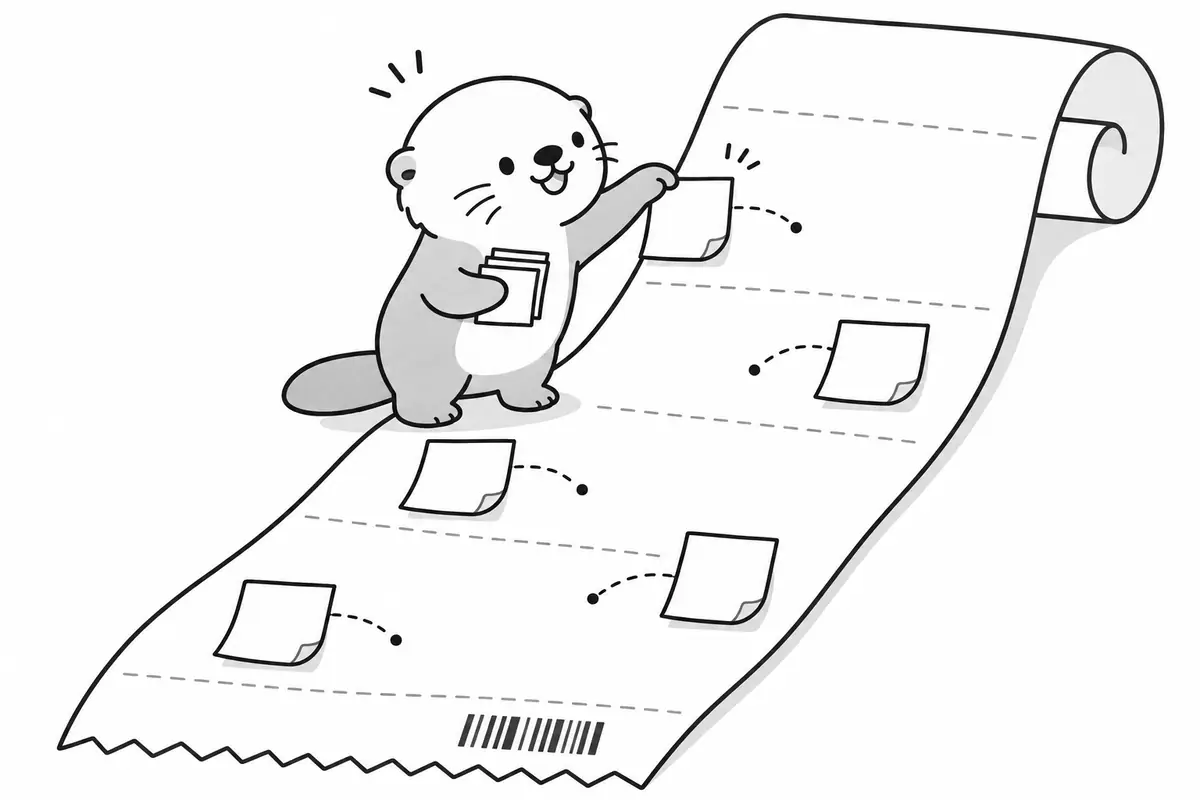
Se uma nota tiver três pedidos, a IA pode deixar passar um ou dois. Também fica mais difícil para você conferir depois. Escreva uma nota separada para cada local e alteração.
Assim, você pode riscar cada correção à medida que confere. Qualquer ponto que a IA tenha esquecido ficará evidente, e você poderá reenviar apenas essas notas na próxima rodada.
4. Separe correções obrigatórias de ajustes opcionais
Nem toda nota tem a mesma prioridade. Números errados, erros de informação e seções faltando precisam de correção. Uma frase mais fluida ou uma cor diferente podem ser opcionais.
Ao enviar suas notas de volta, liste primeiro os itens “Obrigatório corrigir” e depois os itens “Se der tempo”. Isso coloca as mudanças importantes na frente e facilita decidir se a nova versão já pode ser usada.
5. Explique como conferir a correção
Para algumas alterações, vale dizer como você vai saber que o trabalho ficou pronto:
- “Após a alteração, o total no final da tabela deve ser igual à soma das linhas acima.”
- “Não altere nenhum outro parágrafo. Edite apenas o parágrafo 3.”
- “Quando terminar, liste todos os lugares que você alterou.”
Esse último pedido é muito útil. Você pode conferir apenas os pontos que a IA listar, em vez de reler o arquivo inteiro.
6. Junte suas notas antes de enviá-las de volta
Escreva as notas enquanto revisa o arquivo. Quando terminar, junte todas em uma única mensagem e cole na conversa:
| Ordem | O que incluir |
|---|---|
| 1 | Uma frase identificando o arquivo e a versão |
| 2 | Notas obrigatórias, uma por linha: local, estado atual, estado desejado |
| 3 | Notas opcionais |
| 4 | O que deve continuar igual e como conferir as correções |
Quando a nova versão chegar, confira usando a sua lista. Risque o que foi corrigido e guarde as notas pendentes para a próxima rodada.
7. Como eu faço isso no Guomu
As partes mais difíceis desse processo são anotar enquanto você revisa e juntar tudo depois. Eu coloquei essas etapas no Guomu, um app de iPhone para arquivos que um agente de IA cria no seu celular:
- No app do agente, toque em Compartilhar e escolha Guomu. O arquivo entra no app e abre em tela cheia. Você pode abrir HTML, Markdown, PDF, imagens, CSV e muito mais.
- Quando encontrar algo para corrigir, toque em “Add note” e escreva onde está o problema e o que deve mudar. Cada entrega tem 3 estados: “To review”, “Notes” e “Reviewed”.
- Em Receipt, você pode agrupar por “With notes” para ver apenas as entregas que têm notas. Toque em uma entrega para abrir suas notas, ou mantenha uma linha pressionada para pré-visualizá-las.
- Toque em “Return slip” para juntar as notas não resolvidas em uma única mensagem. Copie ou compartilhe de volta para a conversa com o agente. Se você enviar um arquivo revisado com o mesmo nome, o Guomu o marca como versão 2.
O Guomu pode ser baixado grátis na App Store. A versão gratuita guarda até 10 entregas e exibe um banner de anúncio. A versão Pro não tem limite de entregas nem anúncios.
8. Perguntas frequentes
Por que a IA reescreveu o arquivo inteiro quando eu pedi apenas uma alteração?
Muitas vezes, a nota não diz onde está o problema nem o que deve entrar no lugar. A IA acaba gerando o arquivo todo de novo. Informe o local, o texto ou valor atual e o resultado que você quer. Acrescente “Não altere mais nada.”
Devo enviar as notas uma por uma ou todas de uma vez?
Escreva as notas uma a uma enquanto revisa e depois junte todas em uma única mensagem para enviar de volta. Se você enviá-las separadamente, a IA só verá parte dos seus comentários a cada vez e poderá fazer alterações inconsistentes.
Posso circular o problema em uma captura de tela e enviar para a IA?
Sim, se a IA conseguir ler imagens. Mesmo assim, escreva para o que você quer mudar, para que ela não precise adivinhar.
E se ainda continuar errado depois de várias rodadas?
Junte apenas as notas que ainda não foram resolvidas e acrescente “Quando terminar, liste todos os lugares que você alterou.” Se a IA continuar errando o mesmo ponto, peça para ela explicar o que entendeu do seu pedido antes de fazer outra alteração.