 Guomu
Ich bin Sona Orbit, Solo-Entwickler hinter Guomu. In diesem Beitrag zeige ich, wie ich Ergebnisse von Agenten auf meinem eigenen Handy prüfe. Was Guomu kann, steht verbindlich auf den Seiten dieser Website (Stand: November 2026).
1. Lass dir vom Agenten eine Datei geben, keinen Text im Chat
Wochenberichte, Tabellen und einfache Webseiten werden unübersichtlich, wenn sie direkt in den Chat eingefügt werden. Ein Handybildschirm ist schmal, Tabellen werden zusammengedrückt und lange Dokumente lassen sich nur schwer von Anfang bis Ende vergleichen. Bitte den Agenten stattdessen um eine Datei, zum Beispiel HTML, Markdown, PDF oder CSV. Das sieht deutlich klarer aus.
Du kannst das direkt in den Prompt schreiben: „Erstelle mir daraus eine HTML-Datei“ oder „Exportiere es als Markdown-Datei.“
2. Im Vollbild lesen, eins nach dem anderen
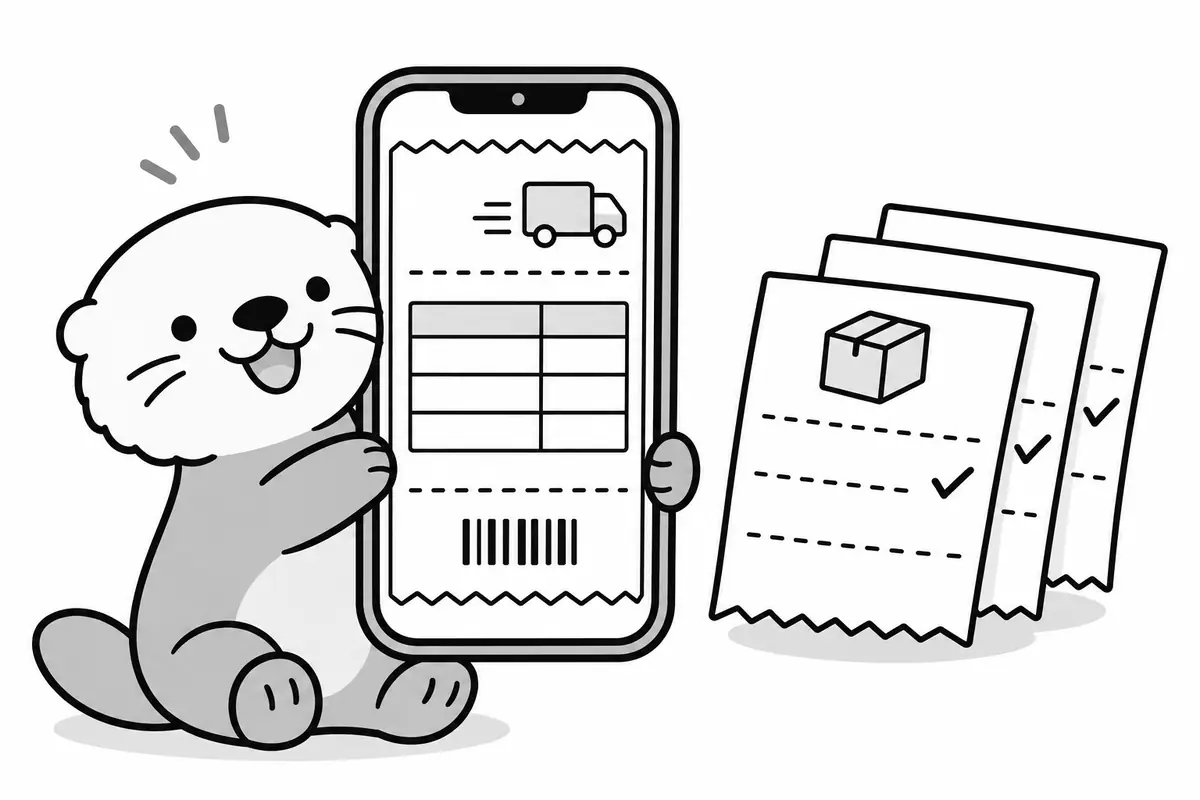
Sobald die Datei fertig ist, schick sie über das Teilen-Menü an einen Ort mit Vorschau, etwa die Dateien-App auf deinem iPhone. Öffne sie im Vollbild.
Wenn dir der Agent mehrere Dateien auf einmal liefert, geh sie einzeln durch. Markiere jede erledigte Datei, damit du keine überspringst oder doppelt liest.
3. Beim Lesen notieren: Stelle + was sich ändern soll
Schreib sofort eine Notiz, wenn dir etwas auffällt. Warte nicht bis zum Schluss, um dich dann zu erinnern. Jede Notiz hat zwei Teile:
- Stelle: welcher Absatz, welche Tabelle, welche Spalte.
- Was sich ändern soll: nenne das Ergebnis, nicht das Gefühl. „Der Betrag in Zeile 3 soll 12.400 sein“ lässt sich leichter umsetzen als „die Zahlen wirken komisch.“
Eine Notiz, eine Änderung. So übersieht der Agent nichts und du kannst es später leichter abgleichen.
4. Einen Textblock auf einmal schicken
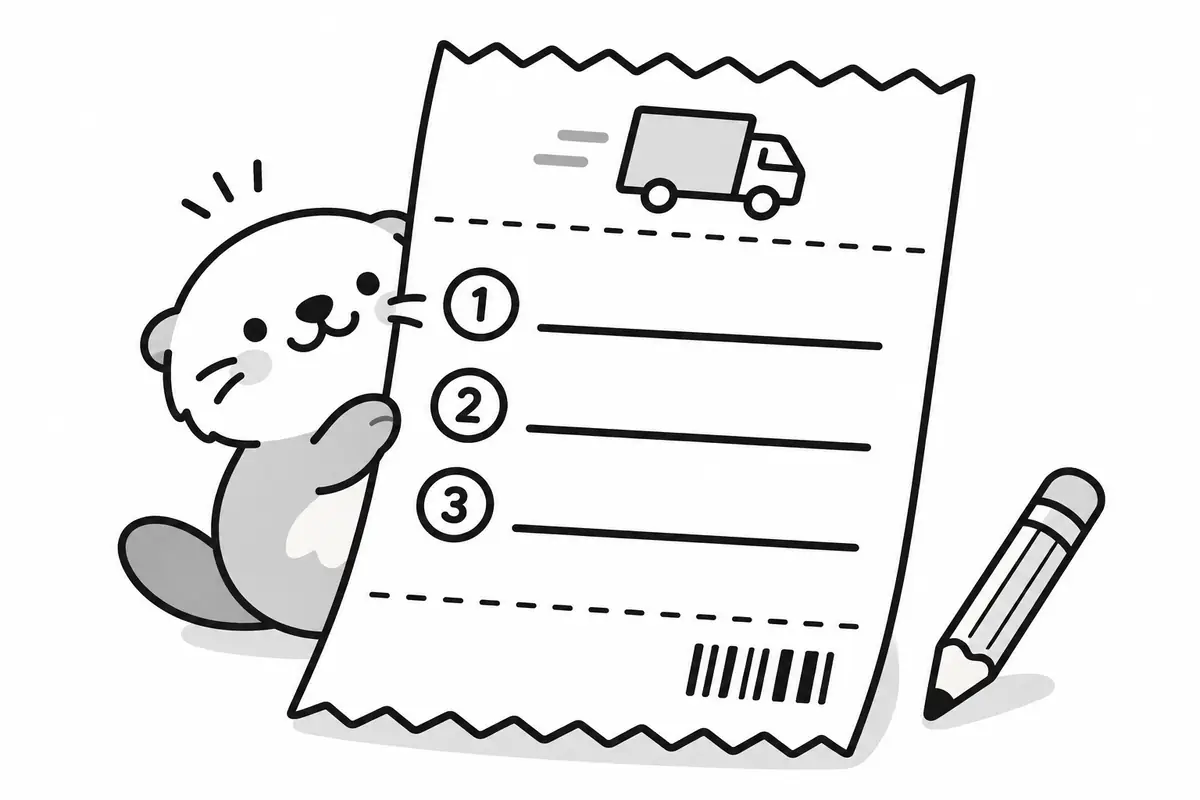
Wenn du mit dem Lesen fertig bist, mach aus allen Notizen einen einzigen Textblock als nummerierte Liste. Füge ihn wieder in die Unterhaltung mit dem Agenten ein. Wenn du alles auf einmal schickst, passiert es seltener, dass eine Korrektur an einer Stelle eine andere kaputtmacht, und du brauchst weniger Runden.
| Art | Beispiel |
|---|---|
| Schwer umzusetzen | „Mit der Tabelle stimmt etwas nicht. Schau noch mal drüber.“ |
| Leicht umzusetzen | „1. Ändere in der zweiten Tabelle den Betrag in Zeile 3 auf 12.400. 2. Ändere das Datum im Titel auf 16. November. 3. Lösche den letzten Satz im Fazit.“ |
5. Wenn Version 2 kommt, die letzten Notizen abgleichen
Wenn die überarbeitete Datei zurückkommt, geh deine letzten Notizen einzeln durch. Welche Punkte wurden erledigt? Welche wurden übersehen oder falsch umgesetzt? Behalte die noch offenen Punkte und schick sie in der nächsten Runde wieder mit.
6. Ich habe diesen Ablauf in Guomu eingebaut
All das kannst du auch mit der Dateien-App und Notizen machen. Du musst nur zwischen mehreren Apps hin und her wechseln. Deshalb habe ich Guomu gebaut, um alles an einem Ort zu bündeln:
- Tippe in der App deines Agenten auf „Teilen“ und wähle Guomu, schon landet die Datei dort. 38 Formate, darunter HTML, Markdown, PDF, Bilder und CSV, öffnen sich im Vollbild.
- Füge überall dort eine Notiz hinzu, wo etwas korrigiert werden muss. Jede Lieferung hat einen von drei Zuständen: „To review“, „Needs fix“ oder „Reviewed“.
- Der „Return slip“ fasst deine noch offenen Notizen zu einem Textblock zusammen. Du kannst ihn kopieren oder direkt zurück in den Chat teilen.
- Kommt eine Datei mit demselben Namen erneut herein, wird sie als Version 2 markiert, sodass du sie mit deinen letzten Notizen abgleichen kannst.
Guomu erfordert iOS 18 oder neuer. Die kostenlose Version behält 10 Lieferungen und zeigt ein Werbebanner. Pro entfernt das Limit und die Werbung. Deine Dateien und Notizen bleiben in deinem eigenen iCloud Drive oder auf deinem Handy. Sie werden nicht an meine Server gesendet. Einzelheiten findest du in der Datenschutzerklärung.
7. FAQ
Warum soll ich den Agenten um eine Datei bitten?
Ein Handybildschirm ist schmal. Tabellen und lange Dokumente, die in den Chat eingefügt werden, sind gequetscht und schwer zu vergleichen. Eine Datei wie HTML, Markdown oder PDF lässt sich im Vollbild lesen.
Soll ich Korrekturen alle auf einmal schicken oder einzeln, sobald ich sie finde?
Ich empfehle, nach dem Lesen alles auf einmal als nummerierte Liste zu schicken. Wenn alles in einer Nachricht steht, macht der Agent seltener beim Reparieren einer Stelle eine andere kaputt, und du sparst dir Hin und Her.
Woher weiß Guomu, welcher Agent eine Datei erstellt hat?
iOS teilt Guomu nicht mit, welche App die Datei geteilt hat, daher ist das Tag eine Vermutung. Guomu prüft die Domain eines Links und Hinweise, die der Agent in die Datei geschrieben hat. Lässt sich nichts erkennen, wird das Tag deiner letzten Lieferung verwendet. Vor dem Speichern der Lieferung kannst du es ändern.
Was ist, wenn Guomu ein Format nicht öffnen kann?
Formate wie SKP, DWG, RAR und 7Z können nicht geöffnet werden. Guomu weist dich darauf hin. Du kannst die Datei zum Öffnen an eine andere App weitergeben oder den Rohinhalt ansehen.