 Stashlight
Ich bin Sona Orbit, der alleinige Entwickler von Stashlight (深藏). Die Funktionen und Schaltflächennamen hier entsprechen Version 1.0. Ich habe sie am 14. November 2026 anhand des Quellcodes der App und der Stashlight-Website abgeglichen.
1. Wie sich Stashlight von einer Tabellenkalkulation unterscheidet
Viele haben schon versucht, ihre Vorräte und Dinge zu Hause in einer Tabelle oder Notizen-App festzuhalten. Der Knackpunkt ist meist die Eingabe jedes einzelnen Artikels. Du musst den Namen abtippen und das Datum von der Verpackung abschreiben. Stashlight fängt stattdessen mit einem Foto an.
| Funktion | Stashlight | Tabelle oder Notizen-App |
|---|---|---|
| Dinge hinzufügen | Entfernt Fotohintergründe automatisch; scannt Barcodes im selben Kamerasucher (sucht Lebensmittel in Open Food Facts sowie Bücher in Open Library und Google Books); enthält „Fortlaufend scannen“ | Namen, Kategorien und Daten selbst eintippen |
| Ablaufdaten | Liest Datumsangaben beim Fotografieren von Verpackungen ab; speichert sie nach deiner Bestätigung; erinnert dich vor dem Ablaufdatum | Verpackung ablesen und Datum selbst eintragen; Erinnerungen separat einrichten |
| Ansichten | Zwischen Display-, Raster- und Listenansicht für denselben Bereich wechseln | Tabellen oder Text |
| Dinge finden | Tippen oder das Maskottchen Lumi fragen: „Wo ist mein Reisepass?“ | Stichwortsuche |
| Preis und Konto | Kostenloser Download, kein Konto; die Gratisversion enthält einen Werbebanner und erlaubt 3 Bereiche | Hängt von der genutzten App ab |
Wenn du nur rund ein Dutzend Dinge verwaltest und gern tippst, reicht eine Tabelle oft aus. Stashlight ist dafür da, Kühlschrank, Vorratskammer, Bücherregale und Sammlungen im Blick zu behalten, ohne jeden Gegenstand manuell einzutippen.
2. Nach dem Einkaufen: Fotos, Barcodes und fortlaufendes Scannen
Richte die Kamera auf einen Gegenstand und nimm ein Foto auf. Stashlight entfernt den Hintergrund und speichert das Bild. Das geschieht per Bilderkennung direkt auf deinem iPhone, ohne Upload ins Internet. Derselbe Kamerasucher scannt auch nach Barcodes:
- Lebensmittel: Schlägt Artikel in Open Food Facts nach, einer offenen Lebensmittel-Datenbank von Freiwilligen.
- Bücher: Sucht die ISBN zuerst in Open Library, danach in Google Books.
- Kein Treffer: Gib dem Gegenstand einmal einen Namen. Beim nächsten Scannen dieses Barcodes setzt Stashlight den gewählten Namen automatisch ein.
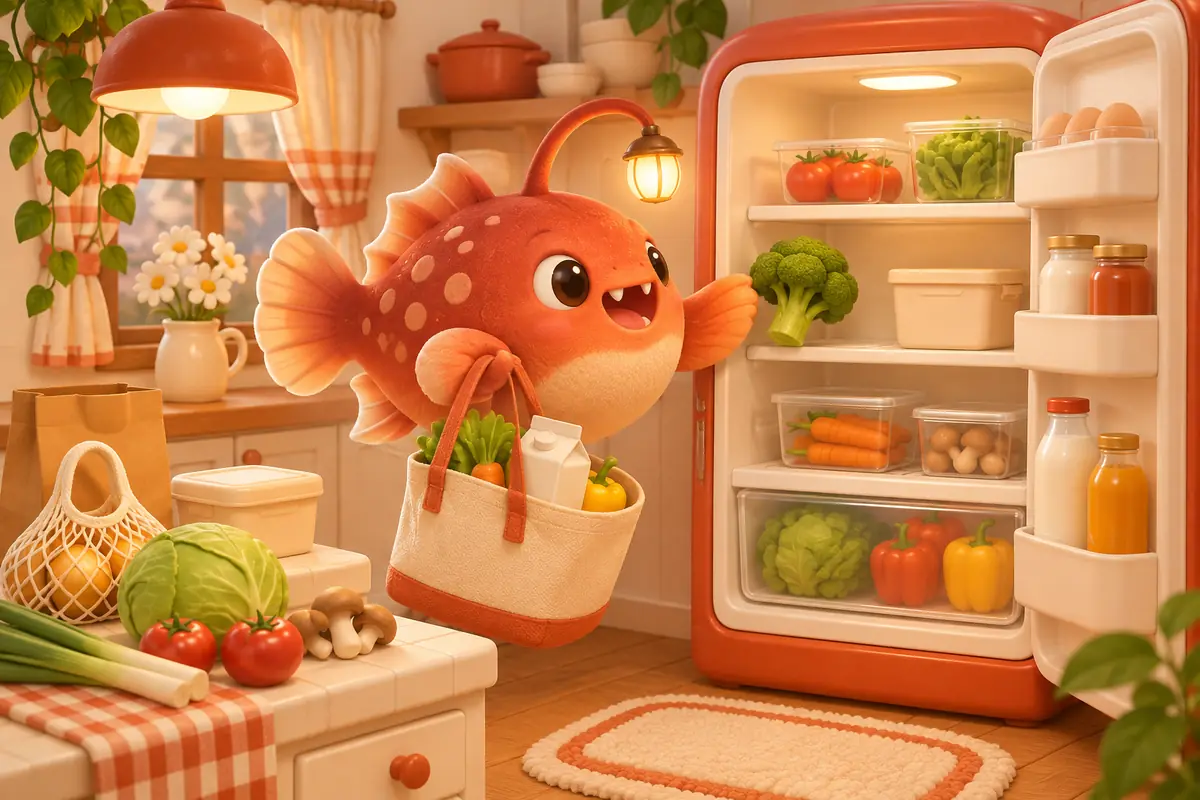
Wenn du mit vollen Einkaufstaschen nach Hause kommst, halte den Kamera-Button unten gedrückt und wähle „Fortlaufend scannen (mehrere Dinge auf einmal)“, oder schalte im Kamerasucher auf „Fortlaufend scannen“ um. Scanne Gegenstände nacheinander ein und bestätige sie anschließend gemeinsam. Bei Online-Käufen kannst du ein Foto oder einen Screenshot aus deiner Fotomediathek auswählen, zuschneiden und den Hintergrund genauso entfernen.
Sobald du Gegenstände gespeichert hast, kannst du jeden Bereich auf drei Arten betrachten:
- Display: Ordne Fotos vor dem Hintergrund eines Kühlschranks, Punktraster-Papiers oder einer Pinnwand an. Verschiebe und skaliere sie, um zu sehen, was in welchem Fach liegt.
- Raster: Sieh deine Gegenstände in geordneten Reihen. Wähle mehrere aus, um sie gemeinsam zu verschieben oder als aufgebraucht zu markieren.
- Liste: Behalte den Überblick und passe Mengen mit Plus- und Minus-Tasten an. Wische nach links, um einen Artikel als „Aufgebraucht“ zu markieren, oder nach rechts, um ihn zu verschieben oder nachzufüllen.
Der Startbildschirm zeigt nur, was heute deine Aufmerksamkeit braucht: abgelaufene Dinge, bald ablaufende Vorräte und Artikel, die zur Neige gehen. Wenn du dich später darum kümmern möchtest, wähle „Morgen erinnern“.
3. Mindesthaltbarkeitsdaten auf Verpackungen
Nachdem du ein Foto aufgenommen hast, liest Stashlight den Text auf der Verpackung direkt auf deinem iPhone und sucht nach Datumsangaben. Die App erkennt folgende Formate:
- Jahr, Monat und Tag, wie
2026.12.01,2026年12月1日und20261201 - Zweistellige Jahreszahlen, wie
26.12.01 - Jahreszahlen nach dem Minguo-Kalender wie
115.12.01, ein Format auf manchen taiwanischen Produkten - Jahre nach dem buddhistischen Kalender (einschließlich der 25xx-Jahreszahlen auf thailändischen Verpackungen), die ins gregorianische Format umgerechnet werden
- Reihenfolge Tag/Monat/Jahr, wie
01/12/2026
Ein gefundenes Datum markiert Stashlight mit „Bitte bestätigen“. Du kannst es vor dem Speichern anpassen. Stehen auf der Packung sowohl Herstellungs- als auch Ablaufdatum, wählt Stashlight das spätere. Prüfe es kurz vor dem Speichern. Datumsangaben, die nur aus Jahr und Monat bestehen, kann die App derzeit nicht erkennen; diese trägst du selbst ein.
Lege die Vorlaufzeit und Uhrzeit der Erinnerung unter „⚙︎ Einstellungen › Ablauf-Erinnerungen“ oben rechts auf dem Startbildschirm fest. Du kannst 1 bis 30 Tage vor Ablauf wählen und zwischen morgens, mittags oder abends entscheiden.
4. Mehr als der Kühlschrank: 800er-Abstellkammer, verschachtelte Räume und Erinnerungen
Wenn du einen Bereich anlegst, stehen dir acht Vorlagen zur Auswahl: Kühlschrank, 800er-Abstellkammer, Vorratsschrank, Bücherregal, Kleiderschrank, Vitrine, Hausapotheke und Umzugskarton. Die Vorlage „800er-Abstellkammer“ ist für einen etwa 80 Zentimeter tiefen Abstellschrank im Eingangsbereich oder Flur gedacht, in dem Haushaltsbedarf, Koffer und saisonale Dinge Platz finden. Passt keine Vorlage, wählst du einfach ein eigenes Symbol und einen eigenen Namen.
- Gruppen: Ordne Bereiche unter Namen wie „Start“ oder „Dritter Stock“. Du kannst Gruppen auch weglassen; standardmäßig gibt es nur eine Ebene.
- Bereiche in Bereichen: Lege „Hemden“, „Hosen“ und „Schuhe“ innerhalb von „Kleidungsstücke“ ab. Nutze dazu „Verschieben nach …“ im Menü oder halte eine Kachel gedrückt, um sie auf eine andere zu ziehen.
- Details nach Kategorie: Stashlight fragt bei Lebensmitteln nach Ablaufdatum und Lagerort, bei Kleidung nach Größe und Saison und bei Elektronik nach Modell und Garantie.
Zu einer Tasse aus dem Urlaub oder einem Geschenk von Freunden kannst du direkt beim Gegenstand eine Erinnerung notieren. Füge Fotos, Datum und Ort hinzu und speichere sie in einer Sammlung wie „Seattle 2024“. Genau ein Jahr später erscheint auf dem Startbildschirm „Heute vor einem Jahr“.
5. Lumi fragen, wenn du etwas nicht findest
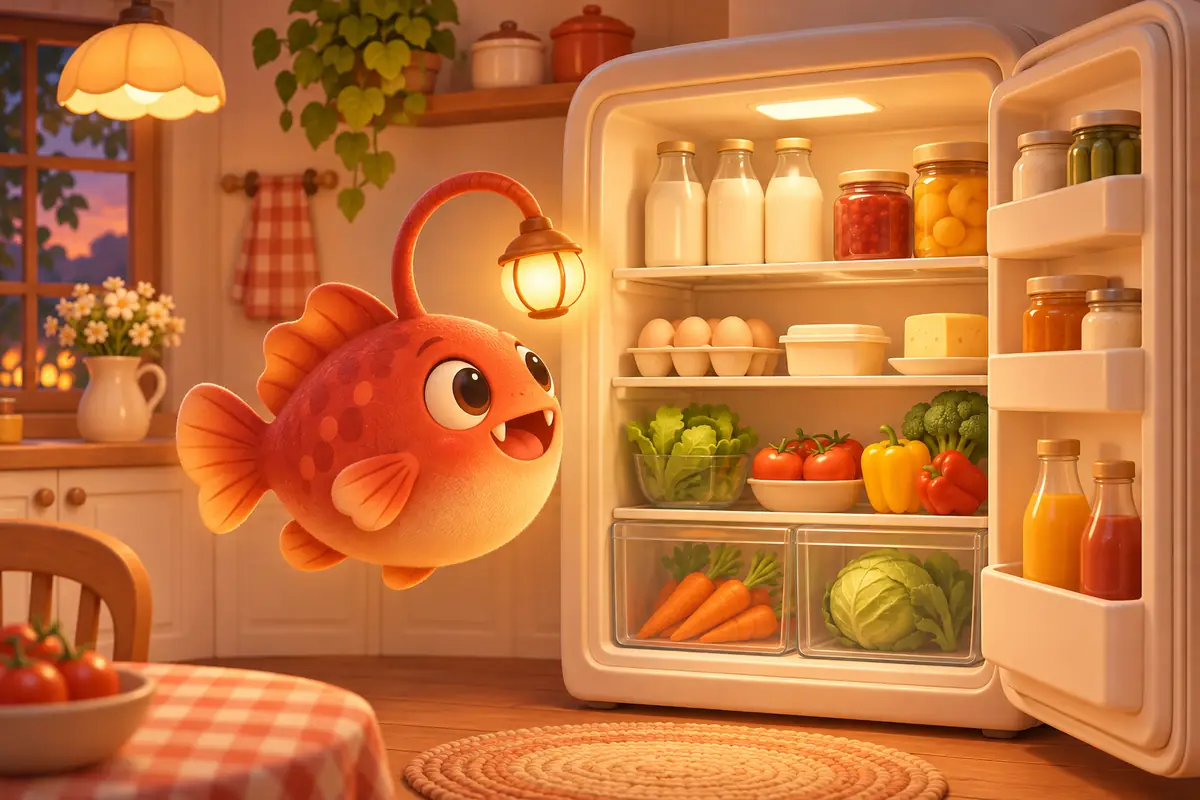
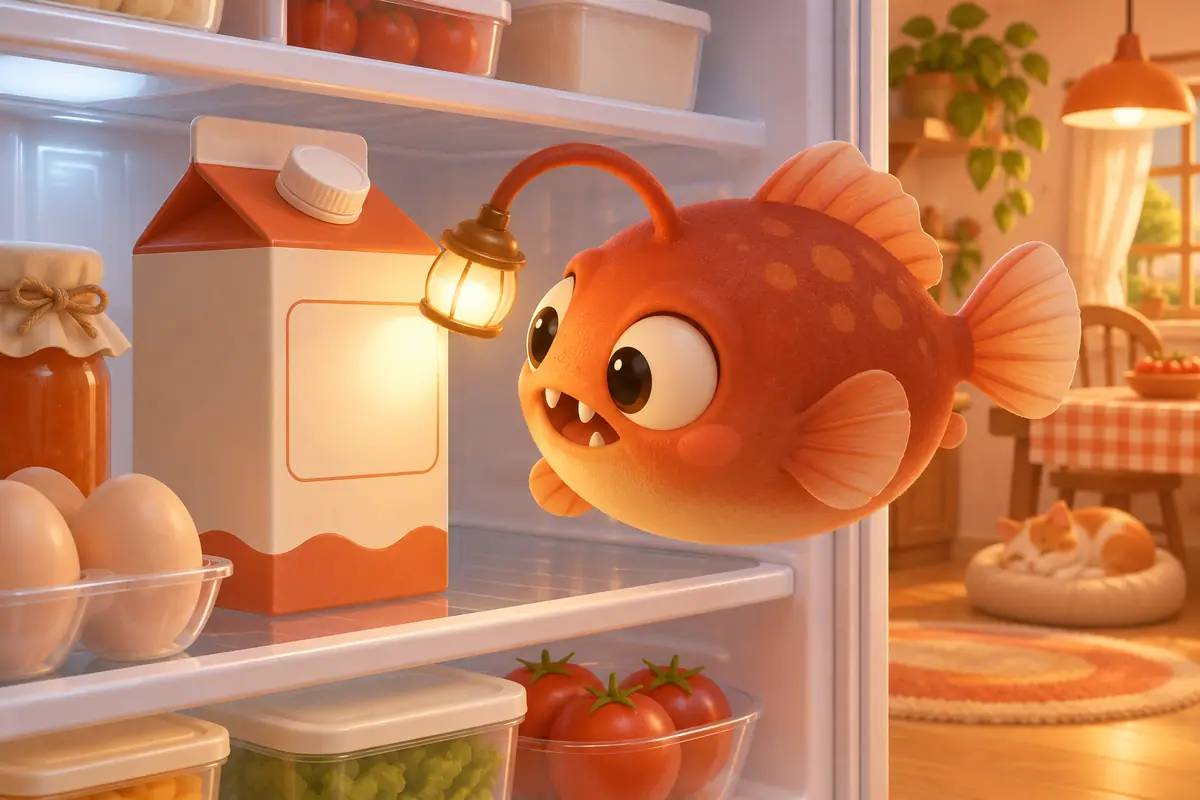
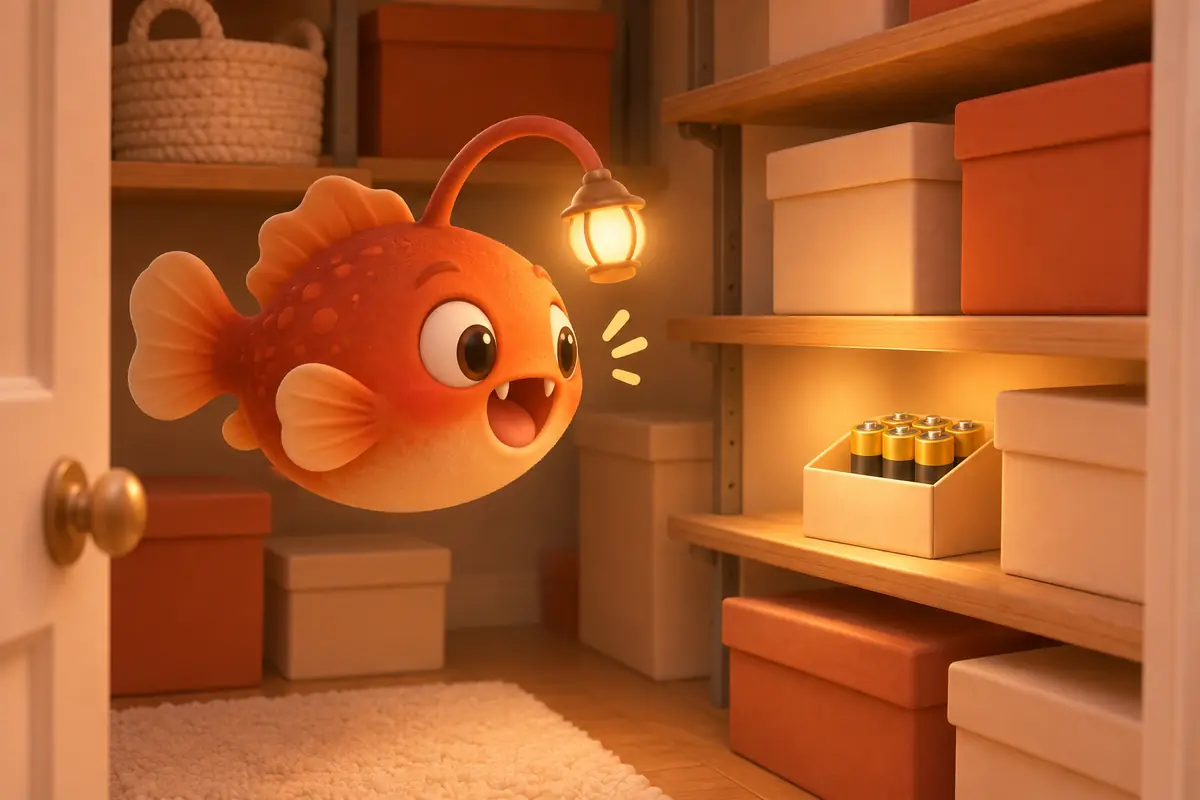
Lumi ist das Anglerfisch-Maskottchen von Stashlight mit einer kleinen Laterne auf dem Kopf. Wenn du vor dem Verlassen der Wohnung deinen Reisepass oder AA-Batterien suchst, tippe ins Feld oben auf dem Startbildschirm oder tippe aufs Mikrofon und frage: „Wo ist mein Reisepass?“ oder „Habe ich noch Milch?“. Lumi verrät dir, wo etwas liegt, wie viel noch da ist und wie viele Tage bis zum Ablaufdatum verbleiben.
Das funktioniert auch ohne aktivierte KI. Stashlight durchsucht Namen, Kategorien und Bereiche. Unterstützt dein iPhone die Spracherkennung auf dem Gerät, wird deine Stimme direkt auf dem Telefon verarbeitet – ohne Internetverbindung.
KI ist optional. Du aktivierst sie unter „Einstellungen › KI“ und wählst eine von zwei Quellen:
- Integrierte Apple-Option: Nutzt Apple Intelligence auf deinem iPhone. Sie ist kostenlos und die Daten verbleiben auf dem Telefon. Sie erfordert ein unterstütztes iPhone und iOS 26 oder neuer. Da sie Fotos nicht direkt sehen kann, schlägt sie Namen anhand von Bildbeschreibungen und erkannten Verpackungstexten vor.
- Eigener API-Schlüssel: Nutze einen Dienst wie Gemini, Claude oder DeepSeek. Der Schlüssel bleibt im Schlüsselbund deines iPhones gespeichert. Daten fließen direkt an den gewählten Anbieter, nicht über mich. Diese Option kann Fotos analysieren, um Gegenstände zu benennen.
Bei aktivierter KI schlägt Stashlight Namen vor, ordnet Verpackungstexte und zeigt dir, was im Kühlschrank zuerst gegessen werden sollte. Bei der Hausapotheke markiert sie lediglich abgelaufene Medikamente und gibt keine medizinischen Ratschläge. Die KI berücksichtigt außerdem Synonyme bei Suchsätzen oder formuliert aus wenigen Stichworten eine Erinnerung. Zudem verfasst sie Lumis tägliche Nachricht und schlägt Fragen auf dem Startbildschirm vor.
6. Aktuelle Einschränkungen
Bevor du dein ganzes Zuhause erfasst, solltest du folgende Punkte kennen:
- Es gibt keine iCloud-Synchronisierung oder Familienfreigabe.Daten bleiben in der App auf diesem iPhone und werden im normalen iPhone-Backup gesichert. In den Einstellungen kannst du zudem eine CSV-Datei exportieren. Gelöschte Einträge lassen sich 30 Tage lang aus „Zuletzt gelöscht“ wiederherstellen.
- Barcode-Datenbanken kennen nicht jeden Artikel.In meinen Tests fand Open Food Facts internationale Produkte und manche taiwanischen Waren, aber nicht den Großteil davon. Frische Lebensmittel und unverpackte Waren haben keine Barcodes, daher musst du sie beim ersten Mal manuell benennen.
- Das Freistellen hängt vom Foto ab.Bei unruhigen Hintergründen oder ähnlichen Farben von Gegenstand und Umgebung können Reste stehen bleiben. Schlägt das Freistellen fehl, speichert Stashlight stattdessen das Originalfoto.
- Die Gratisversion enthält Werbung und Einschränkungen.Du kannst 3 Hauptbereiche anlegen (Abschnitte und Gruppen zählen nicht mit) und nur die 2 neuesten Lumi-Unterhaltungen öffnen. Ein Google-Werbebanner erscheint unten auf dem Start-, Bereichs- und Suchbildschirm. Werbung ist stets nicht personalisiert, und die App fragt nicht nach Tracking-Berechtigungen. Google erhält zur Auslieferung dennoch Geräte- und ungefähre Standortdaten. Details findest du in der Datenschutzerklärung. Stashlight Pro bietet unbegrenzte Bereiche und Gesprächsverläufe ohne Werbung: US$1 pro Woche, US$3 pro Monat oder US$5 als Einmalkauf (US-Preise; siehe App Store für Preise in anderen Regionen).
Sobald Stashlight verfügbar ist, starte am besten mit einem Bereich „Kühlschrank“. Fotografiere die drei Dinge, die du hinten am häufigsten vergisst. Probiere aus, ob die Ablauf-Erinnerungen und das Nach-links-Wischen für „Aufgebraucht“ zu deinem Alltag passen. Stashlight setzt ein iPhone mit iOS 18 oder neuer voraus. Die Benutzeroberfläche unterstützt sechs Sprachen: traditionelles Chinesisch, vereinfachtes Chinesisch, Japanisch, Koreanisch, Thailändisch und Englisch.
7. Häufig gestellte Fragen
Brauche ich ein Konto? Wo werden meine Daten gespeichert?
Es ist kein Konto erforderlich. Deine Gegenstände, Fotos und Erinnerungen bleiben in der App auf deinem iPhone. Ich betreibe keinen Server, der deine Daten einsehen könnte. Beim Scannen eines Barcodes sendet die App lediglich die Barcode-Nummer an Open Food Facts, Open Library oder Google Books, um den Namen nachzuschlagen.
Was passiert, wenn Stashlight ein Mindesthaltbarkeitsdatum falsch liest?
Ein erkanntes Datum wird mit „Bitte bestätigen“ markiert, und du kannst es vor dem Speichern ändern. Findet die App zwei Daten auf der Packung, wählt sie das spätere. Daten, die nur Monat und Jahr angeben, musst du manuell eintragen.
Kann ich Stashlight ohne KI nutzen?
Ja. Das automatische Freistellen von Fotos, Barcode-Scannen, Ablaufdaten, alle drei Ansichten und die Suchfunktion über Lumi funktionieren ohne KI. Wenn du KI aktivierst, erhältst du zusätzliche Namensvorschläge, Inhaltsübersichten für Bereiche, synonymbasierte Suche und Hilfe beim Formulieren von Erinnerungen.
Können meine Familie und ich denselben Kühlschrank verwalten?
Noch nicht. Stashlight bietet keine iCloud-Synchronisierung oder Familienfreigabe. Die Daten verbleiben auf einem einzelnen iPhone.
Wo kann ich Stashlight herunterladen?
Suche im App Store nach Stashlight oder öffne den Link auf der Stashlight-Website. Der Download ist kostenlos.