 Stashlight
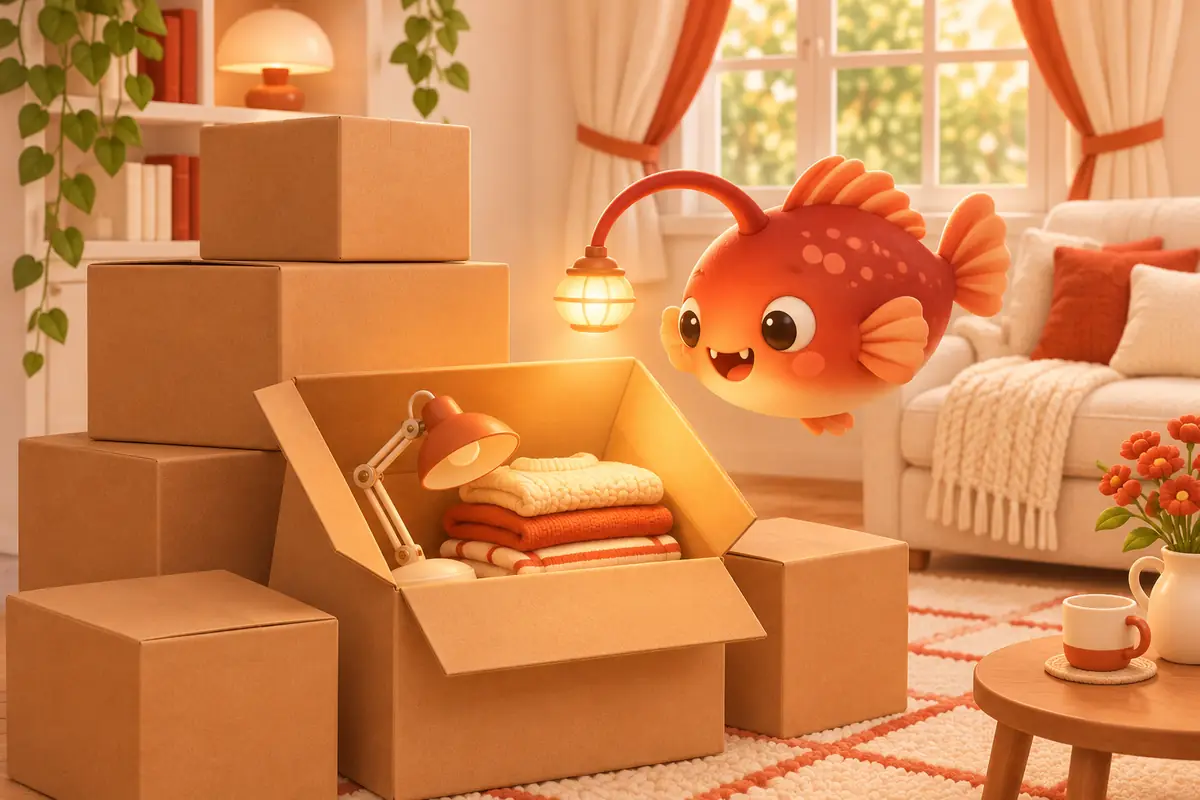
Ich bin Sona Orbit und entwickle Stashlight allein. Stashlight 1.0 wird derzeit für den App Store geprüft. Ich habe die Funktionen und Bezeichnungen der Schaltflächen in diesem Artikel am 19. November 2026 mit dem Quellcode der App und der Stashlight-Website abgeglichen.
1. Kurz gesagt: Drei Wege im Vergleich
Es gibt drei gängige Wege, um festzuhalten, was in einem Karton oder Lagerraum liegt:
| Methode | Was du beim Packen tust | Wie du später etwas findest | Für wen sie passt |
|---|---|---|---|
| App für QR-Code-Etiketten | Für jeden Karton ein QR-Code-Etikett drucken oder anbringen | Den Karton mit dem iPhone scannen, um seinen Inhalt zu sehen | Für Menschen mit vielen gestapelten Kartons, die sie gern mit dem iPhone scannen. Du brauchst Etiketten. Einen Karton unter dem Bett oder mitten im Stapel kannst du nicht scannen |
| Notizen oder Tabellenkalkulation | Eine Liste tippen, etwa „Karton 3: Föhn, Winterkleidung“ | Nach einem Stichwort suchen | Für Menschen mit weniger Dingen, die gern tippen. Das Tippen hält beim Packen auf. Und die Suche findet nichts, wenn du „Winterjacke“ notiert hast, später aber nach „Daunenjacke“ suchst |
| Fotos in verschachtelten Orten (Stashlight) | Jeden Gegenstand fotografieren; die App entfernt den Hintergrund und speichert das Foto | Lumi per Text oder Sprache fragen: „Wo ist das Verlängerungskabel?“ | Für Menschen, die auch nach dem Umzug den Überblick über Schränke und Lagerräume behalten möchten. Du brauchst keinen Etikettendrucker, aber die App erstellt keine QR-Codes |
Keine Methode passt für alle. Wenn du viele Kartons hast und nur für die Wochen rund um den Umzug ein System brauchst, sind QR-Code-Etiketten vielleicht der direktere Weg. Bei etwa einem Dutzend Kartons kann Notizen reichen, wenn du gern tippst. Stashlight ist für Menschen gedacht, die Umzugskartons, saisonale Kleidung und Lagerräume zusammen erfassen und die App nach dem Umzug weiter nutzen möchten.
2. Auch nach dem Umzug nutzen: Orte in Orten
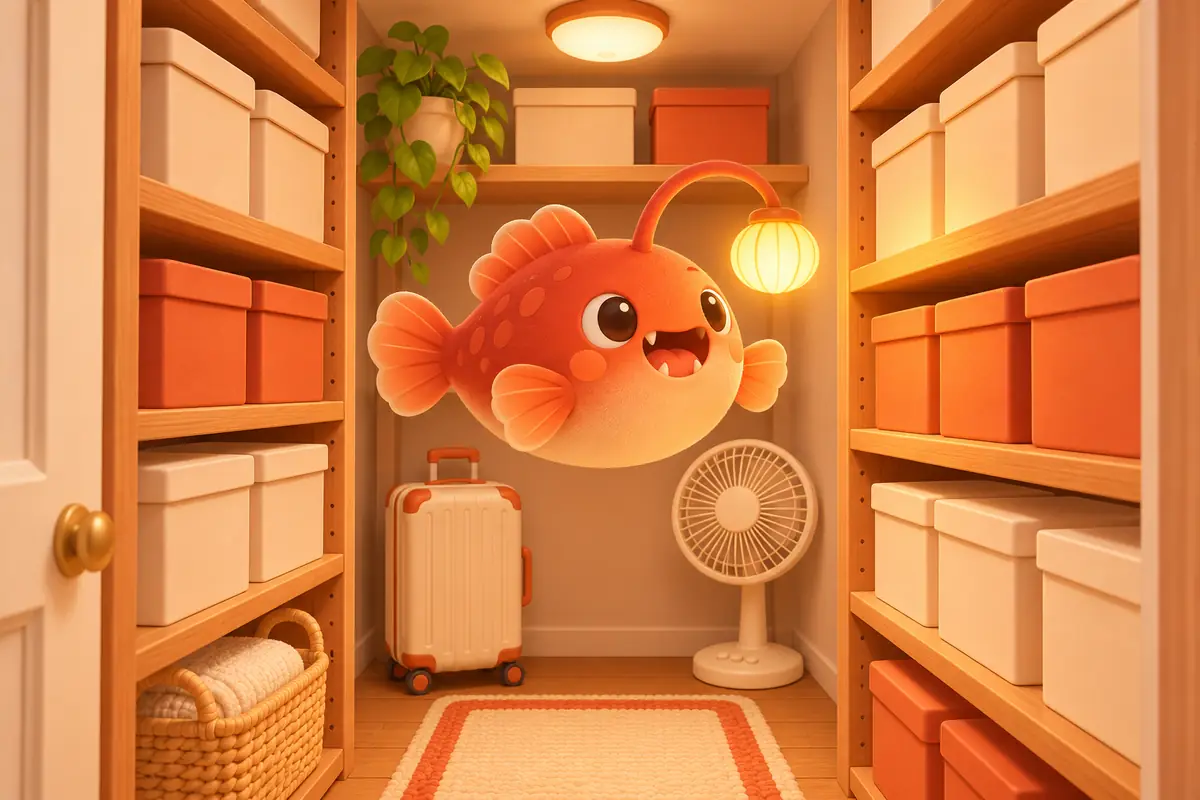
Viele Umzugslisten sind nach dem Auspacken nicht mehr nützlich. Saisonale Dinge werden dagegen jedes Jahr wieder eingelagert. Deshalb gibt es für neue Orte sowohl „Umzugskarton“ als auch „800er-Abstellkammer“ als Vorlagen. Insgesamt gibt es acht Vorlagen: Kühlschrank, 800er-Abstellkammer, Schrank, Bücherregal, Kleiderschrank, Sammlungsregal, Medikamentenbox und Umzugskartons. Eine 800er-Abstellkammer ist eine begehbare Abstellkammer, oft nahe dem Eingang oder im Flur, die etwa 80 cm tief ist. Dort stehen häufig Koffer und saisonale Dinge.
- Orte können andere Orte enthalten: Erstelle eine „800er-Abstellkammer“ und füge darin „Winterkleidungskarton“, „Ventilator“ und „Campingausrüstung“ hinzu. Auf der äußeren Karte siehst du, welche Orte darin liegen.
- Nach dem Auspacken musst du keine neuen Fotos machen: Nutze im Menü „Bewegen nach …“. Oder halte eine Karte gedrückt und ziehe sie auf eine andere Karte. So verschiebst du einen ganzen Karton an einen neuen Ort, etwa ins „Arbeitszimmer-Bücherregal“. In der Rasteransicht kannst du auch mehrere Dinge auswählen und zusammen verschieben.
- Drei Ansichten: Die Präsentationsansicht ordnet Fotos ohne Hintergrund auf Karopapier oder einer Pinnwand an. Du kannst sie verschieben und ihre Größe ändern, um den Inhalt eines Kartons auf einen Blick zu sehen. Die Rasteransicht hilft dir, Dinge zu finden. In der Listenansicht behältst du deine Vorräte im Blick: Passe Mengen direkt an oder wische nach links für „Aufgebraucht“.
Wenn du versehentlich etwas löschst, tippe oben rechts auf der Startseite auf das Zahnrad und öffne „Zuletzt gelöscht“. Innerhalb von 30 Tagen kannst du es wiederherstellen.
3. So erfasst du deine Kartons in vier Schritten
Wenn du diese Woche Sommerkleidung einlagerst oder einen Umzug vorbereitest, fang so an:
- Erstelle einen Hauptort und lege darin die Kartons an. Erstelle zum Beispiel „Umzug“ oder „800er-Abstellkammer“ und füge darin „A1“, „A2“ und „Winterkleidungskarton“ hinzu. In der kostenlosen Version kannst du 3 Orte auf oberster Ebene erstellen. Orte darin zählen nicht mit. Du kannst also auch in der kostenlosen Version alle Kartons in einem Hauptort unterbringen.
- Fotografiere die Dinge, bevor du den Karton zuklebst. Halte unten die Kamerataste gedrückt und wähle „Serienaufnahme (Mehrere Gegenstände hinzufügen)“. Fotografiere die Dinge einzeln und prüfe sie anschließend zusammen. Die App entfernt die Fotohintergründe auf deinem iPhone. Wenn das nicht klappt, speichert sie stattdessen das Originalfoto. Beim Speichern ordnet die App dem Gegenstand außerdem eine Unterkategorie zu, etwa Kleidung › Hosen.
- Schreibe außen nur eine Nummer auf den Karton. Schreibe mit einem Stift „A1“ darauf, passend zum Namen in Stashlight. Du musst keinen QR-Code drucken.
- Frag Lumi, wenn du etwas brauchst. Lumi ist das Maskottchen von Stashlight, ein Anglerfisch mit einem Licht auf dem Kopf. Tippe deine Frage oben auf der Startseite ein oder tippe auf das Mikrofon und frage: „Wo ist das Verlängerungskabel?“ oder „In welchem Karton ist die Campinglampe?“ Lumi sagt dir, an welchem Ort es liegt.
Du kannst Dinge auch finden, ohne KI einzuschalten. Stashlight durchsucht Namen, Kategorien und Orte. Wenn dein iPhone es unterstützt, läuft die Spracherkennung auf dem Gerät. Soll die App auch verwandte Begriffe verstehen – etwa wenn du eine „Daunenjacke“ fotografierst und Monate später nach deiner „Winterjacke“ fragst –, oder soll sie dir beim Benennen helfen, schalte KI unter „Einstellungen › KI“ ein. Wähle Apples integriertes Apple Intelligence (kostenlos, ohne Internet nutzbar und nur auf einem unterstützten iPhone mit iOS 26 oder neuer verfügbar) oder gib deinen eigenen API-Schlüssel für Gemini, Claude, DeepSeek oder einen anderen Anbieter ein.
4. Aktuelle Grenzen
Bevor du deinen ganzen Lagerraum erfasst, solltest du Folgendes wissen:
- Die App erstellt keine QR-Code-Etiketten. Die Kamera von Stashlight erkennt Produktbarcodes. Bei Lebensmitteln fragt sie Open Food Facts ab, bei Büchern Open Library und Google Books. Eigene QR-Codes zum Ausdrucken und Aufkleben auf Kartons erstellt sie nicht. Wenn du einen Karton scannen möchtest, um seinen Inhalt zu sehen, passt eine App für QR-Code-Etiketten besser.
- Es gibt keine iCloud-Synchronisierung und keine Familienfreigabe. Deine Daten bleiben in der App auf deinem iPhone. Sie werden beim Backup deines iPhones mitgesichert. Außerdem kannst du in den Einstellungen eine CSV-Datei exportieren. Wenn zwei Personen getrennt packen, können sie die Änderungen der anderen Person nicht in Echtzeit sehen.
- Die kostenlose Version enthält Werbung und hat Grenzen. Du kannst 3 Orte auf oberster Ebene erstellen und nur deine 2 neuesten Gespräche mit Lumi öffnen. Unten auf der Startseite, unter Orte und in der Suche erscheint ein Google-Banner. Die Werbung ist immer nicht personalisiert; Näheres steht in der Datenschutzerklärung. Mit Stashlight Pro bekommst du unbegrenzt viele Orte und den vollständigen Gesprächsverlauf, ohne Werbung: US$1 pro Woche, US$3 pro Monat oder ein einmaliger Kauf für US$5. Das sind US-Preise; die Preise für andere Länder findest du im App Store.
- Für viele kleine Einzelteile ist die App nicht geeignet. Schrauben in Dutzenden Größen oder jedes lose Kleinteil einzeln zu fotografieren, ist unpraktisch. Fotografiere stattdessen den ganzen Behälter und notiere darin die Größen, die du oft brauchst.
Wenn du es ausprobieren möchtest, erstelle einen Ort namens „800er-Abstellkammer“ oder „Umzug“ und fotografiere die Dinge für deinen nächsten Karton. Frag Lumi ein paar Tage später, wo eines davon ist. So merkst du, ob diese Methode für dich funktioniert. Stashlight benötigt ein iPhone mit iOS 18 oder neuer.
5. Häufig gestellte Fragen
Kann Stashlight QR-Codes für Umzugskartons drucken?
Nein. Stashlight erkennt Produktbarcodes, erstellt aber keine eigenen QR-Codes. Schreibe eine Nummer auf den Karton, die seinem Namen in der App entspricht. Später kannst du Lumi fragen, in welchem Karton du etwas findest.
Reichen die 3 Orte der kostenlosen Version für Umzugskartons?
Ja. Für die Grenze der kostenlosen Version zählen nur Orte auf oberster Ebene. Erstelle einen Ort namens „Umzug“ und lege jeden Karton darin an.
Muss ich nach dem Umzug neue Fotos machen?
Nein. Nutze im Menü „Bewegen nach …“ oder halte eine Karte gedrückt und ziehe sie an einen neuen Ort. So kannst du einen ganzen Karton in einen neuen Schrank oder ein Bücherregal verschieben. In der Rasteransicht kannst du auch mehrere Dinge auswählen und zusammen verschieben.
Können meine Familie und ich dieselben Kartons gemeinsam erfassen?
Noch nicht. Stashlight hat keine iCloud-Synchronisierung und keine Familienfreigabe. Die Daten bleiben auf einem iPhone.
Muss ich ein Konto erstellen?
Nein. Deine Dinge und Fotos werden in der App auf deinem iPhone gespeichert. Ich betreibe keinen Server und kann deine Daten nicht sehen.