So benutzt du die App
Diese Seite folgt der App, wie sie heute ist. Lies vom ersten Start an oder spring über das Inhaltsverzeichnis zu einem Abschnitt.
Der erste Start
Beim ersten Öffnen siehst du sieben kurze Seiten: „Warum so üben“. Wisch oder tipp auf Weiter. Überspringen steht oben rechts. Danach übst du einmal, ganz ohne Einführung.
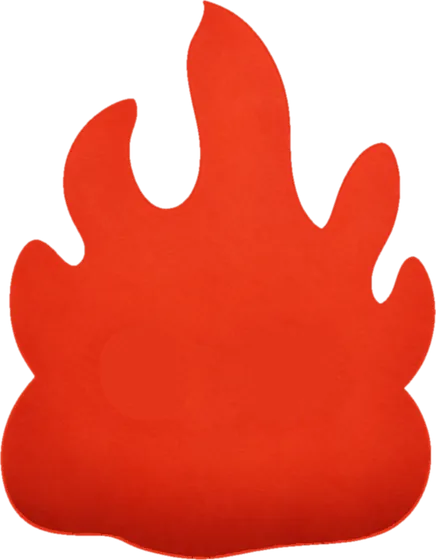
- Auf dem Bildschirm sind nur die Flamme, der Grundfels und ein Satz: „Flamme halten zum Starten“. Halte 0,8 Sekunden, das Leuchten wächst, und eine Übung von 5 Sekunden beginnt.
- Tipp in diesen 5 Sekunden, sobald du merkst, dass du weg warst. Wenn die Zeit um ist, fällt der erste Stein. Tipp auf „In den Turm“.
- Dann bietet dir die App noch eine an, eine ganze Minute. Tipp auf OK und halte die Flamme wieder gedrückt, oder tipp auf Später, um sie auszulassen.
- Danach fragt sie, wie lange du ab jetzt sitzen willst: 3, 5, 10 oder 15 Minuten, Eigene oder Ohne Zeit. Im Wochencheck kannst du das später ändern.
- Zurück auf dem Startbildschirm zeigt eine kurze Anleitung in fünf Schritten jeweils eine Richtung und geht erst weiter, wenn du wirklich wischst. Oben rechts kannst du sie überspringen.
Der Startbildschirm
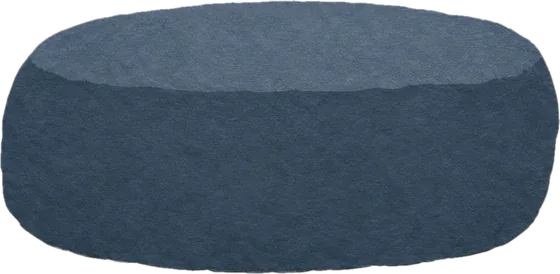
In der Mitte steht der Turm von heute: die Flamme auf dem Grundfels, dazwischen die Steine von heute. Wisch aus der Mitte des Bildschirms. Den obersten und den untersten Rand braucht dein iPhone für seine eigenen Gesten.
Outfits: auf eine leere Stelle tippen
Ein Satz für heute: aus der Mitte nach unten wischen oder oben tippen
Anleitungstaste: nur wenn du sie einschaltest
In Bewegung: nach rechts wischen
Tipp auf die Flamme oder einen Stein, und sie reagieren
Wochencheck und Einstellungen: nach links wischen
Verlauf: aus der Mitte nach oben wischen oder auf die kleinen Türme tippen
- Auf eine leere Stelle tippen
- Oben links erscheint die Taste Outfits, mit einem kleinen roten Punkt, wenn es etwas Neues gibt. Nach etwa 5 Sekunden verschwindet sie wieder.
- Auf die Flamme oder einen Stein tippen
- Er blinzelt, wackelt, hüpft oder wird platt gedrückt und federt zurück, und die anderen drehen sich nach ihm um. Von selbst schauen sie sich auch um und nicken ein.
- Die Stufenzeile
- Unten zeigt eine kleine Zeile deine Stufe und deine Minuten. Im Wochencheck kannst du sie nach oben setzen oder ausblenden.
- Steine im Hintergrund
- Alle 300 Übungsminuten kommt ein Stein in den Hintergrund. Mit der Zeit werden daraus Hügel in der Ferne.
Still: im Sitzen üben
- Halte die Flamme 0,8 Sekunden gedrückt. Das Leuchten wächst, das iPhone vibriert leicht (lässt sich ausschalten), und es geht los.
- Sitz da. Die Augen dürfen zu sein. Der Bildschirm wird dunkel, unter dem Turm läuft ein blasser Countdown. Im Wochencheck kannst du ihn ausblenden.
- Wenn du merkst, dass du in andere Gedanken abgeschweift bist, tipp irgendwo auf den Bildschirm. Das zählt als einmal weg.
- Wenn die Zeit um ist, vibriert das iPhone zweimal sanft. Willst du früher aufhören, halte die Flamme wieder gedrückt.
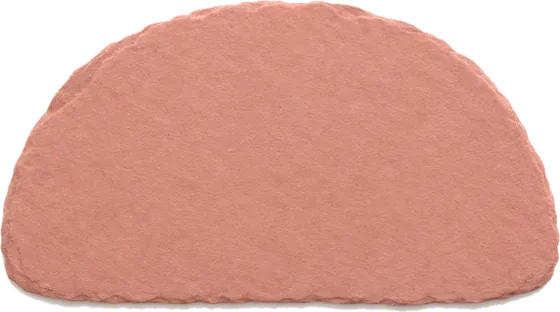
- Ein rosa Halbkreis fällt, mit einer kleinen Beule am Rand für jedes Mal weg (höchstens sechs). Das Ergebnis lautet etwa „5 Min. · 3-mal weg“. Schreib eine Zeile dazu, wenn du magst, und leg ihn in den Turm.
- 3, 5, 10, 15 Min.
- Die üblichen Längen.
- Eigene
- Alles von 1 bis 120 Minuten.
- Ohne Zeit
- Kein Timer, die Zeit zählt nach oben. Halte die Flamme gedrückt, wenn du aufhören willst. Vergisst du es, endet die Übung nach drei Stunden von selbst.
Die Dauer änderst du im Wochencheck. Abschweifen ist in Ordnung. Das Merken ist die Übung.
In Bewegung: im Alltag üben
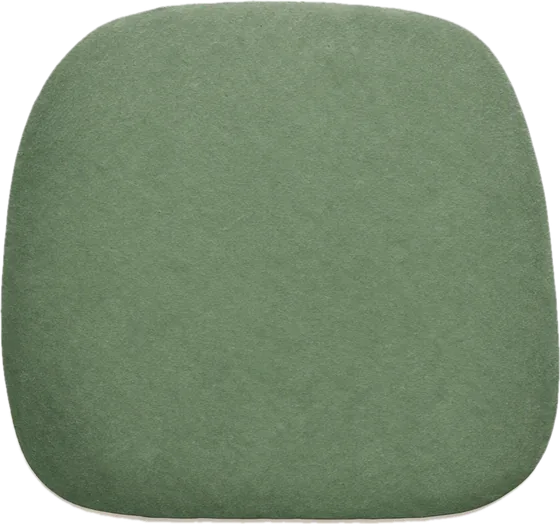
- Wisch auf dem Startbildschirm nach rechts. Wähl, was du gleich tust: Gehen, Abwaschen, Pendeln, Essen, Zähneputzen, Aufräumen, oder tipp auf „Selbst eingeben…“. Was du schreibst, merkt sich die App und zeigt es beim nächsten Mal zuerst.
- Wähl die Dauer: 5, 10, 15 oder 30 Minuten oder Ohne Zeit. Tipp auf Start.
- Merk beim Tun, ob du da bist. Wenn du weg warst, tipp auf die große Taste Weg.
- Du kannst die App schließen oder das iPhone sperren. Sperrbildschirm und Dynamic Island zeigen die Zeit, mit den Tasten Weg und Ende direkt dort.
- Wenn die Zeit um ist oder du auf Ende tippst, zeigt die App etwa „Gehen · 12 Min. · 3-mal weg“. Tipp auf Behalten, dann fällt ein grüner Block in den Turm von heute. Oder tipp auf Zählt nicht, dann wird nichts gespeichert.
Nur Übungen in Bewegung, die du behältst, zählen zu deinen Minuten.
Den Tag abschließen
- Nach Sonnenuntergang, wenn du an dem Tag geübt hast, wird der Startbildschirm nächtlich, und unten erscheint die Taste Abschließen.
- Sie fragt, ob du heute irgendwann an dich gedacht hast. Antworte mit Ja oder Heute nicht. Beide Tasten sind gleich groß. Keine davon ist die richtige.
- Schreib eine Zeile dazu, wenn du magst, bis zu 60 Zeichen, oder lass es.
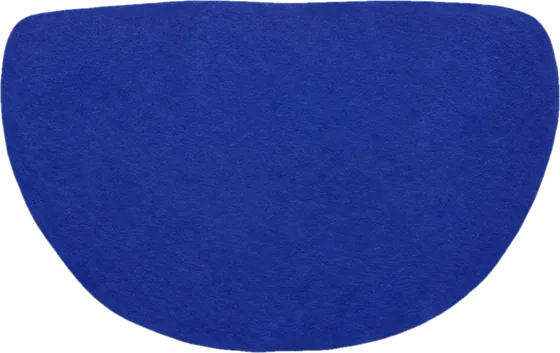
- Eine blaue Schale fällt und fängt die Flamme auf, und alle schließen von oben nach unten die Augen.

Ein Satz für heute
- Wisch aus der Mitte des Startbildschirms nach unten oder tipp oben.
- Oben steht der Satz von heute. Tipp auf Behalten, wenn er dir gefällt, oder lass ihn. Noch mal tippen nimmt ihn wieder heraus.
- Darunter stehen die früheren Sätze. Wechsle zwischen Alle und Behalten und tipp auf eine Karte, um sie zu öffnen.
- Tipp auf Schmücken, um Dinge, die du dir erübt hast, auf die Karte zu kleben. Zieh sie herum, ändere mit zwei Fingern die Größe, tipp eins an und dann auf ×, um es zu entfernen. Bis zu 8 pro Karte.
- Tipp auf Auf den Sperrbildschirm: Deine behaltenen Sätze wechseln sich auf Sperrbildschirm und Dynamic Island ab. Nächste Karte zeigt einen anderen, Wegräumen schließt sie.
- Satz teilen schickt ihn an jemanden.
Den Satz für jeden Tag wählt Apples eingebautes Modell auf deinem iPhone aus. An manchen Tagen sagt es lieber nichts.
Wochencheck und Einstellungen
Wisch auf dem Startbildschirm nach links. Ein eigenes Einstellungsmenü gibt es nicht, alles ist hier.
- Tag für den Wochencheck
- Wähl einen Wochentag. An dem Tag kommen zuerst zwei Karten: was dich diese Woche am meisten weggezogen hat (beliebig viele oder keins) und wie lange du nächste Woche sitzen willst. Dann tippst du auf Bestätigen.
- Dauer
- 3, 5, 10 oder 15 Minuten, eigene Dauer oder Ohne Zeit.
- Sanfte Stupser
- Standardmäßig aus. Du kannst einen bis drei pro Tag wählen: ein einzelnes leichtes Tippen zu einem zufälligen Moment tagsüber, ohne Ton.
- Hintergrundklang
- Aus, tiefes Summen, braunes Rauschen, Herdfeuer oder Höhle. Nur beim Sitzen abspielen oder immer.
- Töne
- Alles, nur die Stimmen der Figuren oder nur Vibration.
- Zeit beim Sitzen anzeigen
- Die blasse Zahl unter dem Turm. Lässt sich ausschalten.
- Vibration beim Start
- Ein leichtes Vibrieren, wenn das Halten eine Übung startet. Lässt sich ausschalten.
- Stufenzeile auf dem Startbildschirm
- Unten, oben oder ausgeblendet.
- App-Symbol
- Tag oder Nacht.
- Anleitung
- Die Anleitung in der App. Ganz unten kannst du eine Anleitungstaste auf den Startbildschirm legen oder die fünf Schritte noch einmal durchgehen.
- Warum so üben
- Die sieben Seiten vom Anfang, noch einmal.
- Über
- Scroll nach unten zum Feedback-Formular, zur Website und zum Datenschutz.
Verlauf
Wisch aus der Mitte des Startbildschirms nach oben oder tipp auf die Reihe kleiner Türme. Oben stehen deine Stufe und wie weit es bis zur nächsten ist. Darunter gibt es vier Tabs.
- Türme
- Die Türme jedes Monats in Reihen, der von heute ist wach. Tipp auf einen, um jeden Stein dieses Tages zu sehen, und mach daraus eine Karte zum Teilen für einen Tag, eine Woche oder einen Monat.
- Stufen
- Die neun Stufen: wie viele Minuten nötig sind, ungefähr wie viele Tage bei 15 Minuten am Tag, was jede Stufe bringt und an welchem Tag du sie erreicht hast.
- Der Weg
- Die drei kleinen Dinge dieser Woche (schaffst du alle drei, bekommst du ein Wochensiegel), der längere Weg (wie weit du bei jedem Ding bist, das dir noch fehlt) und erste Male.
- Das Regal
- Alles, was du dir erübt hast, mit dem Tag, an dem es kam, dazu deine Wochensiegel.
Stufen und Dinge
Deine Minuten im Sitzen und die behaltenen Übungen in Bewegung ergeben zusammen neun Stufen. Lässt du Tage aus, sinkt deine Stufe nie, und nichts wird zurückgesetzt. Erreichst du eine neue Stufe, zeigt eine ruhige Seite, was neu ist. Dort kannst du es anprobieren und teilen.
| 1 | Funke | 0 Min. |
|---|---|---|
| 2 | Entzündet | 60 Min. |
| 3 | Kleine Flamme | 300 Min. |
| 4 | Feuer hüten | 750 Min. |
| 5 | Ruhiges Feuer | 1.170 Min. |
| 6 | Sitzender Fels | 1.800 Min. |
| 7 | Unbewegt | 2.700 Min. |
| 8 | Fudo-Lehrling | 5.475 Min. |
| 9 | Fudo | 10.000 Min. |
Wie du Dinge bekommst
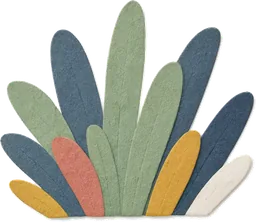 Erste Übung im Sitzen: ein Grasbüschel
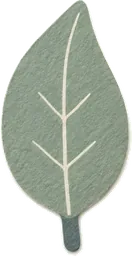 Erste behaltene Übung in Bewegung: ein Blatt
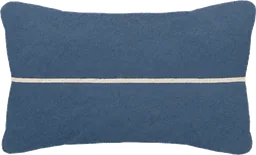 Erster Tagesabschluss: ein kleines Kissen
- Erster behaltener Satz: ein Lesezeichen
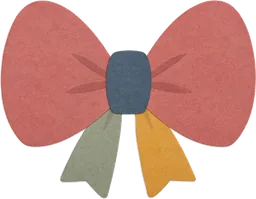 Erstes Teilen: eine Schleife
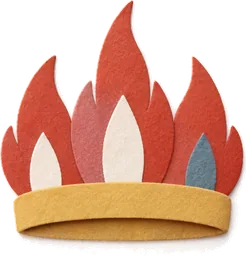
 Neue Stufen: das meiste, von Brille und Strohhut bis zu einem kleinen Schwert, einer Laterne, einem Gewand und einer Flammenkrone
 Geübt an 7, 30, 100 und 365 Tagen
 10, 50 und 200 Übungen in Bewegung behalten
 Den Tag 30 und 100 Mal abschließen
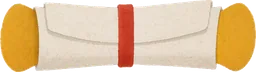 50 Sätze behalten
 Einmal 30 Minuten Ohne Zeit sitzen
 4, 12, 26 und 52 Wochensiegel: Herbstahorn, Winterschnee, Kirschblüte im Frühling, Glühwürmchen im Sommer
Dinge gibt es nur durchs Üben. Keins davon ist zu kaufen. Was dir noch fehlt, steht blass am Ende, mit dem, was noch zu tun ist.
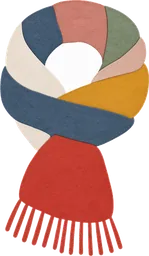
Outfits
Tipp auf eine leere Stelle auf dem Startbildschirm, dann oben links auf Outfits. Es öffnet sich als Vollbild: oben eine kleine Kopie deines Startbildschirms, darunter eine Schublade mit vier Gruppen. Einmal tippen zieht etwas an, noch einmal tippen zieht es aus. Änderungen werden von selbst gespeichert.
- Anziehen
- Dinge für Gesicht, Kopf und Körper. Tipp zuerst oben auf die Flamme oder einen Stein, um zu wählen, wer es trägt. Dann zieh auf einer leeren Stelle, um es zu verschieben, und ändere mit zwei Fingern die Größe. Position zurücksetzen stellt es wieder hin.
- Requisiten
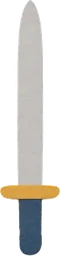
- Ein Schwert, eine Laterne, Moos, kleine Blumen. Tippen fügt eins hinzu. Zieh es irgendwohin, ändere mit zwei Fingern die Größe, tipp es an und dann auf ×, um es zu entfernen. Stell so viele hin, wie du willst.
- Hintergrund
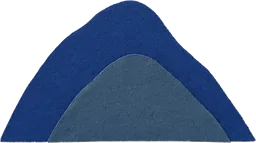
- Der Mond, Berge, Sterne, die vier Jahreszeiten.
- Figur
- Tausch die Flamme: die Vieraugen-Flamme, die Nachtflamme, die Zwillingsflammen.
Schließ die Schublade, um den ganzen Bildschirm zu sehen. Wenn du fertig bist, tipp auf Teilen und mach daraus die Karte „Meine Flamme“.
Sperrbildschirm und Dynamic Island
Der Timer für Bewegung und die Satzkarte nutzen die Live-Aktivitäten des iPhone.
- Siehst du sie nicht, öffne die iPhone-Einstellungen, such die App und schalte Live-Aktivitäten ein.
- Geh dann zu Einstellungen > Face ID & Code und prüf, ob Live-Aktivitäten im gesperrten Zustand erlaubt sind.
- Die Dynamic Island gibt es nur auf iPhones, die eine haben. Andere Modelle zeigen alles auf dem Sperrbildschirm.

Deine Daten und weitere Hinweise
- Daten
- Kein Konto. Verlauf, behaltene Sätze und Outfits bleiben auf diesem iPhone und werden nie hochgeladen. Löschst du die App, sind sie weg.
- Feedback
- Scroll im Wochencheck nach unten zu Über und öffne Feedback.
- Kein medizinisches Angebot
- Fudo ist eine alltägliche Übung in Ruhe. Es ist kein medizinisches oder psychologisches Angebot. Wenn du Hilfe brauchst, sprich bitte mit einer Ärztin, einem Arzt oder einer Fachperson.