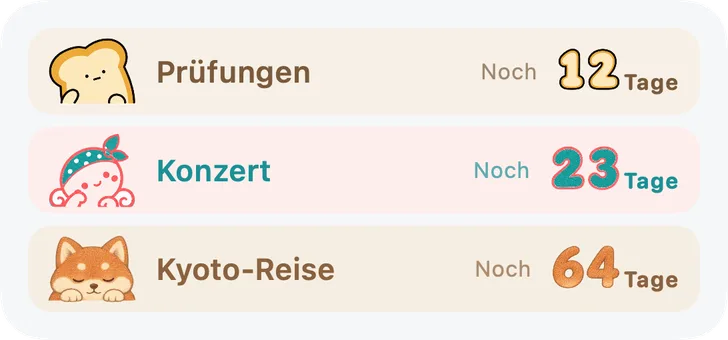
Wenn du deine Termine in Pandays angelegt hast, kannst du sie auf dem Home-Bildschirm anzeigen. So siehst du sie jedes Mal, wenn du dein iPhone entsperrst. Das dauert vier Schritte und eine Minute.
1 / 3
Zum Home-Bildschirm hinzufügen
Halte eine freie Stelle auf dem Home-Bildschirm gedrückt, bis die Symbole wackeln.
Tippe oben links auf „Bearbeiten“ und dann auf „Widget hinzufügen“.
Suche nach Pandays.
Wische, um Größe und Stil auszuwählen, und tippe dann auf „Widget hinzufügen“.
2 / 3
Termin für das Widget auswählen
Halte das Widget gedrückt, tippe auf „Widget bearbeiten“ und wähle den Termin und das Bild aus (ab iOS 17).
In älteren Versionen zeigt das Widget automatisch den Termin an, der dem heutigen Datum am nächsten liegt.
Die Widgets aktualisieren sich um Mitternacht und sofort, wenn du in Pandays etwas änderst.
3 / 3
Zum Sperrbildschirm hinzufügen
Halte den Sperrbildschirm gedrückt, tippe auf „Anpassen“ und dann auf „Sperrbildschirm“.
Tippe auf den Widget-Bereich unter der Uhrzeit.
Suche nach Pandays und wähle ein rechteckiges, rundes oder einzeiliges Widget (ab iOS 16).
Weitere Anzeigeoptionen
Kalender-Widget: In mittlerer Größe zeigt es entweder den ganzen Monat oder den heutigen Tag und die laufende Woche.
Vollbild: Öffne einen Termin und tippe auf „Vollbild“. So kannst du ein altes iPad oder iPhone als digitalen Bilderrahmen mit Countdown nutzen.