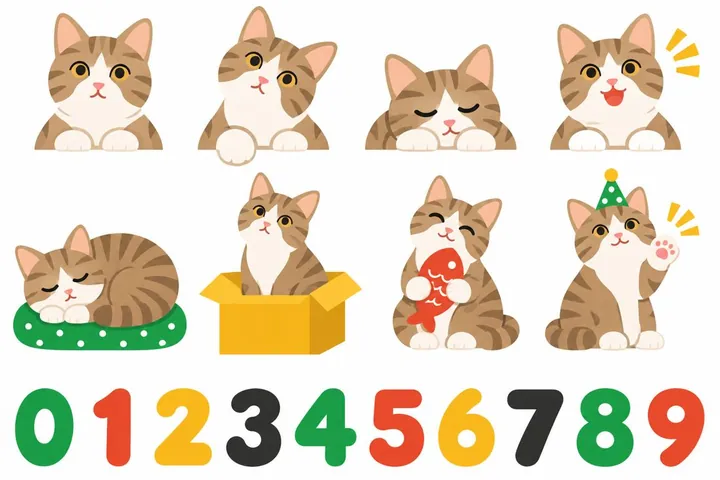
Sticker-Set aus einem Katzenfoto

Countdown-App für iPhone und iPad
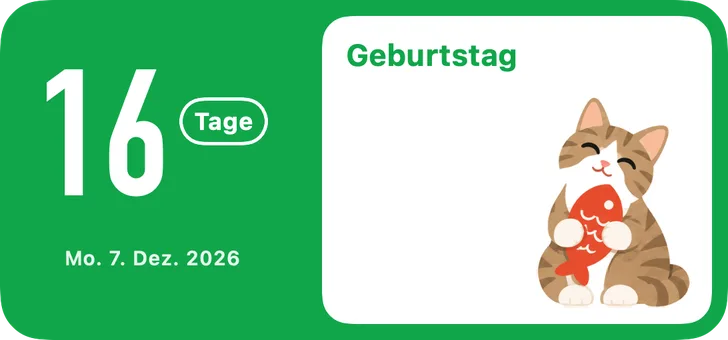
In Pandays stehen dir 21 Stile zur Auswahl. Such dir einen aus und lass ChatGPT oder Gemini aus deinem Foto ein Bild machen. Importiere das Bild in Pandays, um daraus eigene Sticker, Ziffern und Widgets zu machen.
Bald im App Store


21 Stile
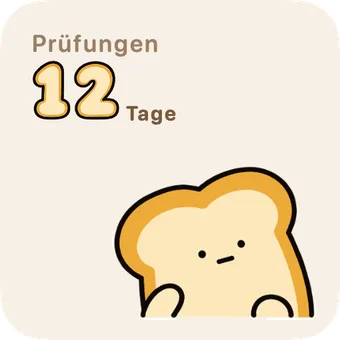
15 Stile sind Sticker-Sets mit einer eigenen Figur in 8 Posen und handgezeichneten Ziffern. Bei den anderen 6 Stilen füllt eine einzelne Illustration das ganze Widget. In jedem Stil kannst du das Layout, die Schriftart der Ziffern und die Farben ändern.
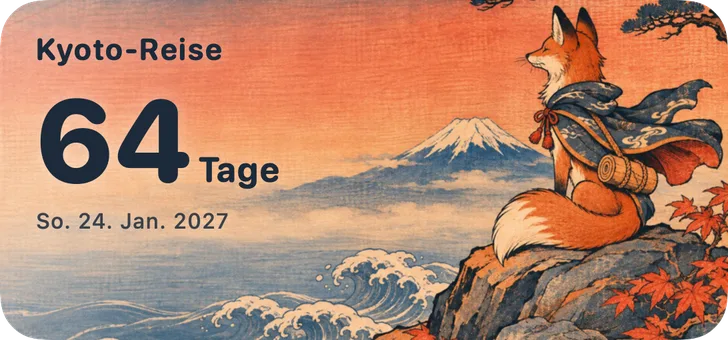
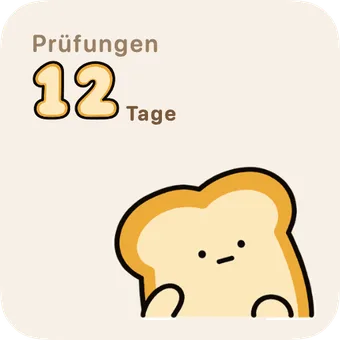
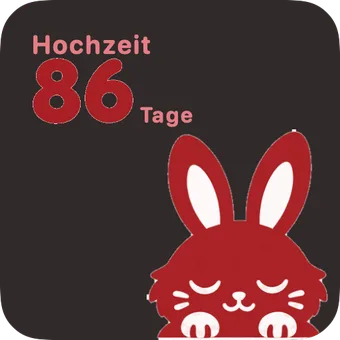
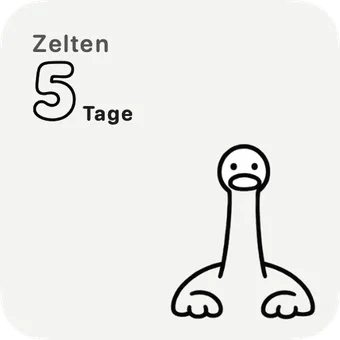
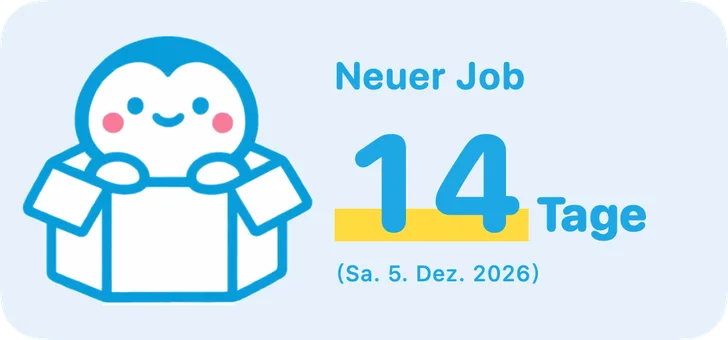



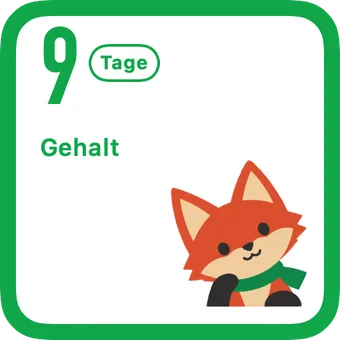
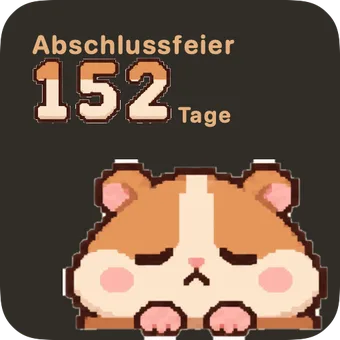

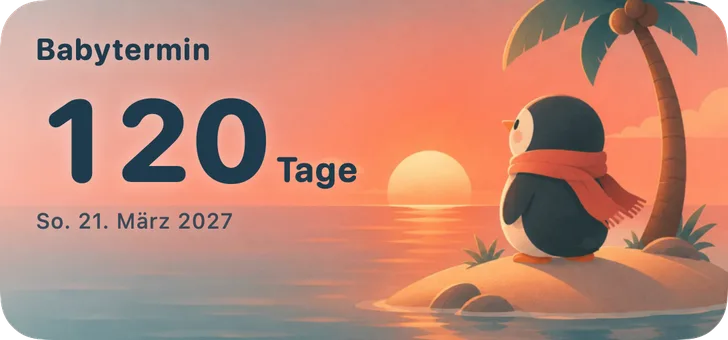
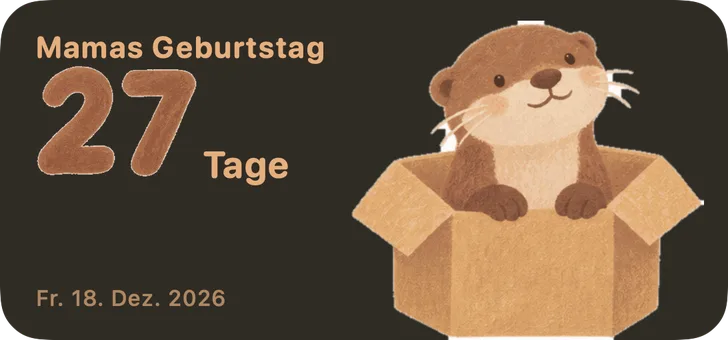
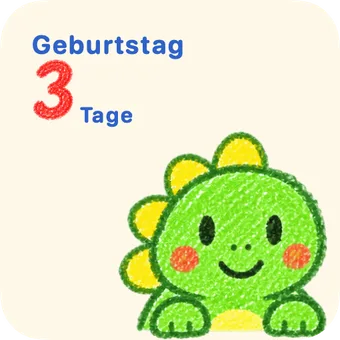
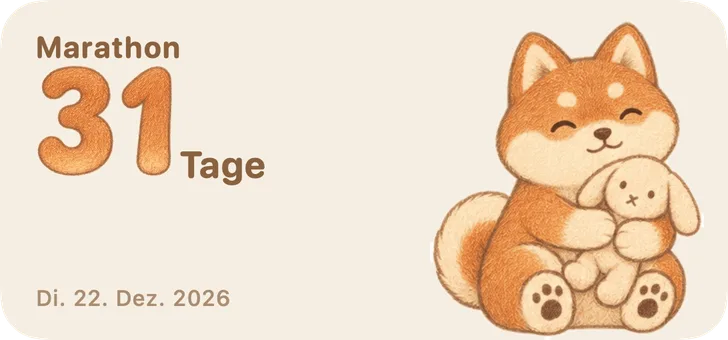
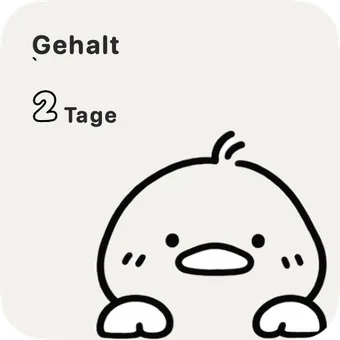
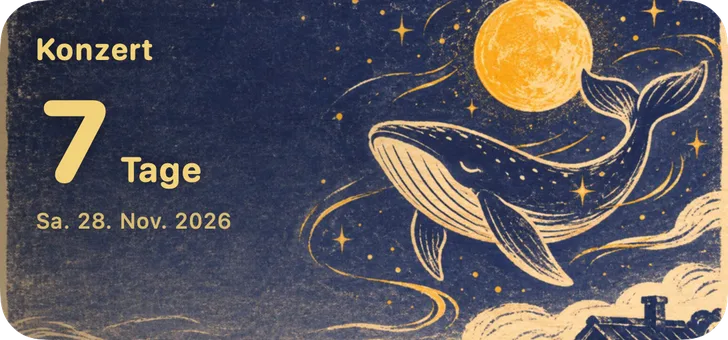
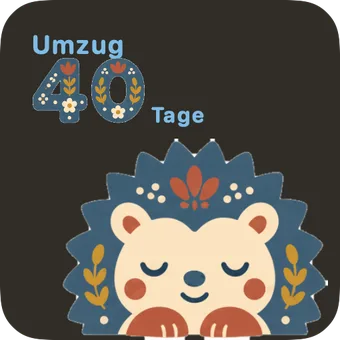
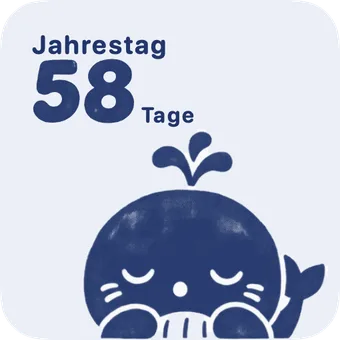


Alle Vorschauen werden vom selben Code erzeugt wie die Pandays-Widgets auf deinem Gerät. Einige zeigen den Dunkelmodus.
Eigene Motive
Deine eigenen Bilder fasst Pandays unter „Werk“ zusammen. Die Anweisung für die KI, den sogenannten Prompt, schreibt Pandays für dich. Du kopierst sie, fügst sie ein und speicherst das fertige Bild.
Wähle unter „Gestalten“ einen Stil und tippe auf „Mein Werk in diesem Stil“. Wähle dein Motiv: dein Haustier, dich selbst, ein Paar, eine Familie oder einen kleinen Gegenstand. Tippe dann auf „Prompt kopieren“.
Pandays öffnet ChatGPT oder Gemini. Füge den Prompt ein und hänge ein Foto an. Daraus erstellt der Dienst ein vollständiges Bild. Ohne Foto zeichnet er die Figur, die zum Stil gehört.
Speichere das Bild und importiere es in Pandays. Bei einem Sticker-Set schneidet Pandays die 8 Posen und die Ziffern von 0 bis 9 automatisch aus. Bei einem Einzelbild dient das ganze Bild als Hintergrund. Im Editor kannst du das Motiv verschieben, die Größe ändern und Layout und Farben anpassen.



Wenn du keine KI verwenden möchtest, kannst du ein eigenes Foto oder eine eigene Illustration importieren und als Hintergrund verwenden.
Wechselnde Posen
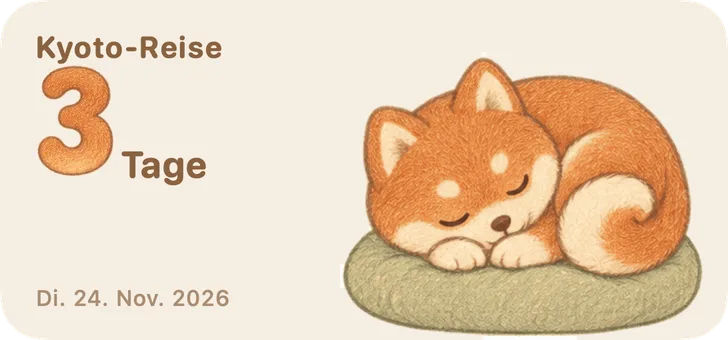
Die 8 Posen eines Sticker-Sets sind auf vier Phasen verteilt. Das Widget aktualisiert die Tageszahl und die Pose jeden Tag automatisch.



Anzeigeorte
Es gibt kleine und mittelgroße Widgets, eine Liste mit 3 Terminen und einen Monatskalender.
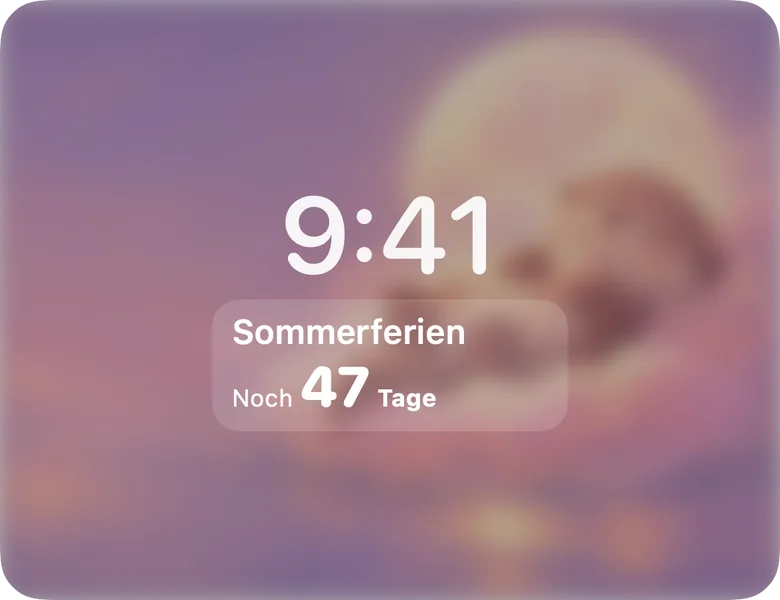
Ab iOS 16 siehst du schon vor dem Entsperren, wie viele Tage noch übrig sind.
Für die Apple Watch gibt es eine eigene App und Komplikationen fürs Zifferblatt.
Stell ein altes iPad oder iPhone auf den Schreibtisch und nutze es als Countdown-Anzeige. Deine anstehenden Termine wechseln sich ab. Spät abends wird der Bildschirm automatisch dunkler.
Über iCloud werden deine Termine und Werke auf deinem iPhone, iPad und deiner Apple Watch mit demselben Apple Account synchronisiert.

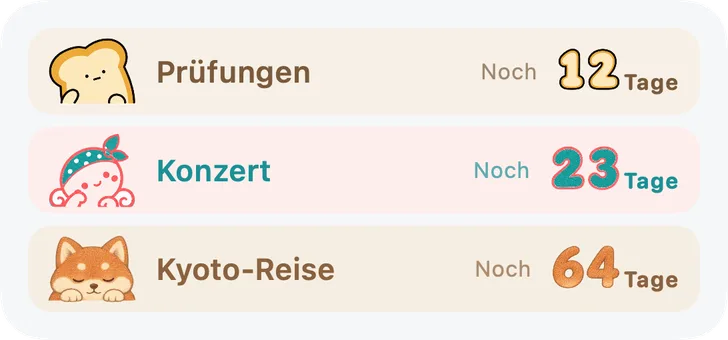
Tage zählen
Preis
Pandays ist kostenlos. Du kannst alle Funktionen nutzen und beliebig viele Tage und Werke anlegen. Die App zeigt Werbung. Wenn du sie ausblenden möchtest, kannst du sie mit einem einmaligen Kauf in den Einstellungen entfernen. Dafür brauchst du kein Abo.
Bald im App Store
Nein. Die 21 mitgelieferten Stile kannst du direkt verwenden. Für ein eigenes Werk kopierst du die Vorlage von Pandays und fügst sie in ChatGPT oder Gemini ein. Das fertige Bild speicherst du und importierst es in Pandays.
Du verwendest dein eigenes Konto. Wie viele Bilder du erstellen kannst und wie schnell das geht, hängt vom aktuellen Angebot des jeweiligen Dienstes ab. Pandays berechnet dir dafür nichts.
Pandays sendet deine Fotos weder an uns noch an einen KI-Dienst. Du erstellst das Bild selbst in ChatGPT oder Gemini. Dort gelten die Datenschutzrichtlinien des jeweiligen Dienstes.
Im Editor kannst du den Sticker löschen, einen eigenen hinzufügen oder das ganze Bild ohne Zuschnitt verwenden.
Pandays läuft auf dem iPhone und iPad ab iOS bzw. iPadOS 15 und auf der Apple Watch ab watchOS 10. Widgets für den Sperrbildschirm brauchen mindestens iOS 16.
Deine Tage und Werke sind auf deinem Gerät und in deinem iCloud-Konto gespeichert. Melde dich auf dem neuen Gerät mit demselben Apple Account an und aktiviere iCloud. Deine Tage und Werke werden dann synchronisiert.
Nein. Alle Funktionen sind kostenlos, und die App zeigt Werbung. In den Einstellungen kannst du die Werbung mit einem einmaligen Kauf entfernen. Das ist kein Abo. Melde dich auf einem neuen Gerät mit demselben Apple Account an und tippe auf „Kauf wiederherstellen“.
Bald im App Store
Hilfe und häufige Fragen