1 / 3
Tus fechas en la pantalla de inicio
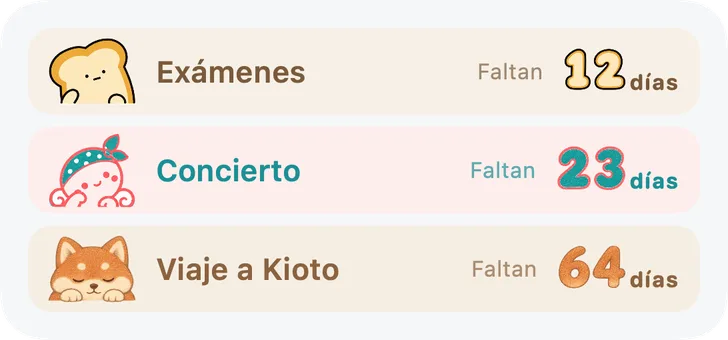
Cuando hayas añadido tus fechas en Pandays, ponlas en la pantalla de inicio para verlas cada vez que abras el móvil. Son cuatro pasos y solo te llevará un minuto.
2 / 3
Elegir qué fecha muestra el widget
- Mantén pulsado el widget, toca «Editar widget» y elige la fecha y la ilustración (a partir de iOS 17).
- En las versiones anteriores, el widget muestra automáticamente la fecha más próxima.
- Los widgets se actualizan a medianoche y también en cuanto haces un cambio en Pandays.
3 / 3
Añadir un widget a la pantalla bloqueada
- Mantén pulsada la pantalla bloqueada, toca «Personalizar» y elige «Pantalla bloqueada»
- Toca la zona de widgets que hay debajo de la hora
- Busca Pandays y elige un widget rectangular, circular o de una línea (a partir de iOS 16)
Otras formas de ver tus fechas
- Widget de calendario: tiene tamaño mediano y muestra el mes entero o el día de hoy junto con el resto de la semana.
- Pantalla completa: abre una fecha y toca «Pantalla completa» para usar un iPad o un iPhone antiguo como marco para tu cuenta atrás.