Crea tus propias ilustraciones con IA
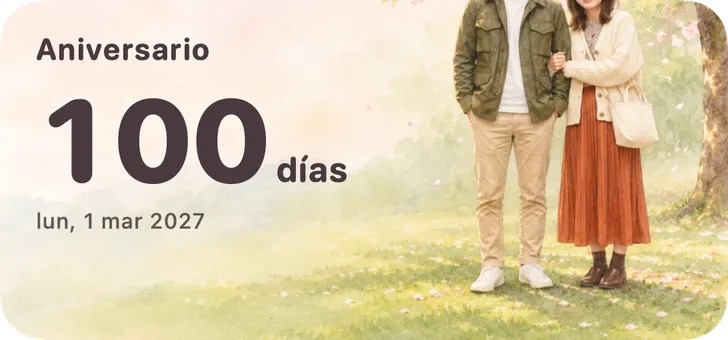
Cada estilo de Pandays trae unas instrucciones que hemos probado nosotros mismos. Cópialas, pégalas en ChatGPT o Gemini y adjunta una foto. Cuando tengas el dibujo, llévalo a Pandays para convertirlo en tu propio widget. Se tarda unos cinco minutos y no hace falta saber dibujar.
Qué necesitas
- Pandays en tu iPhone o iPad.
- ChatGPT o Gemini, en la app o en la web. Los planes gratuitos también generan imágenes, pero hay un límite diario.
- Una foto en la que se vea bien lo que quieres dibujar: tu mascota, tú, los dos juntos o algún objeto al que tengas cariño. Si prefieres no usar una foto, puedes describirlo con palabras.
Qué puedes crear
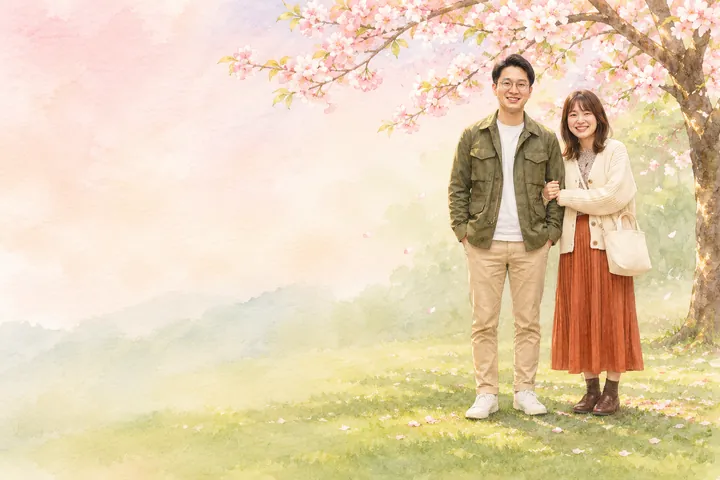
Hay dos tipos de estilo: los sets de pegatinas, con 8 poses y números dibujados a mano que Pandays recorta automáticamente, y las ilustraciones de una sola imagen, que ocupan todo el widget y no necesitan recorte.
Pegatinas hechas con la foto de un gato
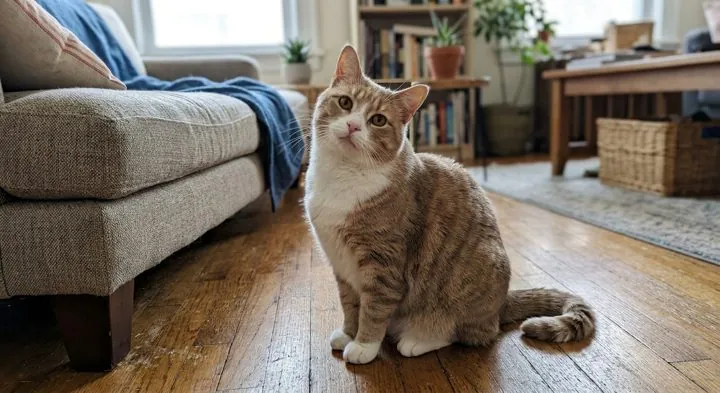
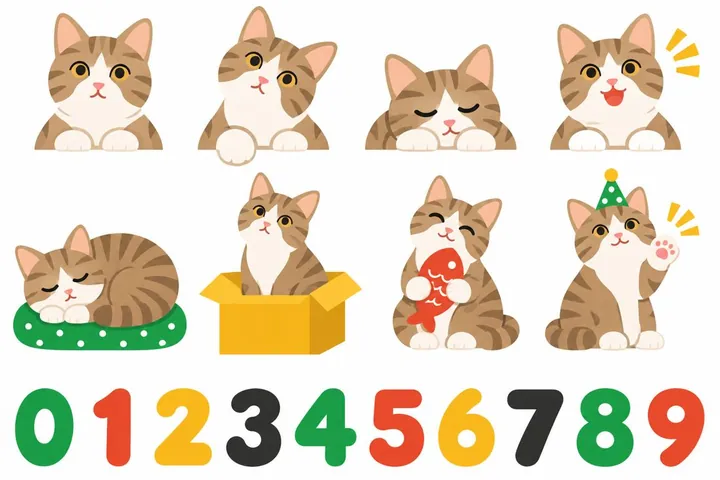
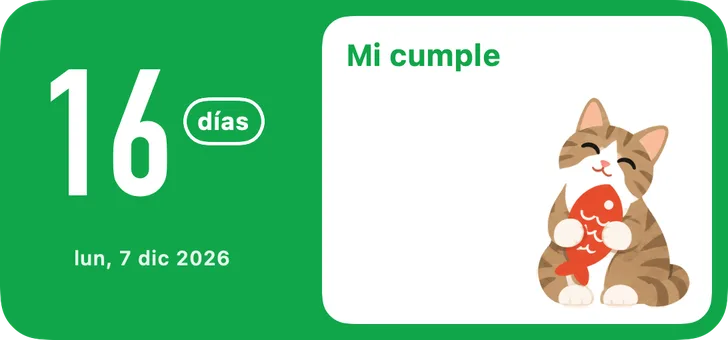
Ilustración hecha con una foto de dos personas
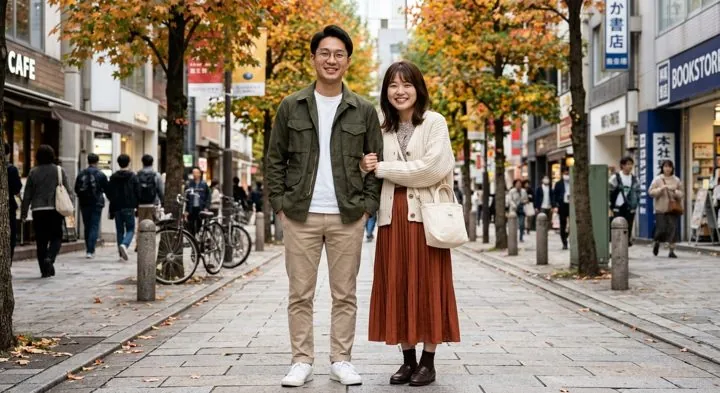
1. Copia las instrucciones de Pandays
- Entra en «Crear», elige un estilo que te guste y toca «Crear mi obra con este estilo».
- Responde a «¿Quién es el protagonista?»: tu mascota, tú, una pareja, un objeto que te guste o tu familia.
- La página te muestra primero un dibujo hecho con esas mismas instrucciones. Si te gusta el resultado, toca «Copiar prompt». Las instrucciones están en inglés: pégalas tal cual, sin traducirlas.
- Toca «Abrir ChatGPT» o «Abrir Gemini».
2a. Dibuja con ChatGPT
- Abre un chat nuevo.
- Toca «+» junto al cuadro de mensaje y, si quieres, adjunta una foto de lo que quieres dibujar.
- Mantén pulsado el cuadro de mensaje, pega las instrucciones que has copiado y envía el mensaje.
- Espera uno o dos minutos a que aparezca el dibujo. Si ChatGPT te hace una pregunta antes de dibujar, responde: «Haz el dibujo directamente, por favor».
- Abre el dibujo y compártelo con «Pandays» o guárdalo en Fotos.
2b. Dibuja con Gemini
- Abre un chat nuevo.
- Toca «+» junto al cuadro de mensaje y, si quieres, adjunta una foto de lo que quieres dibujar.
- Pega las instrucciones y envía el mensaje. Si Gemini solo te responde con texto, contesta: «Dibújalo todo en una sola imagen, por favor».
- Abre el dibujo. Puedes descargarlo para guardarlo en Fotos o compartirlo con «Pandays».
3. Lleva el dibujo a Pandays
- Si has compartido el dibujo con Pandays, abre la app. Te preguntará qué obra quieres hacer.
- Si lo has guardado en Fotos, vuelve a la misma página y toca «Traer un set». Si has elegido un estilo de una sola imagen, toca «Trae la imagen». Después, selecciona el dibujo.
- Si has creado un set, Pandays recorta automáticamente las 8 pegatinas y los números del 0 al 9. Si algún recorte no ha quedado bien, tócalo para descartarlo.
4. Ajusta el diseño
Al guardar, se abre el editor. Arrastra la imagen en la vista previa para moverla y junta o separa dos dedos para cambiar su tamaño. También puedes cambiar la distribución, el estilo de los números y los colores. Si quieres retocarla más adelante, busca la obra en «Crear» y toca «Editar».
Cómo debe quedar la imagen del set de pegatinas
- Una sola imagen cuadrada con fondo blanco liso.
- Fila 1: cuatro poses en las que el personaje se asoma de medio cuerpo, con el borde inferior recto.
- Fila 2: cuatro poses de cuerpo entero.
- Fila 3: diez números dibujados a mano, del 0 al 9, de izquierda a derecha.
- Sin más texto, títulos ni marcas de agua.
Si el dibujo no queda bien
Pide que lo vuelva a dibujar en el mismo chat. Normalmente basta con pedirlo una vez.
Faltan números, están incompletos o aparecen desordenados
Responde: «En la fila de abajo tiene que haber diez números, del 0 al 9, de izquierda a derecha. Vuelve a dibujar la imagen, por favor». Si Pandays sigue sin poder recortar los diez números, mostrará los días con una tipografía.
El fondo no es blanco o tiene una cuadrícula o sombras
Responde: «Vuelve a dibujar la imagen con un fondo blanco liso, sin sombras». Con un fondo blanco, el recorte queda más limpio.
Hay texto o un título en el dibujo
Responde: «Vuelve a dibujar la imagen sin ningún texto».
Las ocho poses no parecen del mismo personaje
Responde: «Vuelve a dibujar las ocho poses con el mismo personaje. Mantén la cara, los colores y la ropa».
El dibujo no se parece a mi mascota
Usa una foto nítida y bien iluminada en la que tu mascota no salga demasiado pequeña. También puedes añadir al final de las instrucciones una frase sobre el color del pelo o alguna mancha que la distinga.
Ha generado varias imágenes por separado
Responde: «Ponlo todo en una sola imagen». Pandays necesita que todo esté en el mismo archivo de imagen.
No quiere dibujar o no admite una foto de una persona
Prueba a no adjuntar la foto y describe a quién quieres dibujar al final de las instrucciones. También puedes probar con la otra IA.
Has llegado al límite de hoy
Los planes gratuitos solo permiten generar unas pocas imágenes al día. Vuelve a intentarlo mañana o prueba con la otra IA.
Tú envías la foto y las instrucciones a ChatGPT o Gemini. El servicio que elijas las trata según sus propias normas. Nosotros no recibimos tus fotos: Pandays no sube nada a nuestros servidores.
¿Sigues teniendo problemas? Visita la página de ayuda o escríbenos.Ayuda