Como criar sua própria ilustração com IA
Cada estilo do Pandays vem com um prompt que a gente testou. Copie o prompt, cole no ChatGPT ou no Gemini, anexe uma foto e traga a imagem de volta ao Pandays para criar um widget só seu. Leva cerca de cinco minutos e você não precisa saber desenhar.
O que você precisa
- Pandays no seu iPhone ou iPad.
- ChatGPT ou Gemini, no app ou no site. Os planos gratuitos também geram imagens, mas têm um limite por dia.
- Uma foto em que dê para ver bem o tema do desenho: seu pet, você, vocês dois ou um objeto de que você gosta. Se preferir, descreva o que quer desenhar em vez de enviar uma foto.
O que você pode criar
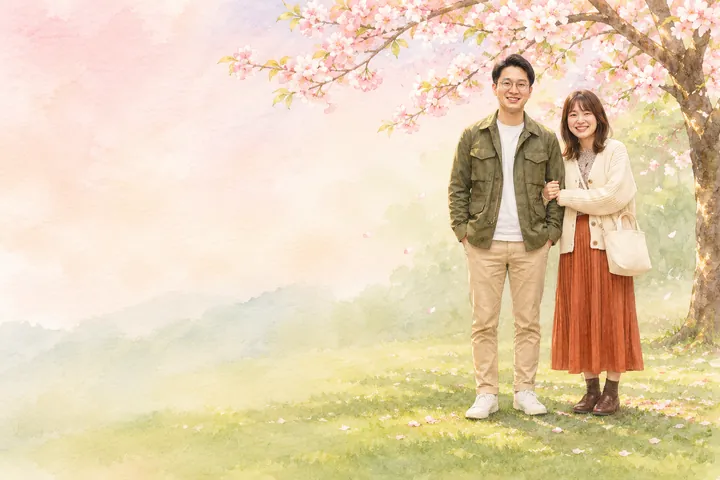
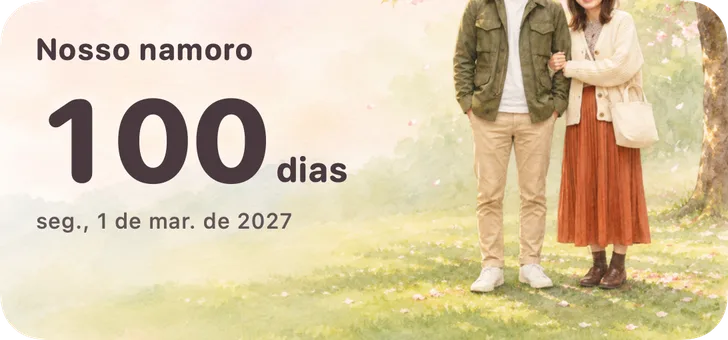
Há dois tipos de estilo: conjuntos de adesivos, com 8 poses e números desenhados à mão que o Pandays recorta automaticamente, e imagens únicas, que ocupam o widget inteiro sem precisar de recorte.
Conjunto de adesivos feito com a foto de um gato
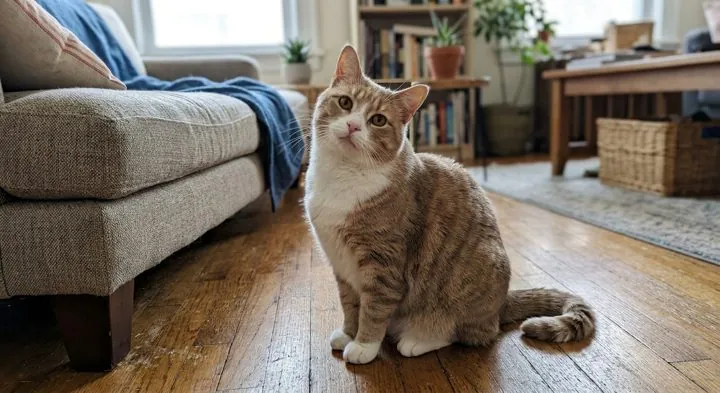
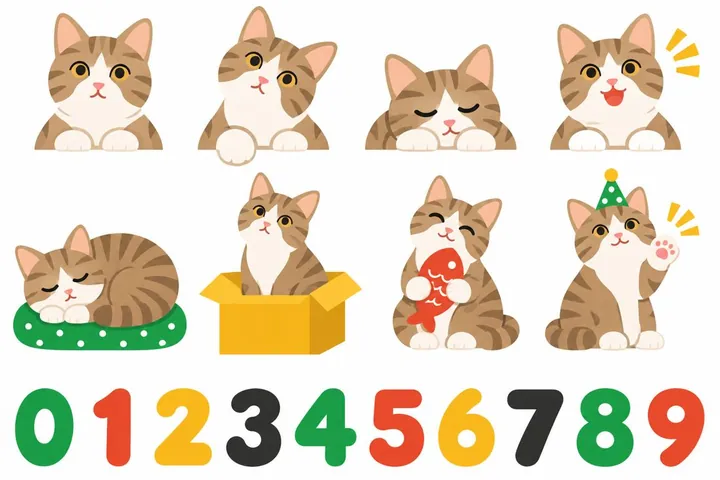
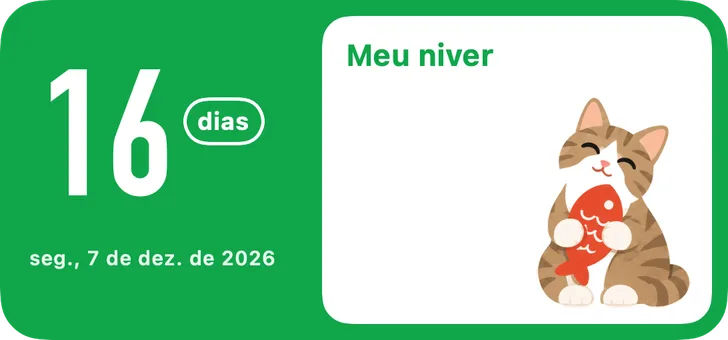
Ilustração única feita com uma foto de duas pessoas
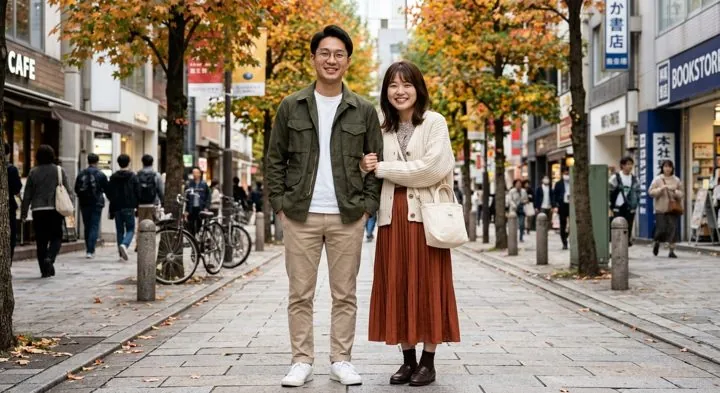
1. Copie o prompt no Pandays
- Abra “Criar”, escolha um estilo de que você gosta e toque em “Criar minha obra neste estilo”.
- Em “Quem é o protagonista?”, escolha o tema do desenho: seu pet, você, um casal, um objeto de que você gosta ou sua família.
- A página mostra uma imagem criada com esse mesmo prompt. Se você gostar do resultado, toque em “Copiar prompt”. O prompt está em inglês. Pode colar como está, sem traduzir.
- Toque em “Abrir ChatGPT” ou “Abrir Gemini”.
2a. Crie a imagem no ChatGPT
- Inicie uma nova conversa.
- Se quiser usar uma foto, toque no “+” ao lado do campo de mensagem e anexe a foto do que você quer desenhar.
- Toque e segure o campo de mensagem, cole o prompt que você copiou e envie.
- Espere um ou dois minutos pela imagem. Se o ChatGPT fizer uma pergunta antes, responda: “Pode desenhar direto, por favor.”
- Abra a imagem e compartilhe com o “Pandays” ou salve no app Fotos.
2b. Crie a imagem no Gemini
- Inicie uma nova conversa.
- Se quiser usar uma foto, toque no “+” ao lado do campo de mensagem e anexe a foto do que você quer desenhar.
- Cole o prompt e envie. Se o Gemini responder só com texto, diga: “Desenhe tudo em uma única imagem, por favor.”
- Abra a imagem e use a opção de baixar ou compartilhar para salvar no app Fotos ou enviar ao “Pandays”.
3. Traga a imagem de volta ao Pandays
- Se você compartilhou a imagem com o Pandays, abra o app. Ele vai perguntar qual criação você quer fazer.
- Se você salvou a imagem no app Fotos, volte à mesma página, toque em “Trazer um conjunto” e selecione a imagem. Se o estilo for de imagem única, toque em “Trazer a imagem”.
- O Pandays recorta automaticamente o conjunto em 8 adesivos e nos números de 0 a 9. Se algum recorte não ficar bom, toque nele para remover.
4. Ajuste o visual do widget
Depois que você salva, o editor abre. Na prévia, arraste a imagem para posicioná-la e ajuste o tamanho com um gesto de pinça. Você também pode alterar o layout, o estilo dos números e as cores. Para mudar algo depois, volte a “Criar” e toque em “Editar” na criação.
Como deve ficar a imagem do conjunto de adesivos
- Uma única imagem quadrada com fundo branco liso.
- Fileira 1: quatro poses de meio corpo, como se o personagem estivesse espiando por cima de uma borda reta.
- Fileira 2: quatro poses de corpo inteiro.
- Fileira 3: dez números desenhados à mão, de 0 a 9, da esquerda para a direita.
- Nenhum outro texto, título ou marca-d’água.
Quando a imagem não sai como esperado
Na mesma conversa, peça para a IA refazer a imagem. Uma tentativa costuma bastar.
Os números não aparecem, estão incompletos ou fora de ordem
Responda: “A última fileira precisa ter dez números, de 0 a 9, da esquerda para a direita. Refaça a imagem, por favor.” Se o Pandays ainda não conseguir recortar os dez números, ele mostra a contagem de dias com uma fonte.
O fundo não é branco ou tem uma grade ou sombras
Responda: “Deixe o fundo branco liso, sem sombras. Refaça a imagem, por favor.” Com o fundo branco, o recorte fica mais preciso.
A imagem tem texto ou título
Responda: “Refaça a imagem sem nenhum texto, por favor.”
O personagem parece mudar de uma pose para outra
Responda: “Use o mesmo personagem nas oito poses, com o mesmo rosto, as mesmas cores e a mesma roupa. Refaça a imagem, por favor.”
O desenho não parece com meu pet
Use uma foto nítida e bem iluminada em que seu pet não apareça muito pequeno. Você também pode acrescentar uma descrição no fim do prompt, com detalhes como a cor do pelo ou as manchas.
A IA criou várias imagens separadas
Responda: “Coloque tudo em uma única imagem.” O Pandays precisa receber o desenho inteiro em uma só imagem.
A IA não quer desenhar ou não aceita uma foto de pessoa
Não anexe a foto. Em vez disso, descreva quem ou o que você quer desenhar no fim do prompt, ou tente usar a outra IA.
A IA diz que você atingiu o limite de hoje
Os planos gratuitos geram poucas imagens por dia. Tente de novo amanhã ou use a outra IA.
É você quem envia a foto e o prompt ao ChatGPT ou ao Gemini. O serviço que você escolher trata esse material de acordo com as próprias regras. O Pandays nunca recebe suas fotos nem envia nada para a gente.
Ainda precisa de ajuda? Acesse a página de suporte ou escreva para a gente.Suporte