 Stashlight
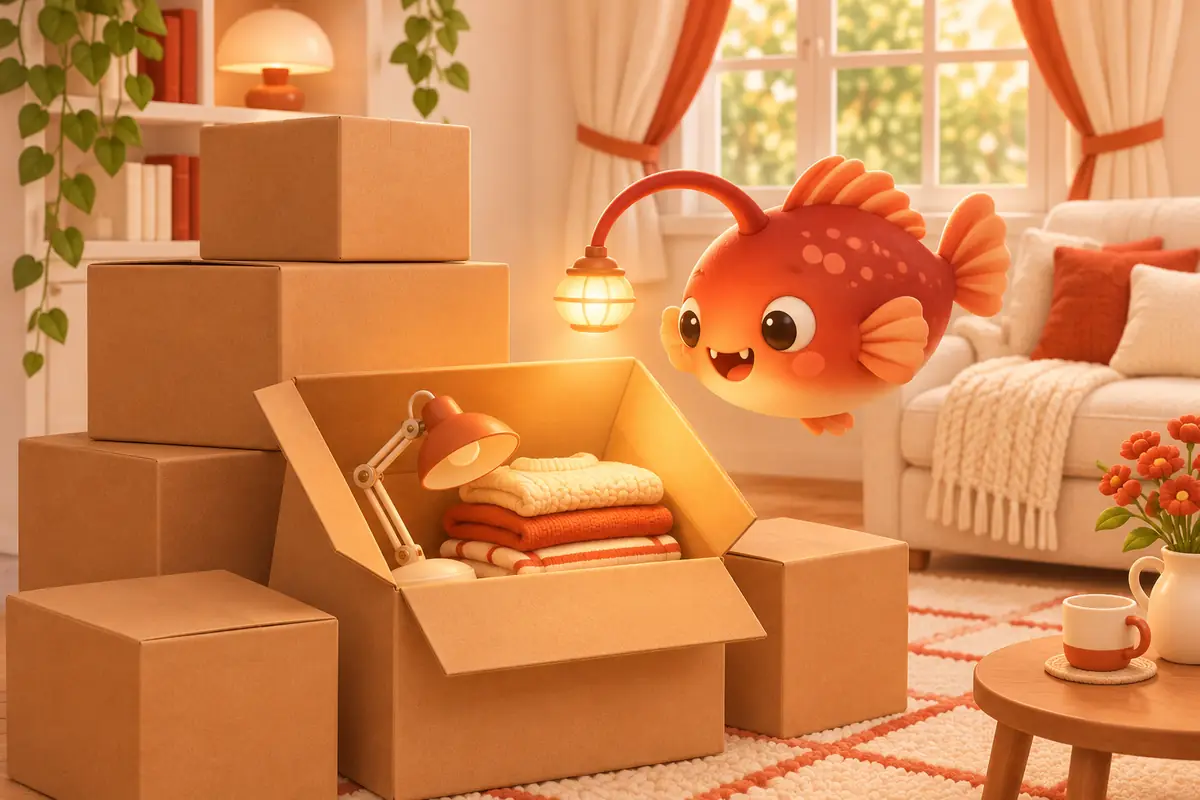
Soy Sona Orbit, la persona que desarrolla Stashlight (深藏). Stashlight 1.0 está actualmente en revisión en el App Store. El 19 de noviembre de 2026 comprobé las funciones y los nombres de los botones de este artículo con el código fuente de la app y el sitio web de Stashlight.
1. En pocas palabras: tres formas de llevar el control
Hay tres formas habituales de recordar qué has guardado en una caja o en un espacio de almacenamiento:
| Método | Qué haces al guardar las cosas | Cómo las encuentras después | Para quién sirve |
|---|---|---|---|
| App de etiquetas con códigos QR | Imprimes o pegas una etiqueta con un código QR en cada caja | Escaneas la caja con el teléfono para ver qué hay dentro | Para quienes tienen muchas cajas apiladas y prefieren escanearlas con el teléfono. Necesitas etiquetas y no puedes escanear una caja metida debajo de la cama o enterrada en una pila |
| Notas u hoja de cálculo | Escribes tu propia lista: «Caja 3: secador de pelo, ropa de invierno» | Buscas una palabra | Para quienes tienen menos cosas y prefieren escribir. Escribir lleva tiempo mientras preparas las cajas, y la búsqueda falla si anotaste «abrigo de invierno» pero luego buscas «chaqueta acolchada» |
| Fotos guardadas en lugares organizados unos dentro de otros (Stashlight) | Fotografías cada cosa; la app elimina el fondo y guarda la foto | Le preguntas a Lumi «¿Dónde está el alargador?» por escrito o por voz | Para quienes quieren seguir llevando el control de armarios y espacios de almacenamiento después de la mudanza. No necesitas una impresora de etiquetas, pero la app no crea códigos QR |
Ningún método es el mejor para todo el mundo. Si tienes muchas cajas y solo necesitas organizarte durante las semanas de la mudanza, las etiquetas con códigos QR pueden resultar más directas. Si tienes alrededor de una docena de cajas y te gusta escribir, Notas puede ser suficiente. Stashlight es para quienes quieren llevar el control de las cajas de mudanza, la ropa de temporada y los espacios de almacenamiento en un mismo lugar, y seguir usando la app después de mudarse.
2. Seguir usándola después de la mudanza: lugares dentro de lugares
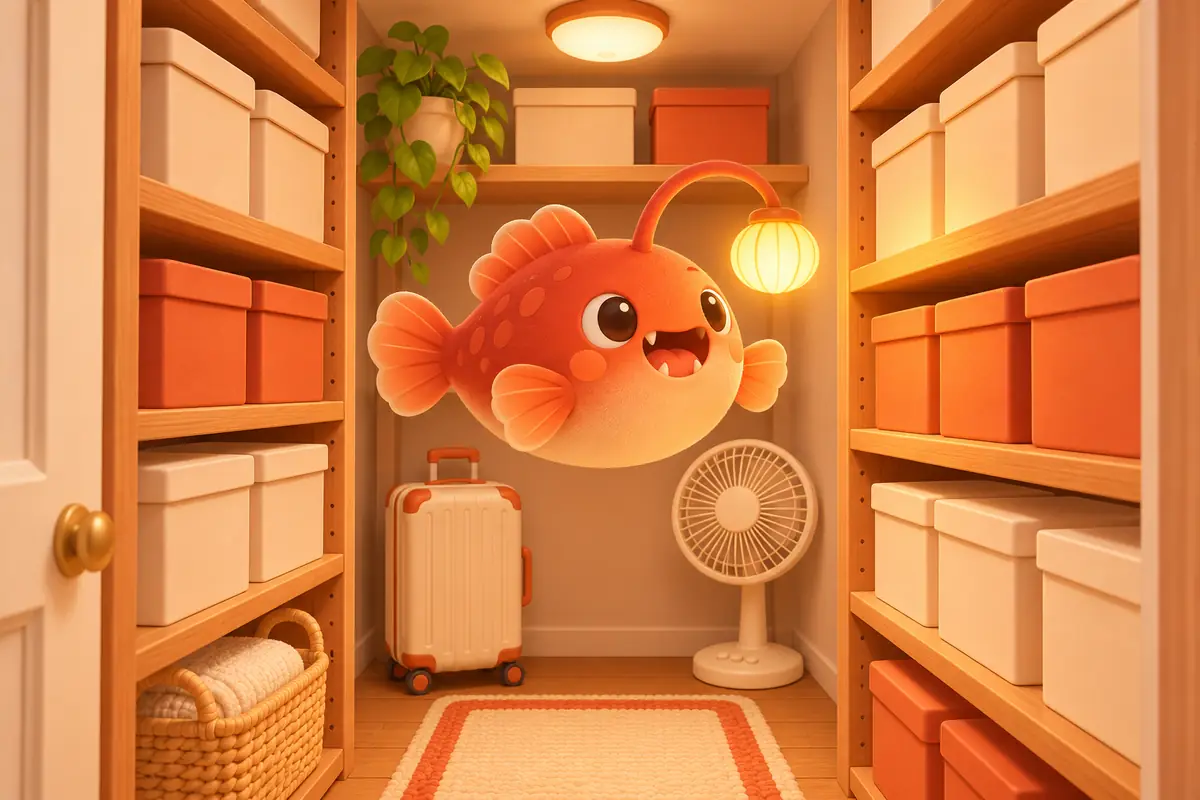
Muchas listas de mudanza dejan de ser útiles cuando terminas de sacar las cosas de las cajas. La ropa y los objetos de temporada vuelven a guardarse cada año, así que incluí «Caja de mudanza» y «Armario de 800» como plantillas para crear lugares. Hay ocho plantillas: frigorífico, armario de 800, mueble, estantería, ropero, estante de colección, botiquín y cajas de mudanza. Un armario de 800 es un armario de almacenamiento al que puedes entrar, de unos 80 cm de profundidad, que suele estar cerca de la entrada o en un pasillo. Es un lugar habitual para guardar maletas y cosas de temporada.
- Un lugar puede contener otros lugares: Crea un «Armario de 800» y añade dentro «Caja de ropa de invierno», «Ventilador» y «Equipo de acampada». La tarjeta exterior muestra los lugares que contiene.
- No hace falta volver a sacar fotos después de la mudanza: Usa «Mover a…» en el menú, o mantén pulsada una tarjeta y arrástrala sobre otra, para mover una caja entera a un lugar nuevo, como «Estantería del despacho». En la vista de cuadrícula también puedes seleccionar varias cosas y moverlas juntas.
- Tres vistas: La vista de presentación distribuye las fotos sin fondo sobre papel cuadriculado o un tablero de corcho. Puedes arrastrarlas y cambiar su tamaño para ver de un vistazo qué hay en una caja. La vista de cuadrícula te ayuda a encontrar cosas. La vista de lista te ayuda a revisar lo que tienes: ajusta las cantidades directamente o desliza hacia la izquierda para marcar algo como «Agotado».
Si borras algo por error, toca el engranaje de la parte superior derecha de Inicio y entra en «Eliminado recientemente». Puedes recuperarlo durante 30 días.
3. Cómo organizar tus cajas en cuatro pasos
Si vas a guardar la ropa de verano esta semana o estás preparando una mudanza, empieza por aquí:
- Crea un lugar principal y coloca las cajas dentro. Por ejemplo, crea «Mudanza» o «Armario de 800» y añade dentro «A1», «A2» y «Caja de ropa de invierno». La versión gratuita te permite crear 3 lugares de nivel superior. Los lugares que contienen no cuentan, así que puedes poner todas tus cajas dentro de un único lugar principal en la versión gratuita.
- Saca fotos antes de cerrar la caja. Mantén pulsado el botón de la cámara en la parte inferior y elige «Escaneo continuo (añadir varios objetos)». Fotografía las cosas una por una y revísalas juntas al terminar. La app elimina los fondos de las fotos en tu teléfono. Si no consigue eliminar un fondo, guarda la foto original. Cuando guardas una cosa, la app también le asigna una subcategoría dentro de la categoría principal, como Ropa › Pantalones.
- Escribe solo un número por fuera. Escribe «A1» en la caja con un rotulador para que coincida con su nombre en Stashlight. No necesitas imprimir un código QR.
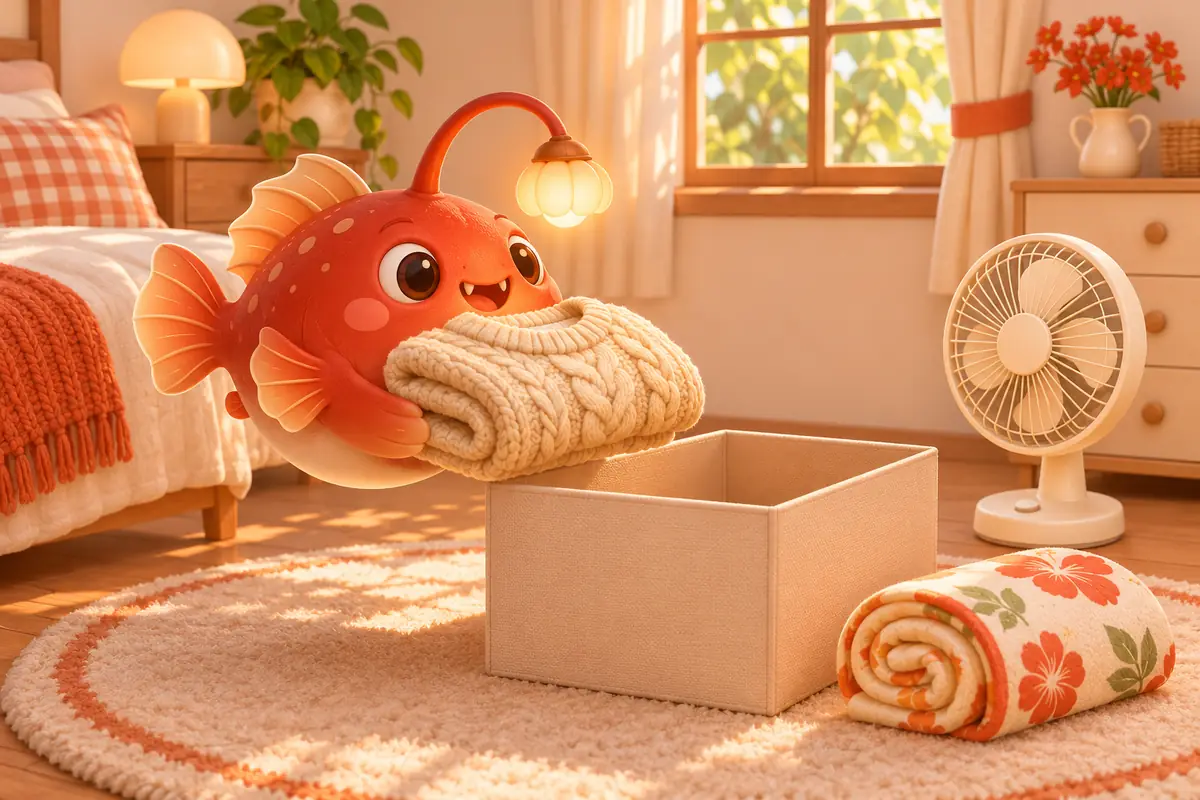
- Pregúntale a Lumi cuando necesites algo. Lumi es la mascota de Stashlight, un pez pescador con una luz en la cabeza. Escribe en el campo de la parte superior de la pantalla de inicio o toca el micrófono y pregunta: «¿Dónde está el alargador?» o «¿En qué caja está la linterna de acampada?». Lumi te dirá en qué lugar está.
También puedes encontrar cosas sin activar la IA. Stashlight busca nombres, categorías y lugares. Si tu teléfono lo permite, el reconocimiento de voz se ejecuta en él. Si quieres que entienda términos relacionados —por ejemplo, fotografiar una «chaqueta acolchada» y preguntar meses después dónde está tu «abrigo de invierno»— o que te ayude a poner nombres a las cosas, activa la IA en «Ajustes › IA». Elige Apple Intelligence, integrado por Apple (gratis, sin necesidad de internet y disponible en iPhone compatibles con iOS 26 o posterior), o introduce tu propia clave de API para Gemini, Claude, DeepSeek u otro proveedor.
4. Limitaciones actuales
Antes de añadir todo lo que tienes guardado, ten en cuenta lo siguiente:
- No crea etiquetas con códigos QR. La cámara de Stashlight reconoce códigos de barras de productos. Consulta los alimentos en Open Food Facts y los libros en Open Library y Google Books. No crea códigos QR personalizados que puedas imprimir y pegar en las cajas. Si prefieres escanear una caja para ver qué contiene, te convendrá más una app de etiquetas con códigos QR.
- No hay sincronización con iCloud ni uso compartido en familia. Tus datos permanecen en la app de tu iPhone. Se incluyen cuando haces una copia de seguridad del iPhone y puedes exportar un CSV desde Ajustes. Si dos personas preparan cajas por separado, no pueden ver los cambios de la otra en tiempo real.
- La versión gratuita tiene anuncios y límites. Puedes crear 3 lugares de nivel superior y abrir solo tus 2 conversaciones más recientes con Lumi. Aparece un anuncio de Google en la parte inferior de Inicio, Espacios y Buscar. Los anuncios nunca son personalizados; consulta la política de privacidad para obtener más información. Stashlight Pro ofrece lugares e historial de conversaciones ilimitados, sin anuncios: US$1 por semana, US$3 por mes o un pago único de US$5. Estos son los precios de EE. UU.; consulta los precios de otros lugares en el App Store.
- No es práctica para montones de piezas pequeñas. Fotografiar tornillos de decenas de tamaños o cada pieza suelta no resulta práctico. Es mejor fotografiar el recipiente entero y anotar en sus notas los tamaños que usas a menudo.
Para probarla, crea un lugar llamado «Armario de 800» o «Mudanza» y fotografía lo que vas a meter en tu próxima caja. Unos días después, pregúntale a Lumi dónde está alguna de esas cosas y comprueba si este método te sirve. Stashlight requiere un iPhone con iOS 18 o posterior.
5. Preguntas frecuentes
¿Puede Stashlight imprimir códigos QR para cajas de mudanza?
No. Stashlight reconoce códigos de barras de productos, pero no crea códigos QR personalizados. Escribe en la caja un número que coincida con su nombre en la app. Después, pregúntale a Lumi en qué caja está lo que necesitas.
¿Son suficientes los 3 lugares de la versión gratuita para las cajas de mudanza?
Sí. Solo los lugares de nivel superior cuentan para el límite de la versión gratuita. Crea un lugar llamado «Mudanza» y coloca dentro cada caja.
¿Tengo que volver a sacar fotos después de mudarme?
No. Usa «Mover a…» en el menú, o mantén pulsada y arrastra una tarjeta, para mover una caja entera a un armario o una estantería nuevos. En la vista de cuadrícula también puedes seleccionar varias cosas y moverlas juntas.
¿Podemos mi familia y yo llevar juntos el control de las mismas cajas?
Todavía no. Stashlight no tiene sincronización con iCloud ni uso compartido en familia. Los datos permanecen en un solo iPhone.
¿Tengo que crear una cuenta?
No. Tus cosas y tus fotos se guardan en la app de tu iPhone. No tengo un servidor y no puedo ver tus datos.