 Stashlight
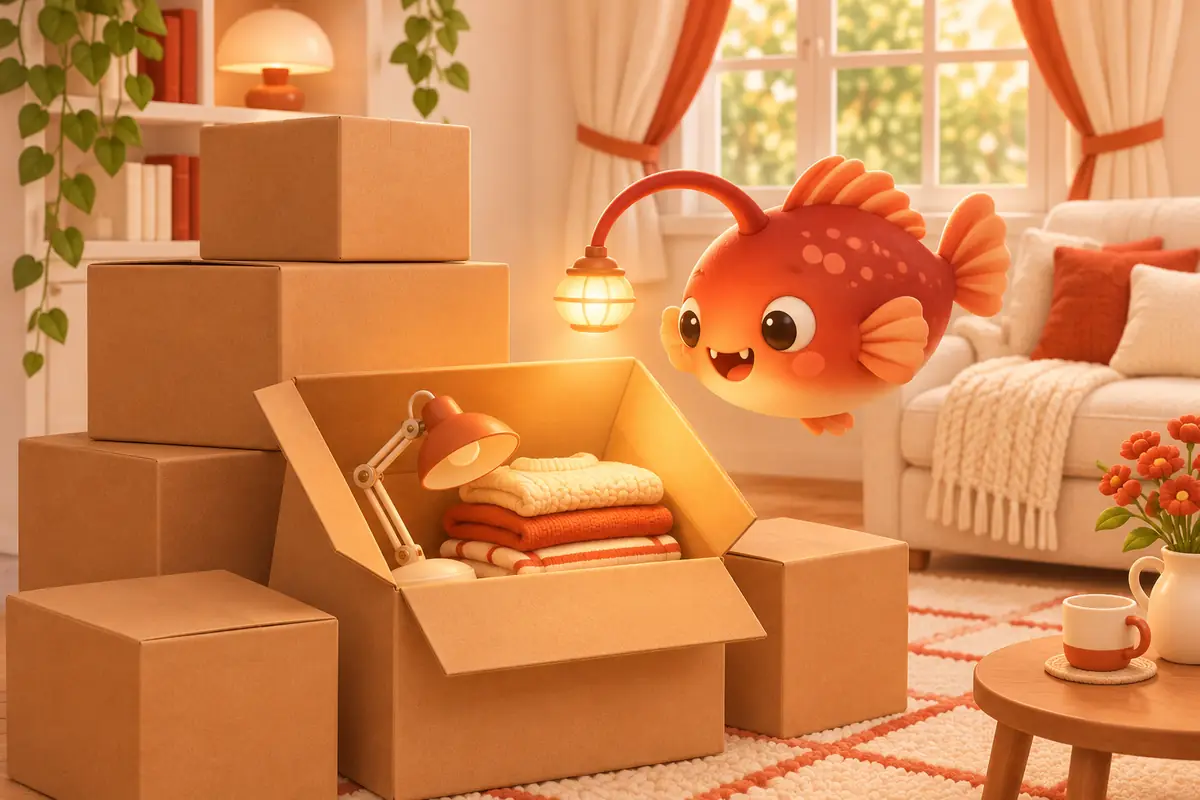
Je suis Sona Orbit, et je développe Stashlight (深藏) seul. La version 1.0 de Stashlight est actuellement en cours d’examen par l’App Store. J’ai vérifié les fonctionnalités et les noms des boutons mentionnés ici dans le code source de l’app et sur le site de Stashlight le 19 novembre 2026.
1. En bref : trois méthodes à comparer
Il y a trois façons courantes de se rappeler ce qu’on a mis dans un carton ou un espace de rangement :
| Méthode | Ce que vous faites en rangeant | Comment vous retrouvez vos affaires | Pour qui |
|---|---|---|---|
| App d’étiquettes avec code QR | Imprimez ou collez une étiquette avec un code QR sur chaque carton | Scannez le carton avec votre téléphone pour voir ce qu’il contient | Les personnes qui ont beaucoup de cartons empilés et aiment les scanner avec leur téléphone. Il faut des étiquettes, et vous ne pouvez pas scanner un carton glissé sous un lit ou enfoui dans une pile |
| Notes ou tableur | Tapez votre liste : « Carton 3 : sèche-cheveux, vêtements d’hiver » | Cherchez un mot-clé | Les personnes qui ont moins d’affaires et aiment écrire des listes. La saisie ralentit le rangement, et la recherche échoue si vous avez écrit « doudoune » mais cherchez plus tard « manteau d’hiver » |
| Photos rangées dans des emplacements imbriqués (Stashlight) | Photographiez chaque objet ; l’app supprime l’arrière-plan et enregistre la photo | Demandez à Lumi « Où est la rallonge ? » par écrit ou à voix haute | Les personnes qui veulent continuer à suivre le contenu de leurs placards et rangements après le déménagement. Vous n’avez pas besoin d’une imprimante à étiquettes, mais l’app ne crée pas de codes QR |
Aucune méthode ne convient à tout le monde. Si vous avez beaucoup de cartons et n’avez besoin d’un système que pendant les quelques semaines du déménagement, les étiquettes avec code QR peuvent être plus directes. Si vous avez une douzaine de cartons et aimez faire des listes, Notes peut suffire. Stashlight s’adresse aux personnes qui veulent suivre à la fois leurs cartons, leurs vêtements de saison et leurs espaces de rangement, puis continuer à l’utiliser après le déménagement.
2. Continuer après le déménagement : des emplacements imbriqués
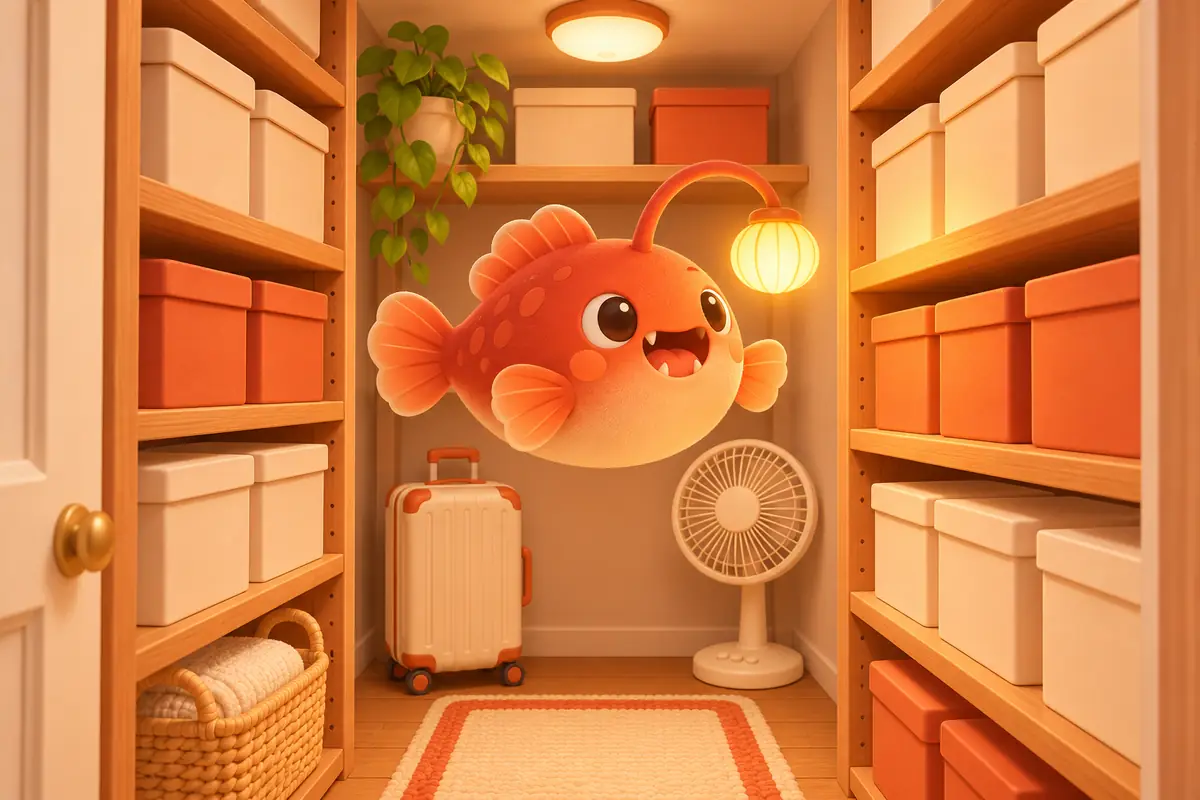
Beaucoup de listes de déménagement ne servent plus une fois les cartons vidés. Mais les affaires de saison reviennent chaque année. J’ai donc inclus « Carton de déménagement » et « Placard 800 » parmi les modèles de nouveaux emplacements. Il y a huit modèles : réfrigérateur, placard 800, meuble, bibliothèque, penderie, étagère de collection, boîte à médicaments et cartons de déménagement. Un placard 800 est un placard de rangement dans lequel on peut entrer, profond d’environ 80 cm et souvent situé près de l’entrée ou dans un couloir. On y range souvent des valises et des affaires de saison.
- Un emplacement peut en contenir d’autres : Créez un « Placard 800 », puis ajoutez-y « Carton de vêtements d’hiver », « Ventilateur » et « Matériel de camping ». La fiche extérieure indique les emplacements qu’elle contient.
- Pas besoin de refaire les photos après avoir vidé les cartons : Utilisez « Déplacer dans… » dans le menu, ou maintenez le doigt sur une fiche et faites-la glisser sur une autre, pour déplacer tout un carton vers un nouvel emplacement, comme « Bibliothèque du bureau ». En vue Grille, vous pouvez aussi sélectionner plusieurs objets et les déplacer ensemble.
- Trois vues : La vue Présentation dispose les photos détourées sur du papier quadrillé ou un tableau en liège. Vous pouvez les déplacer et les redimensionner pour voir d’un coup d’œil ce que contient un carton. La vue Grille vous aide à retrouver vos affaires. La vue Liste vous aide à faire le point : modifiez directement les quantités, ou balayez vers la gauche pour choisir « Épuisé ».
Si vous supprimez quelque chose par erreur, touchez la roue dentée en haut à droite de l’accueil, puis ouvrez « Suppressions récentes ». Vous pouvez le restaurer pendant 30 jours.
3. Suivre vos cartons en quatre étapes
Si vous rangez vos vêtements d’été cette semaine ou préparez un déménagement, commencez ici :
- Créez un emplacement principal, puis placez-y vos cartons. Par exemple, créez « Déménagement » ou « Placard 800 », puis ajoutez-y « A1 », « A2 » et « Carton de vêtements d’hiver ». La version gratuite vous permet de créer 3 emplacements principaux. Les emplacements qu’ils contiennent ne comptent pas : vous pouvez donc mettre tous vos cartons dans un seul emplacement principal avec la version gratuite.
- Prenez des photos avant de fermer le carton. Maintenez le bouton de l’appareil photo en bas de l’écran, puis choisissez « Scan continu (ajouter plusieurs objets) ». Photographiez les objets un par un, puis vérifiez-les ensemble à la fin. L’app supprime l’arrière-plan des photos sur votre téléphone. Si elle n’y parvient pas, elle enregistre la photo d’origine. À l’enregistrement, l’app attribue aussi une sous-catégorie dans la catégorie principale, par exemple Vêtements › Pantalons.
- Écrivez seulement un numéro sur le carton. Écrivez « A1 » au marqueur sur le carton, comme dans Stashlight. Vous n’avez pas besoin d’imprimer un code QR.
- Demandez à Lumi quand vous cherchez quelque chose. Lumi est la mascotte de Stashlight, une baudroie qui porte une lumière sur la tête. Tapez votre question dans le champ en haut de l’écran d’accueil, ou touchez le microphone et demandez : « Où est la rallonge ? » ou « Dans quel carton est la lanterne de camping ? » Lumi vous indiquera dans quel emplacement se trouve l’objet.
Vous pouvez aussi retrouver vos affaires sans activer l’IA. Stashlight recherche dans les noms, les catégories et les emplacements. Si votre téléphone le permet, la reconnaissance vocale s’exécute sur l’appareil. Si vous voulez que l’app comprenne des termes proches, par exemple si vous avez photographié une « doudoune » et demandez des mois plus tard où est votre « manteau d’hiver », ou si vous voulez de l’aide pour nommer vos objets, activez l’IA dans « Réglages › IA ». Choisissez Apple Intelligence, intégrée par Apple (gratuite, sans connexion Internet, et nécessitant un iPhone compatible sous iOS 26 ou version ultérieure), ou saisissez votre propre clé API pour Gemini, Claude, DeepSeek ou un autre fournisseur.
4. Les limites actuelles
Avant d’ajouter tout votre espace de rangement, gardez ces points à l’esprit :
- L’app ne crée pas d’étiquettes avec code QR. L’appareil photo de Stashlight reconnaît les codes-barres des produits. Il consulte Open Food Facts pour les aliments, et Open Library ainsi que Google Books pour les livres. L’app ne crée pas de codes QR personnalisés à imprimer et à coller sur les cartons. Si vous préférez scanner un carton pour voir son contenu, une app d’étiquettes avec code QR vous conviendra mieux.
- Il n’y a pas de synchronisation iCloud ni de partage familial. Vos données restent dans l’app sur votre iPhone. Elles sont incluses dans la sauvegarde de votre iPhone, et vous pouvez exporter un fichier CSV depuis Réglages. Si deux personnes préparent des cartons séparément, elles ne peuvent pas voir leurs modifications respectives en temps réel.
- La version gratuite comporte des publicités et des limites. Vous pouvez créer 3 emplacements principaux et ouvrir uniquement vos 2 conversations les plus récentes avec Lumi. Une bannière publicitaire Google apparaît en bas des écrans Accueil, Espaces et Recherche. Les publicités sont toujours non personnalisées ; consultez la politique de confidentialité pour en savoir plus. Stashlight Pro offre un nombre illimité d’emplacements et un historique illimité des conversations, sans publicité : US$1 par semaine, US$3 par mois ou un achat unique de US$5. Ce sont les prix aux États-Unis ; consultez l’App Store pour connaître les prix ailleurs.
- L’app n’est pas adaptée aux tas de petites pièces. Photographier des vis de dizaines de tailles différentes ou chaque petite pièce en vrac n’est pas pratique. Photographiez plutôt le contenant entier et notez les tailles que vous utilisez souvent dans ses notes.
Pour essayer, créez un emplacement « Placard 800 » ou « Déménagement » et photographiez ce que vous mettrez dans votre prochain carton. Quelques jours plus tard, demandez à Lumi où se trouve l’un de ces objets pour voir si cette méthode vous convient. Stashlight nécessite un iPhone sous iOS 18 ou version ultérieure.
5. Questions fréquentes
Stashlight peut-il imprimer des codes QR pour les cartons de déménagement ?
Non. Stashlight reconnaît les codes-barres des produits, mais ne crée pas de codes QR personnalisés. Écrivez sur le carton un numéro qui correspond à son nom dans l’app. Plus tard, demandez à Lumi dans quel carton se trouve ce que vous cherchez.
Les 3 emplacements de la version gratuite suffisent-ils pour les cartons ?
Oui. Seuls les emplacements principaux comptent dans la limite de la version gratuite. Créez un emplacement « Déménagement » et placez chaque carton à l’intérieur.
Dois-je refaire les photos après mon déménagement ?
Non. Utilisez « Déplacer dans… » dans le menu, ou maintenez le doigt sur une fiche et faites-la glisser, pour déplacer tout un carton vers un nouveau placard ou une nouvelle bibliothèque. En vue Grille, vous pouvez aussi sélectionner plusieurs objets et les déplacer ensemble.
Ma famille et moi pouvons-nous suivre les mêmes cartons ensemble ?
Pas encore. Stashlight ne propose ni synchronisation iCloud ni partage familial. Les données restent sur un seul iPhone.
Dois-je créer un compte ?
Non. Vos objets et vos photos sont stockés dans l’app sur votre iPhone. Je n’ai pas de serveur et je ne peux pas voir vos données.