 Stashlight
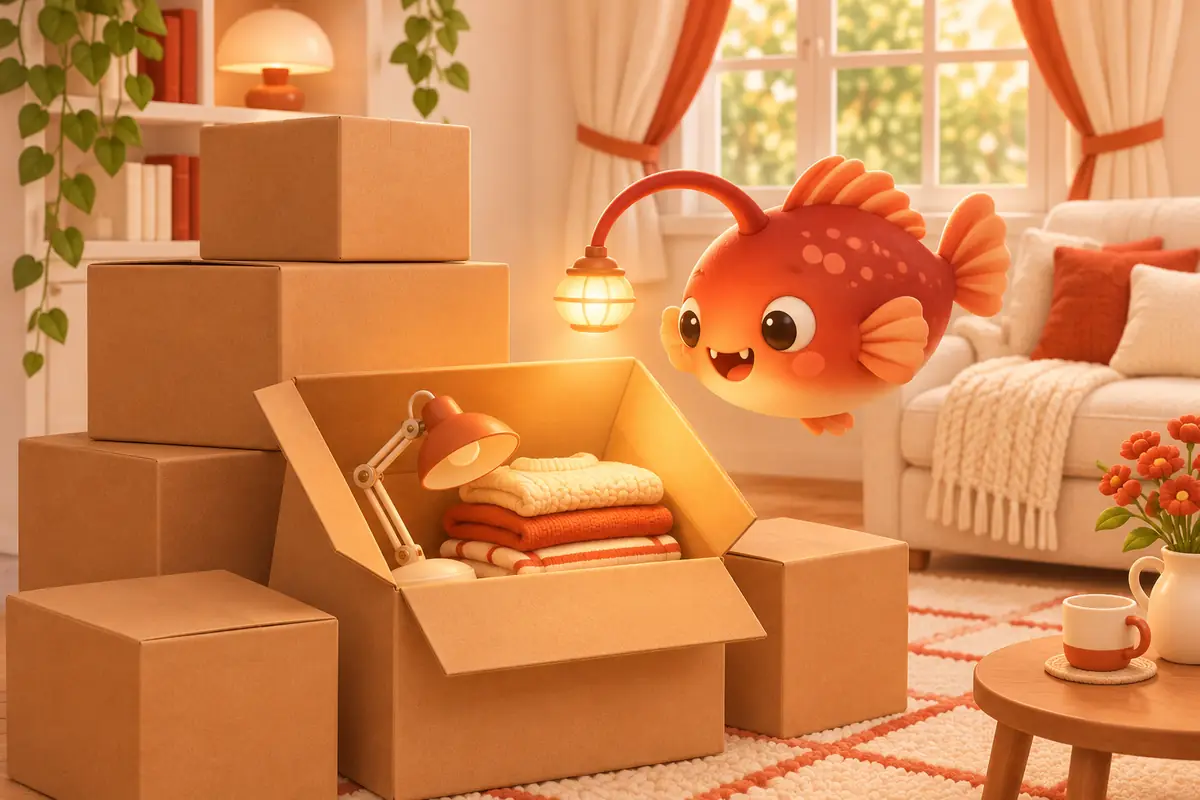
Sou Sona Orbit, desenvolvedor independente do Stashlight (深藏). O Stashlight 1.0 está em análise na App Store. Conferi os recursos e os nomes dos botões mencionados neste artigo no código-fonte do app e no site do Stashlight em 19 de novembro de 2026.
1. Resposta curta: comparação de três opções
Há três maneiras comuns de lembrar o que você colocou em uma caixa ou guardou em algum lugar:
| Opção | O que você faz ao guardar | Como encontra depois | Para quem serve |
|---|---|---|---|
| App de etiquetas com código QR | Imprime ou cola uma etiqueta com código QR em cada caixa | Escaneia a caixa com o celular para ver o que há dentro | Para quem tem muitas caixas empilhadas e gosta de escaneá-las com o celular. Você precisa de etiquetas e não consegue escanear uma caixa debaixo da cama ou no meio de uma pilha |
| Notas ou planilha | Digita uma lista: “Caixa 3: secador de cabelo, roupas de inverno” | Busca uma palavra-chave | Para quem tem menos coisas e gosta de digitar. Digitar atrasa a arrumação, e a busca falha se você escreveu “casaco de inverno”, mas depois procura “jaqueta de frio” |
| Fotos salvas em locais dentro de outros locais (Stashlight) | Fotografa cada coisa; o app remove o fundo e salva a foto | Pergunta à Lumi “Onde está a extensão?” por texto ou voz | Para quem quer continuar organizando armários e espaços de armazenamento depois da mudança. Você não precisa de uma impressora de etiquetas, mas o app não cria códigos QR |
Nenhuma opção é a melhor para todo mundo. Se você tem muitas caixas e só precisa se organizar nas semanas da mudança, as etiquetas com código QR podem ser mais práticas. Se tem por volta de uma dúzia de caixas e gosta de digitar, o Notas pode bastar. O Stashlight é para quem quer organizar caixas de mudança, roupas de outra estação e espaços de armazenamento no mesmo lugar, e continuar usando o app depois da mudança.
2. Continue usando depois da mudança: locais dentro de locais
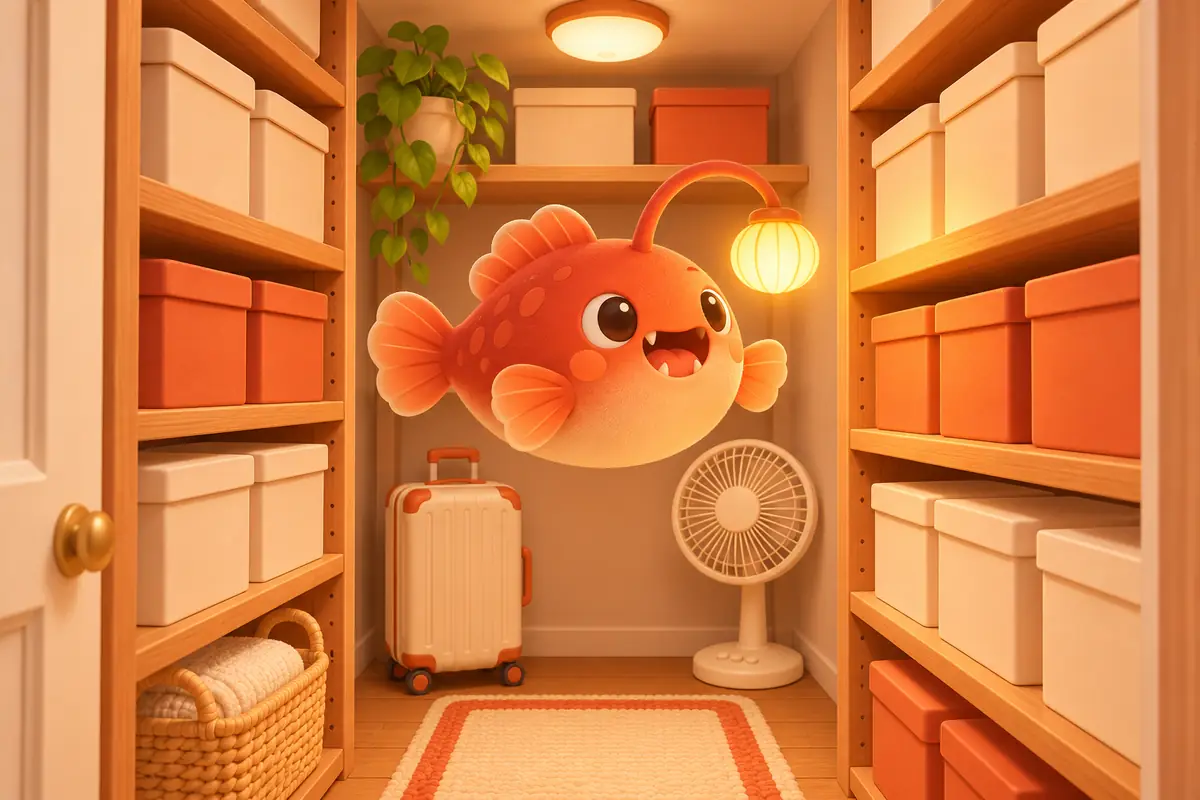
Muitas listas de mudança deixam de ser úteis quando você tira tudo das caixas. Já as coisas de outra estação precisam ser guardadas todo ano. Por isso, incluí “Caixa de mudança” e “Armário 800” como modelos para novos locais. Há oito modelos: geladeira, Armário 800, armário, estante de livros, guarda-roupa, prateleira de coleção, caixa de remédios e caixas de mudança. Um Armário 800 é um armário de armazenamento no qual se pode entrar, com cerca de 80 cm de profundidade, muitas vezes perto da entrada ou no corredor. É um lugar comum para guardar malas e coisas de outra estação.
- Um local pode conter outros locais: Crie um “Armário 800” e, dentro dele, adicione “Caixa de roupas de inverno”, “Ventilador” e “Equipamento de camping”. O cartão do local externo mostra quais locais estão dentro dele.
- Não é preciso tirar as fotos de novo depois de desfazer as caixas: Use “Mover para…” no menu ou mantenha um cartão pressionado e arraste-o para outro cartão para mover uma caixa inteira para um novo local, como “Estante do escritório”. Na visualização em grade, você também pode selecionar várias coisas e movê-las juntas.
- Três visualizações: A visualização de disposição organiza as fotos sem fundo sobre papel quadriculado ou um quadro de cortiça. Você pode arrastá-las e mudar seu tamanho para ver rapidamente o que há em uma caixa. A visualização em grade ajuda a encontrar coisas. A visualização em lista ajuda a conferir o que você tem: ajuste as quantidades ali mesmo ou deslize para a esquerda para marcar como “Esgotado”.
Se você apagar algo sem querer, toque na engrenagem no canto superior direito da tela inicial e acesse “Apagados recentemente”. Você pode recuperar o item em até 30 dias.
3. Como organizar suas caixas em quatro passos
Se você vai guardar roupas de verão esta semana ou está se preparando para uma mudança, comece por aqui:
- Crie um local principal e coloque as caixas dentro dele. Por exemplo, crie “Mudança” ou “Armário 800” e, dentro dele, adicione “A1”, “A2” e “Caixa de roupas de inverno”. A versão gratuita permite criar 3 locais principais. Os locais dentro deles não entram nessa conta. Assim, você pode colocar todas as caixas em um único local principal na versão gratuita.
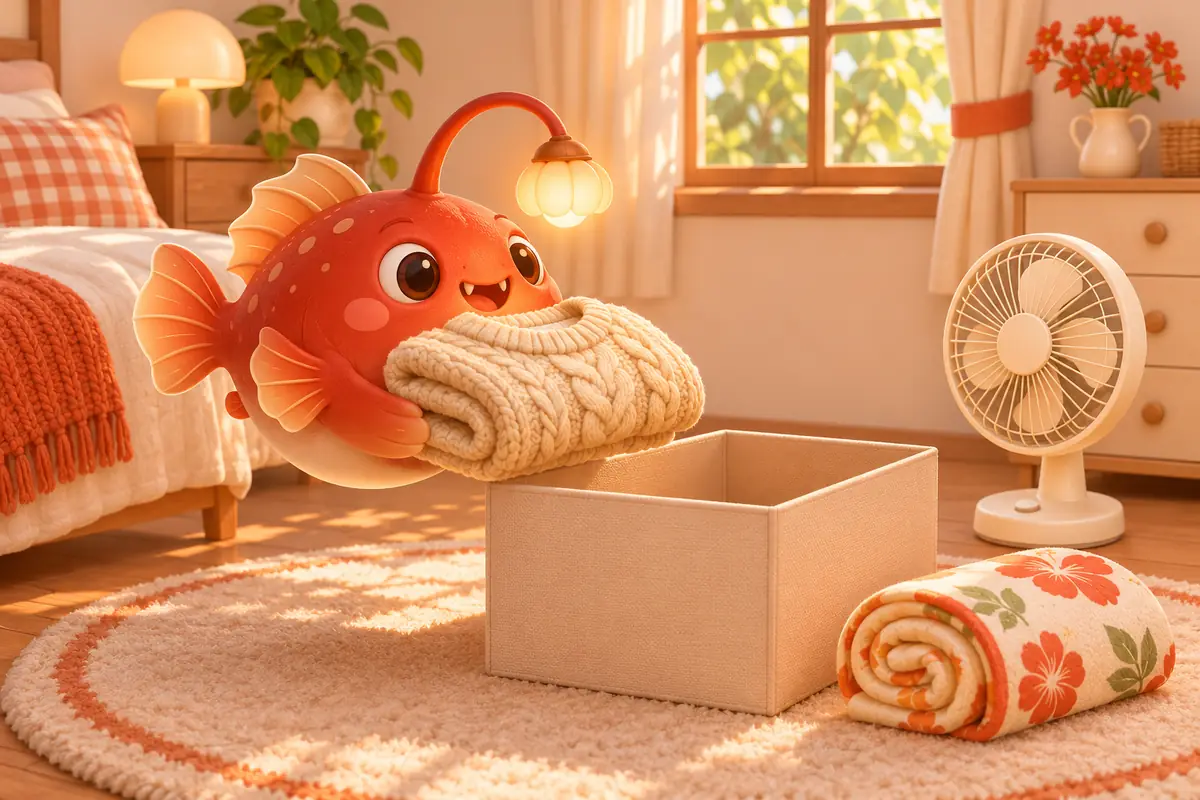
- Tire fotos antes de fechar a caixa. Mantenha pressionado o botão da câmera na parte inferior e escolha “Escaneamento contínuo (adicionar vários itens)”. Fotografe uma coisa de cada vez e confira tudo junto no final. O app remove o fundo das fotos no seu iPhone. Se a remoção falhar, ele salva a foto original. Ao salvar, o app também atribui uma subcategoria dentro da categoria principal, como Roupas › Calças.
- Escreva apenas um número do lado de fora. Escreva “A1” na caixa com uma caneta marcadora, usando o mesmo nome cadastrado no Stashlight. Você não precisa imprimir um código QR.
- Pergunte à Lumi quando precisar de algo. Lumi é a mascote do Stashlight, um peixe-pescador com uma luz na cabeça. Digite no campo na parte superior da tela inicial ou toque no microfone e pergunte: “Onde está a extensão?” ou “Em qual caixa está a lanterna de camping?”. Lumi dirá em qual local está o que você procura.
Você ainda pode encontrar coisas sem ativar a IA. O Stashlight busca nomes, categorias e locais. Quando seu iPhone é compatível, o reconhecimento de fala funciona no próprio aparelho. Se você quiser que o app entenda termos relacionados, como fotografar uma “jaqueta acolchoada” e perguntar meses depois onde está seu “casaco de inverno”, ou quiser ajuda para dar nomes às coisas, ative a IA em “Ajustes › IA”. Escolha a Apple Intelligence integrada da Apple (gratuita, não precisa de internet e requer um iPhone compatível com iOS 26 ou posterior) ou insira sua própria chave de API do Gemini, Claude, DeepSeek ou outro provedor.
4. Limitações atuais
Antes de cadastrar tudo o que você guarda, tenha estes pontos em mente:
- O app não cria etiquetas com código QR. A câmera do Stashlight reconhece códigos de barras de produtos. Ela consulta alimentos no Open Food Facts e livros no Open Library e no Google Books. O app não cria códigos QR personalizados para imprimir e colar nas caixas. Se você prefere escanear uma caixa para ver o conteúdo, um app de etiquetas com código QR será mais adequado.
- Não há sincronização com o iCloud nem compartilhamento familiar. Seus dados ficam no app no seu iPhone. Eles são incluídos no backup do iPhone, e você pode exportar um CSV pelos Ajustes. Se duas pessoas guardarem coisas separadamente, não poderão ver as alterações uma da outra em tempo real.
- A versão gratuita tem anúncios e limites. Você pode criar 3 locais principais e abrir apenas suas 2 conversas mais recentes com a Lumi. Um anúncio de banner do Google aparece na parte inferior de Início, Locais e Busca. Os anúncios nunca são personalizados; veja os detalhes na política de privacidade. O Stashlight Pro oferece locais e histórico de conversas ilimitados, sem anúncios: US$1 por semana, US$3 por mês ou uma compra única de US$5. Esses são os preços nos EUA; consulte a App Store para saber os preços em outros lugares.
- Não é adequado para montes de peças pequenas. Não é prático fotografar parafusos de dezenas de tamanhos ou cada peça solta. Em vez disso, fotografe o recipiente inteiro e anote os tamanhos que você usa com frequência.
Para experimentar, crie um local chamado “Armário 800” ou “Mudança” e fotografe o que vai colocar na próxima caixa. Alguns dias depois, pergunte à Lumi onde está uma dessas coisas e veja se esse jeito de se organizar funciona para você. O Stashlight requer um iPhone com iOS 18 ou posterior.
5. Perguntas frequentes
O Stashlight imprime códigos QR para caixas de mudança?
Não. O Stashlight reconhece códigos de barras de produtos, mas não cria códigos QR personalizados. Escreva na caixa um número que corresponda ao nome dela no app. Depois, pergunte à Lumi em qual caixa está o que você procura.
Os 3 locais da versão gratuita são suficientes para caixas de mudança?
Sim. Só os locais principais entram no limite da versão gratuita. Crie um local chamado “Mudança” e coloque cada caixa dentro dele.
Preciso tirar as fotos de novo depois da mudança?
Não. Use “Mover para…” no menu ou mantenha um cartão pressionado e arraste-o para mover uma caixa inteira para outro armário ou estante de livros. Na visualização em grade, você também pode selecionar várias coisas e movê-las juntas.
Minha família e eu podemos organizar as mesmas caixas juntos?
Ainda não. O Stashlight não tem sincronização com o iCloud nem compartilhamento familiar. Os dados ficam em um único iPhone.
Preciso criar uma conta?
Não. Suas coisas e fotos ficam armazenadas no app no seu iPhone. Não tenho um servidor e não posso ver seus dados.