
過目
日本語

iPhone App

iPhone で開けないファイルを、過目で開く。

.md、.json、.zip、.srt などのファイルが届いて、開くアプリが見つからないときは、どのアプリでも共有をタップして過目を選ぶと、全画面で読めます。直したい箇所には、メモを残せます。

App Store で過目をダウンロード
  • 無料ダウンロード
  • 38種類の形式
  • アカウント登録なし
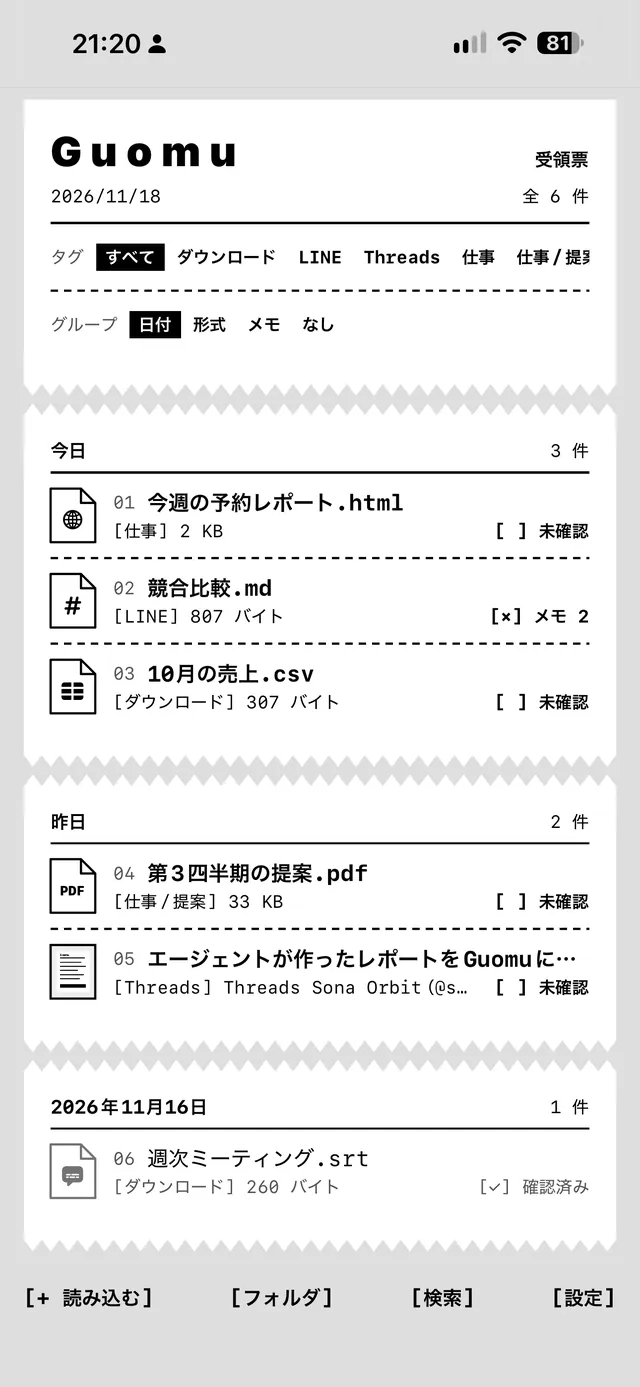
過目の受領票画面。6件のファイルが並んでいる
▲ 受領票。受け取ったファイルが1件ずつ1行に並び、ラベル、サイズ、状態が表示されます。

開けるファイル

1つのアプリで38種類の形式を表示します。開けないファイルはその旨を表示し、別のアプリに渡すか、元の内容をそのまま見られます。

文書
PDF、Word、Excel、PowerPoint、Pages、Numbers、Keynote、RTF
ウェブページとノート
HTML、SVG、Markdown
データ
CSV、TSV、JSON、GeoJSON、YAML、XML、plist
コードとテキスト
TXT、LOG、Swift、JavaScript、TypeScript、Python、CSS、patch
画像
JPG、PNG、HEIC、WebP、AVIF、GIF、TIFF、BMP
音声・動画・字幕
MP3、M4A、WAV、FLAC、AAC、MP4、MOV、SRT、VTT
アーカイブと電子書籍
ZIP、EPUB、CBZ
その他
フォント TTF、OTF/証明書 PEM、CER/3D モデル USDZ、OBJ、STL/カレンダー ICS/連絡先 VCF/メール EML

認識できないファイルは、16進数またはバイナリで中身を見られます。SKP、DWG、RAR、7Z などの形式は、今のところ開けません。

できること

01受け取り・プレビュー

共有メニューから受け取って、全画面で読む

どのアプリでも共有をタップして過目を選び、「受け取る」をタップすると取り込まれます。LINE、メール、Safari、ファイル、Claude や Gemini などの AI アプリから使えます。「ファイル」App から読み込むこともでき、ZIP は中身をそのまま開きます。

開くと全画面表示になります。右下の3つの四角いボタンで、前の画面に戻る、確認済みにする、すべての操作を表示する、ができます。片手の親指が届く位置です。大きなファイルは、開く前にサイズを知らせます。HTML は初期設定では表示するだけで、スクリプトは実行しません。AI が作ったタイマーや家計簿のようなミニツールを使うときは、「オフラインミニアプリ」に切り替えると操作でき、ネットワークには接続しません。
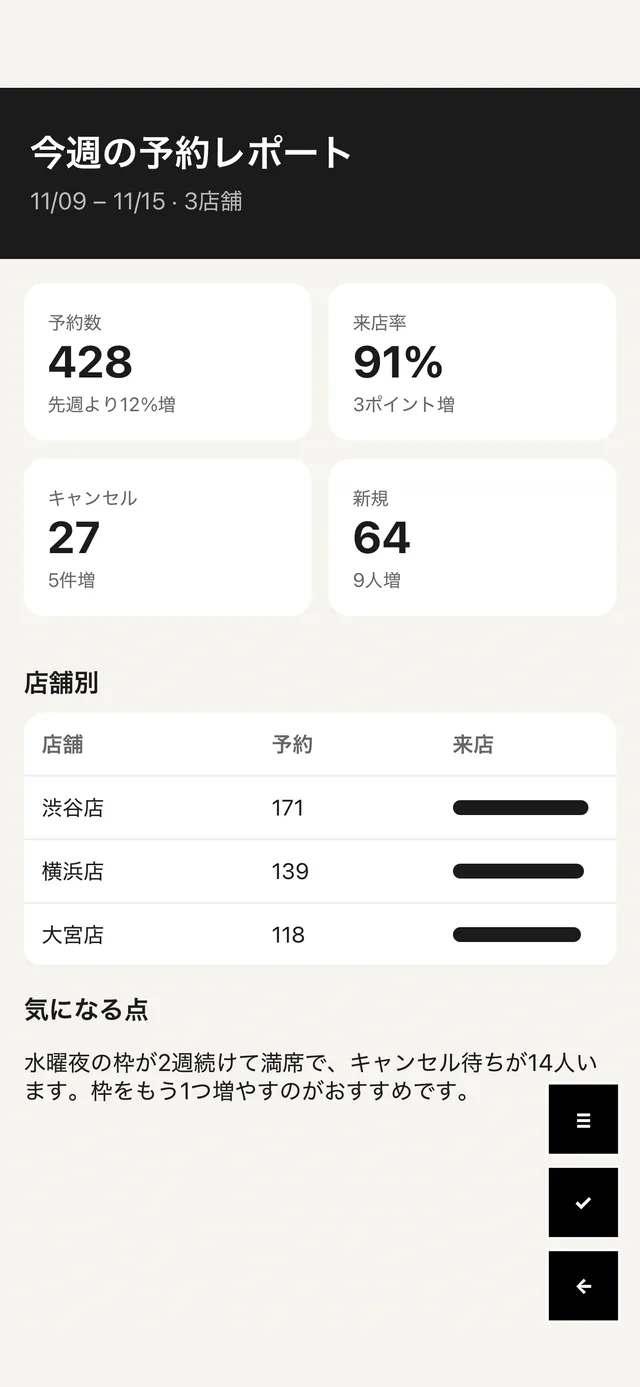
全画面表示の HTML 予約レポート。右下に黒い四角のボタンが3つ
▲ HTML レポートを全画面で表示。右下に3つの四角いボタン。

02メモ

直したい箇所に、メモを残す

ファイルにメモを付けて、場所と直す内容を書きます。状態は「未確認」「メモあり」「確認済み」の3つで、受領票ではメモのあるものだけを表示できます。

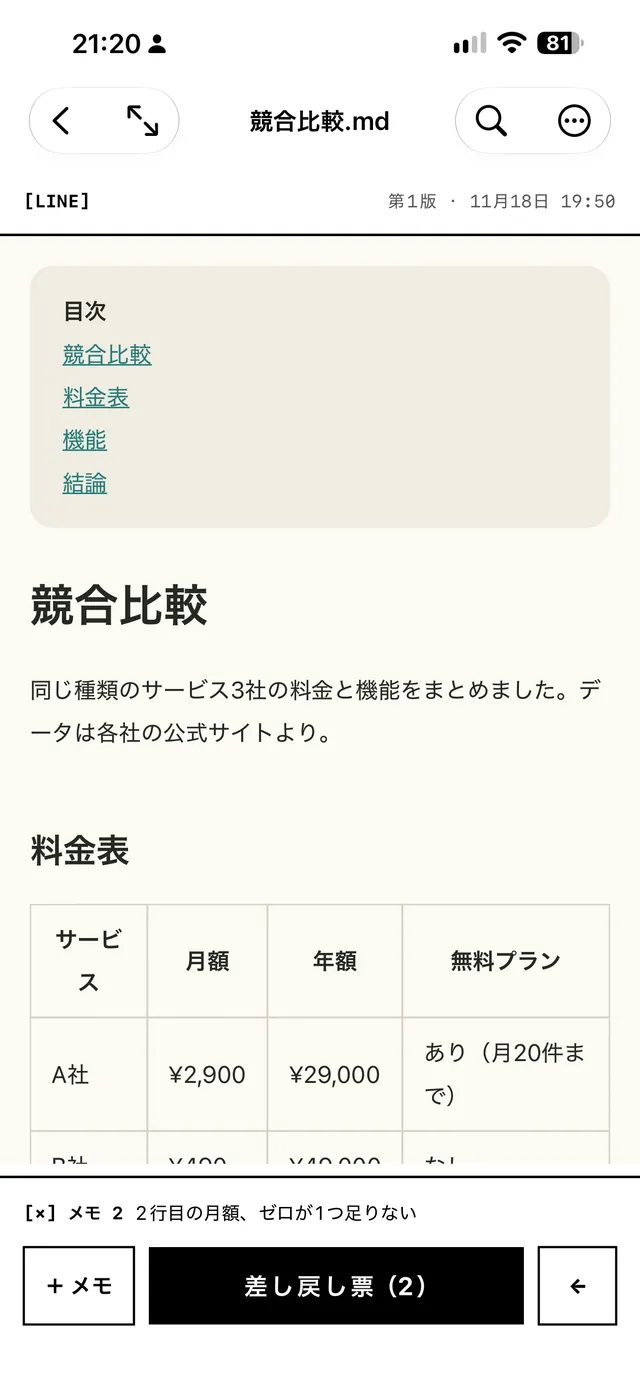
AI や同僚が作ったファイルなら、「差し戻し票」がまだ解決していないメモを一つの文章にまとめます。コピーするか共有して、相手に直してもらいます。直した同じ名前のファイルをもう一度送ると、第2版として記録されます。

Markdown 文書のプレビュー。下にメモが1件と差し戻し票のボタン
▲ Markdown ファイルの下にメモが1件。「差し戻し票」のボタンで、メモを文章にまとめます。

03投稿

SNS の投稿をリンクから保存する

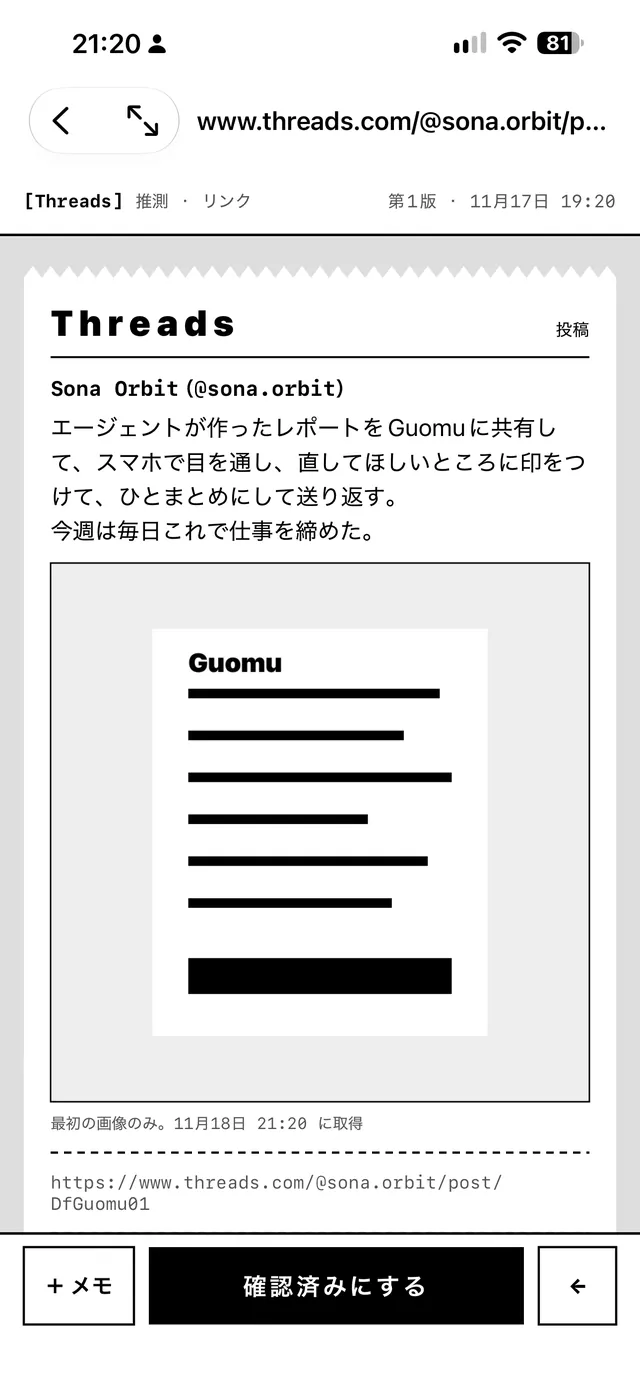
Threads、X、Instagram、Facebook の投稿リンクを共有すると、投稿者、本文、1枚目の画像を保存します。

読み取れるのは公開投稿だけです。画像は1枚目のみで、動画は保存しません。X の場合、保存される画像は投稿者のプロフィール画像です。ログインしないと見られない投稿は読み取れません。

保存した Threads の投稿。投稿者、本文、画像1枚
▲ Threads の投稿。画像の下に、1枚目だけを保存したことが書かれています。

04フォルダ

ラベルがそのままフォルダになる

ファイルごとにラベルは一つで、ラベルがそのままフォルダになります。受け取る前に、ラベルの候補が入ります。ファイルは iCloud Drive の「過目」フォルダに保存され、iPhone の「ファイル」App や Mac からも見られます。iCloud にサインインしていないときは iPhone 内に保存されます。

フォルダ画面では、閲覧、移動、削除、ファイル名の検索ができます。受領票の一覧は、日付、形式、メモの有無でまとめられます。

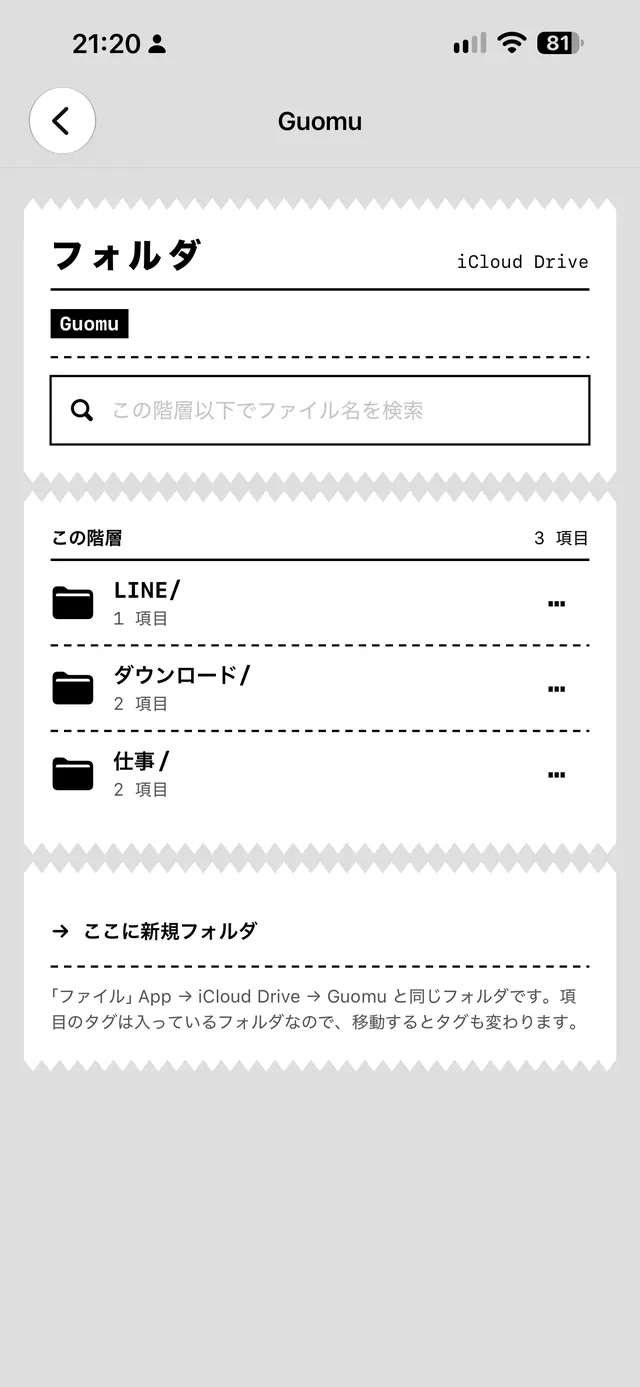
フォルダ画面。3つのフォルダが並んでいる
▲ フォルダ画面。iCloud にサインインしていない iPhone なので、右上に「本機」(この iPhone)と表示されています。

こんなときに

  1. 同僚から LINE で .md の議事録が届いた。そのまま開くと # と * ばかりなので、過目に共有して、見出しや表が整った状態で読む。
  2. ウェブページや画像をまとめた ZIP をダウンロードしたら、解凍せずに過目で1ページずつ見る。
  3. 字幕ファイル、JSON の設定ファイル、CSV で書き出したファイルに何が書いてあるかを、iPhone の上で確かめる。
  4. AI にタイマーや家計簿の HTML ミニツールを作ってもらい、過目で「オフラインミニアプリ」に切り替えて使う。
  5. AI が作ったレポートの数字が一つ違っていたので、メモを残し、差し戻し票を会話に貼って直してもらう。

基本情報

対応機種
iPhone(iOS 18 以降)
ファイルの受け取り
iOS の共有メニュー、「ファイル」App からの読み込み
表示言語
日本語English繁體中文한국어ไทย
カテゴリ
仕事効率化
開発
Sona Orbit

できないこと

無料版と Pro

無料版

  • 保存できるのは10件まで
  • 受領票の一覧の下にバナー広告
  • ほかの機能は同じように使えます

Pro

  • 件数の上限なし
  • 広告なし
  • 見た目を受領票のほかに「和紙白」「レトロ」に変更可能

Pro は月額、年額、買い切りの3種類です。価格は App Store の表示をご確認ください。

インストールしたら、次に開けないファイルが届いたとき、共有メニューで過目を選んでください。

App Store で過目をダウンロード
サポートとよくある質問