01收件・預覽
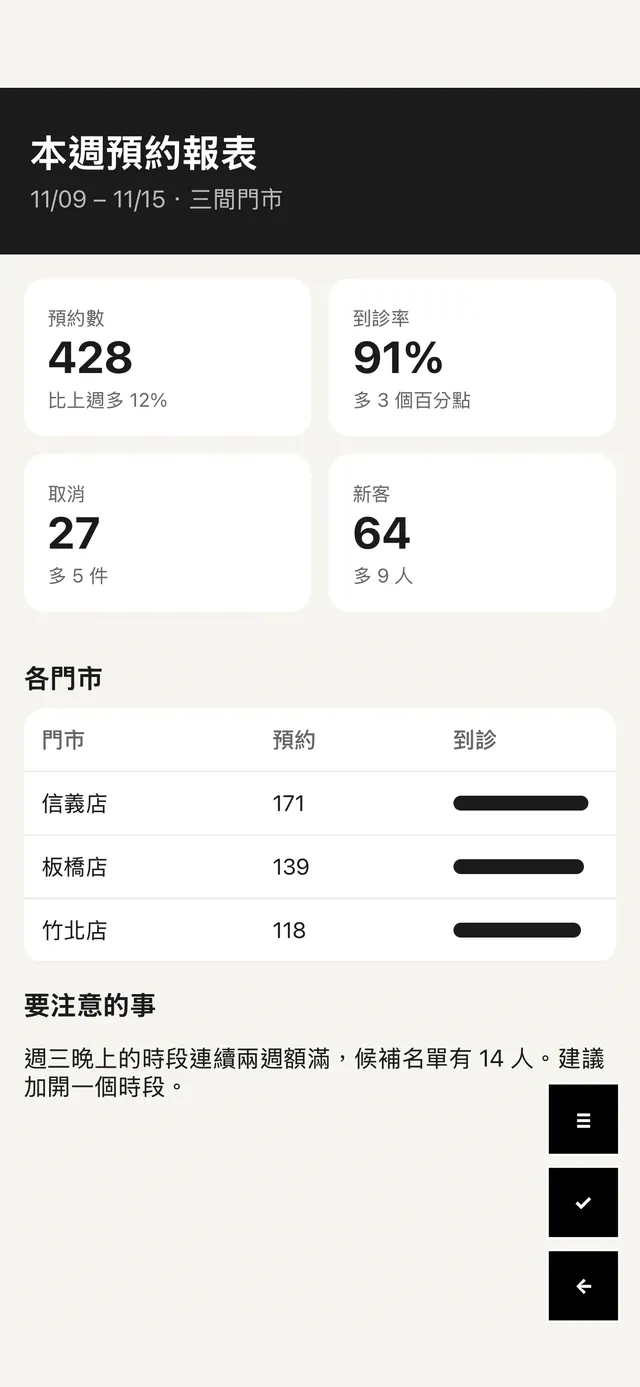
從分享選單收進來,全螢幕看
在任何 App 按分享,選過目,按「簽收」就收進來:LINE、Mail、Safari、檔案,或 Claude、Gemini 這類 AI App 都可以。「檔案」App 裡的檔案也能匯入,ZIP 會直接打開裡面的內容。
打開後是全螢幕;右下角三顆方鈕分別是回上頁、標為已過目、叫出完整介面,單手拇指按得到。大檔開啟前會先提醒大小。HTML 預設只顯示、不執行程式;要用 AI 做的計時器、記帳表這類小工具時,切到「離線小應用」就能操作,不連網。
iPhone App
收到 .md、.json、.zip、.srt 這類檔案,不知道用什麼開?在任何 App 按分享、選過目,就能全螢幕看。看到要改的地方,還能留備註。

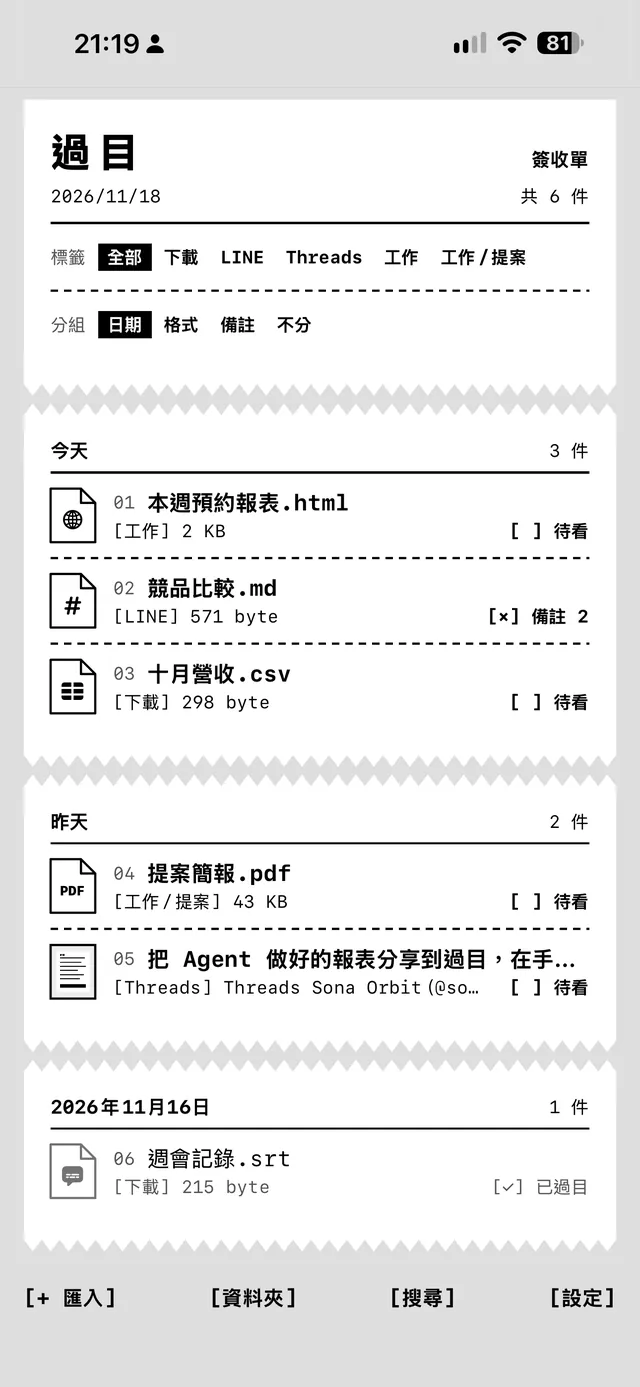
一個 App 看 38 種格式。打不開的會直接說,可以轉給別的 App 開,或看原始內容。
不認得的檔案可以看十六進位或二進位內容。SKP、DWG、RAR、7Z 這類格式目前打不開。
01收件・預覽
在任何 App 按分享,選過目,按「簽收」就收進來:LINE、Mail、Safari、檔案,或 Claude、Gemini 這類 AI App 都可以。「檔案」App 裡的檔案也能匯入,ZIP 會直接打開裡面的內容。
打開後是全螢幕;右下角三顆方鈕分別是回上頁、標為已過目、叫出完整介面,單手拇指按得到。大檔開啟前會先提醒大小。HTML 預設只顯示、不執行程式;要用 AI 做的計時器、記帳表這類小工具時,切到「離線小應用」就能操作,不連網。
02備註
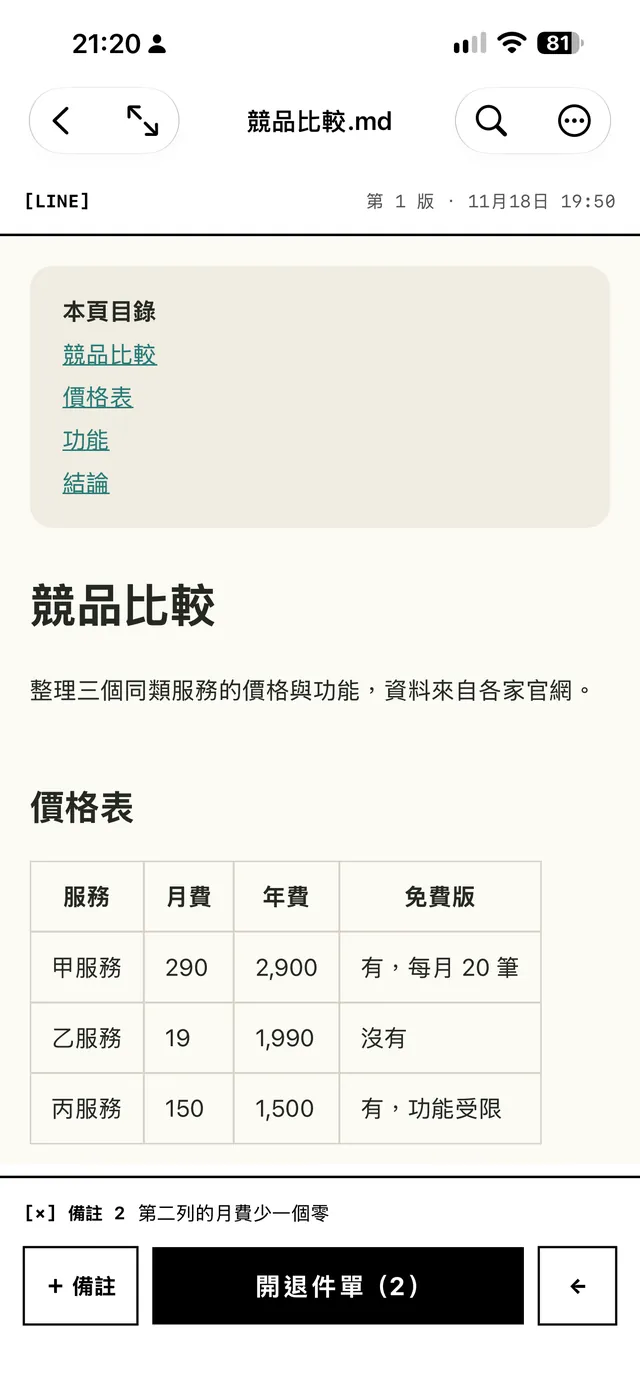
在檔案上加備註,寫位置和要改什麼。每件有三種狀態:待看、備註、已過目;簽收單可以只列有備註的。
檔案是 AI 或同事做的,「退件單」會把還沒解決的備註整理成一段文字,複製或分享回去請對方改。改好的同名檔案再送進來,會標成第 2 版。
03貼文
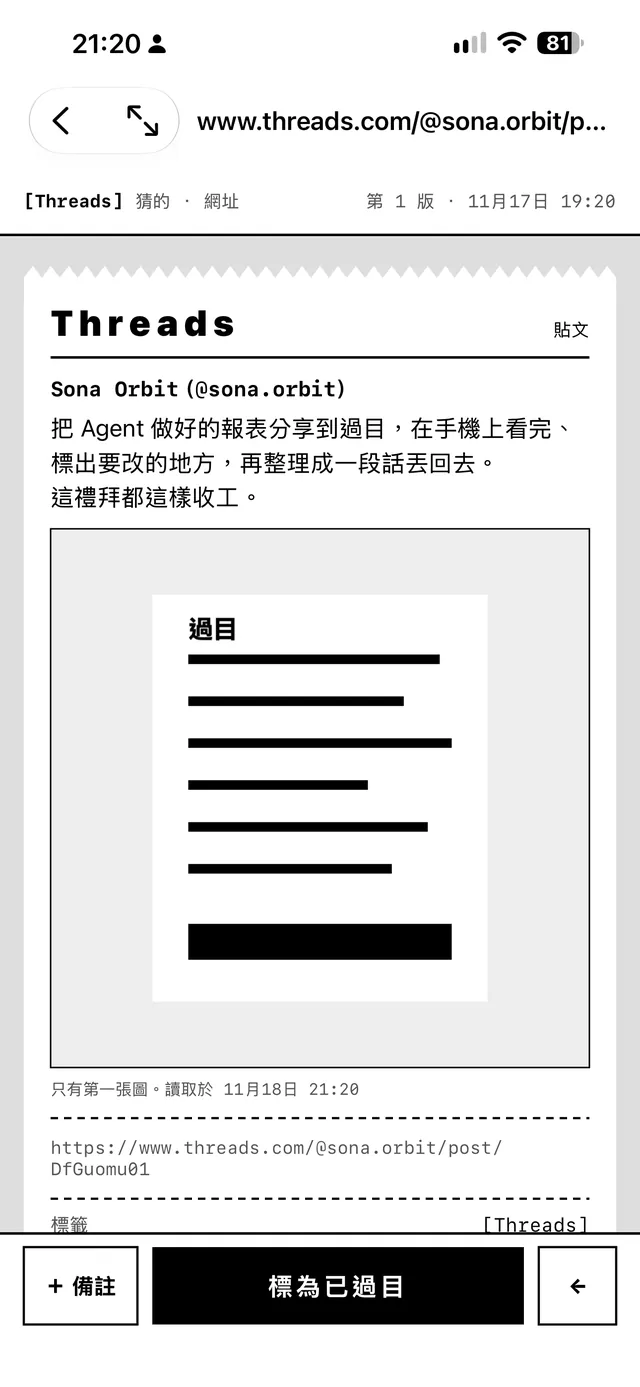
從 Threads、X、Instagram、Facebook 分享一則貼文的連結進來,會存下作者、內文和第一張圖。
只讀得到公開貼文。圖只存第一張,不存影片;X 存到的圖是作者頭像。要登入才看得到的貼文讀不到。
04整理
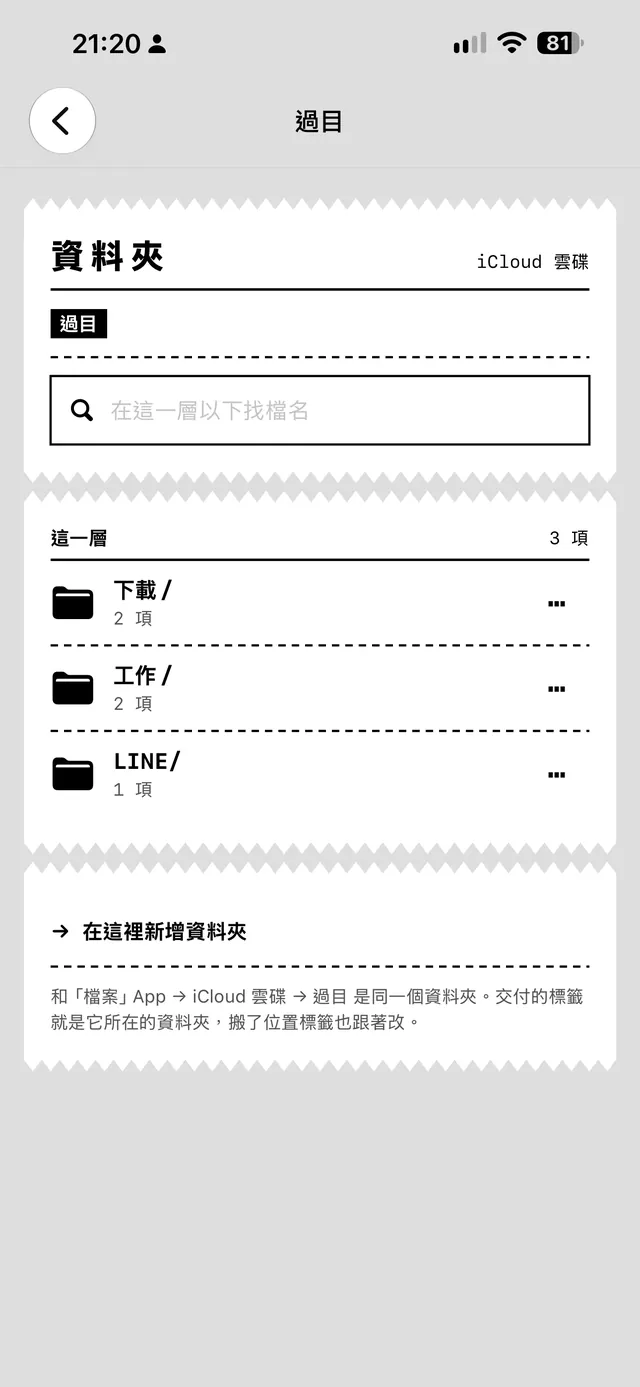
一件一個標籤,標籤就是資料夾,簽收前會先幫你猜一個。檔案存在你 iCloud 雲碟的「過目」資料夾,iPhone 的「檔案」App 和 Mac 都看得到;沒登入 iCloud 時存在手機裡。
資料夾頁可以瀏覽、搬移、刪除、搜尋檔名。簽收單可以依日期、格式或備註分組。
Pro 有月訂、年訂、買斷三種,價格以 App Store 顯示為準。