01收件・预览
从共享菜单收进来,全屏看
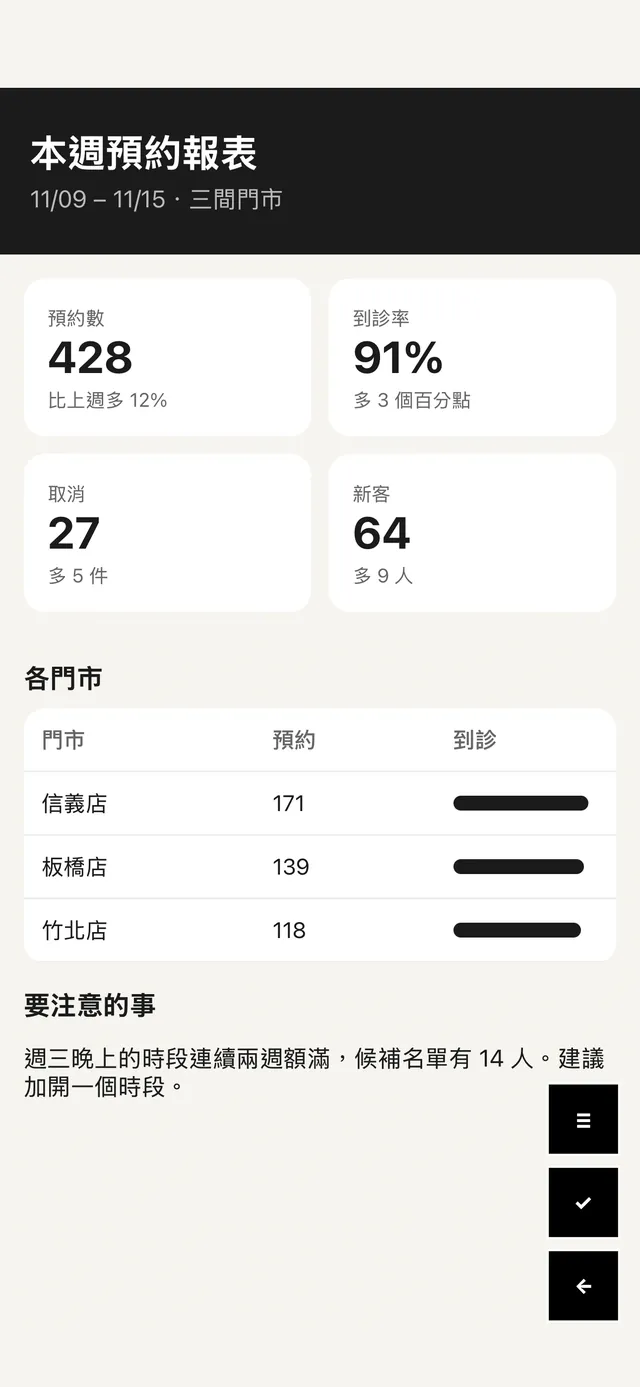
在任何 App 点“共享”,选过目,按“签收”就收进来:微信、Mail、Safari、文件,或 Claude、Gemini 这类 AI App 都可以。“文件”App 里的文件也能导入,ZIP 会直接打开里面的内容。
打开后是全屏;右下角三颗方钮分别是回上页、标为已过目、叫出完整界面,单手拇指按得到。大档开启前会先提醒大小。HTML 默认只显示、不执行程序;要用 AI 做的计时器、记帐表这类小工具时,切到“离线小应用”就能操作,不联网。
iPhone App
收到 .md、.json、.zip、.srt 这类文件,不知道用什么开?在任何 App 点“共享”、选过目,就能全屏看。看到要改的地方,还能留备注。

一个 App 看 38 种格式。打不开的会直接说,可以转给别的 App 开,或看原始内容。
不认得的文件可以看十六进位或二进位内容。SKP、DWG、RAR、7Z 这类格式目前打不开。
截图是繁体中文界面。
01收件・预览
在任何 App 点“共享”,选过目,按“签收”就收进来:微信、Mail、Safari、文件,或 Claude、Gemini 这类 AI App 都可以。“文件”App 里的文件也能导入,ZIP 会直接打开里面的内容。
打开后是全屏;右下角三颗方钮分别是回上页、标为已过目、叫出完整界面,单手拇指按得到。大档开启前会先提醒大小。HTML 默认只显示、不执行程序;要用 AI 做的计时器、记帐表这类小工具时,切到“离线小应用”就能操作,不联网。
02备注
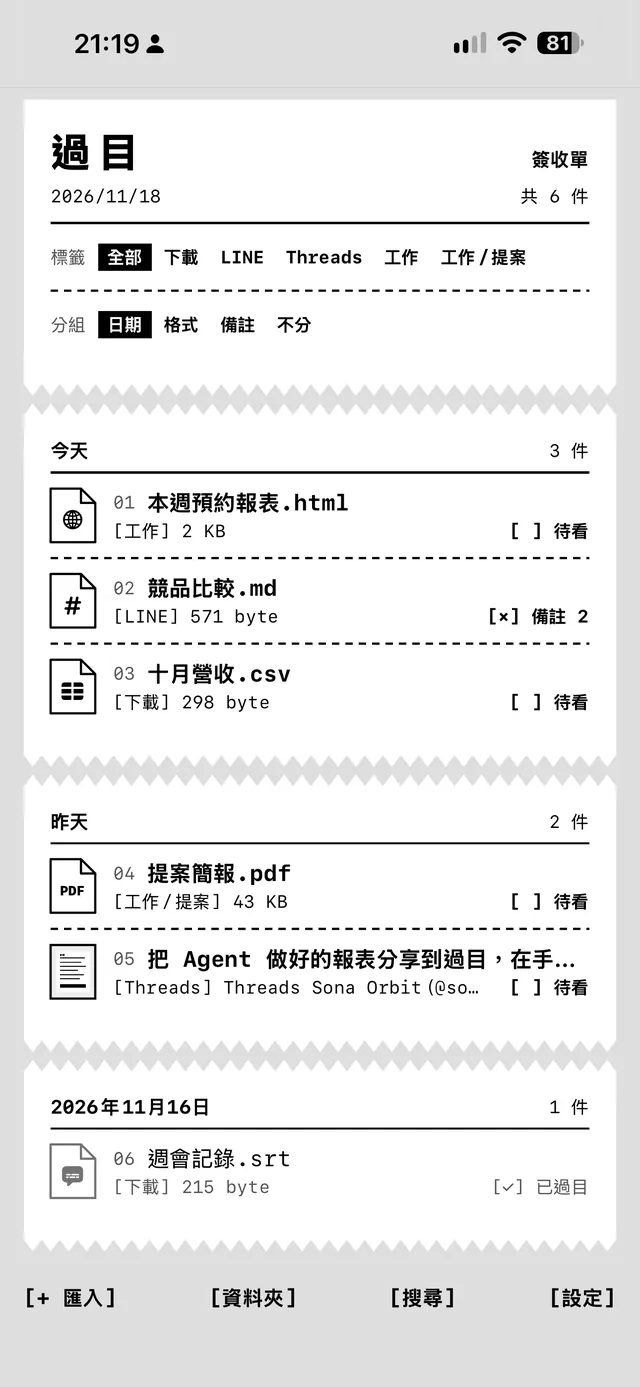
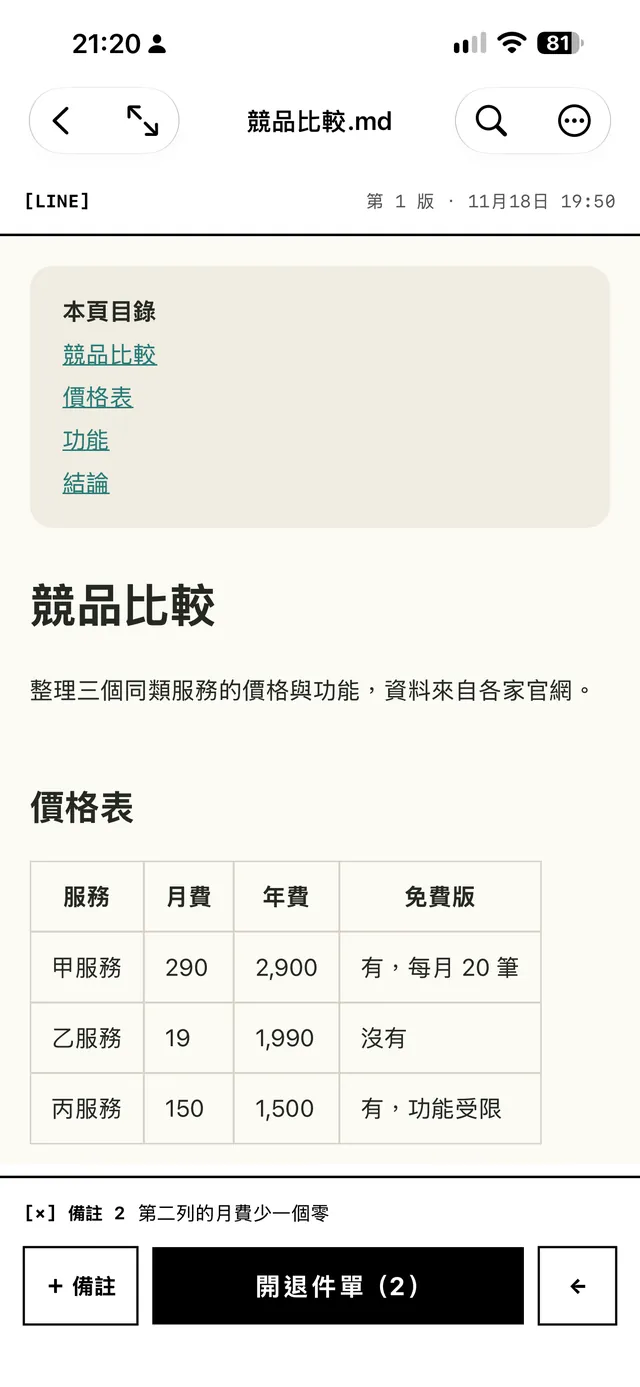
在文件上加备注,写位置和要改什么。每件有三种状态:待看、备注、已过目;签收单可以只列有备注的。
文件是 AI 或同事做的,“退件单”会把还没解决的备注整理成一段文字,拷贝或分享回去请对方改。改好的同名文件再送进来,会标成第 2 版。
03贴文
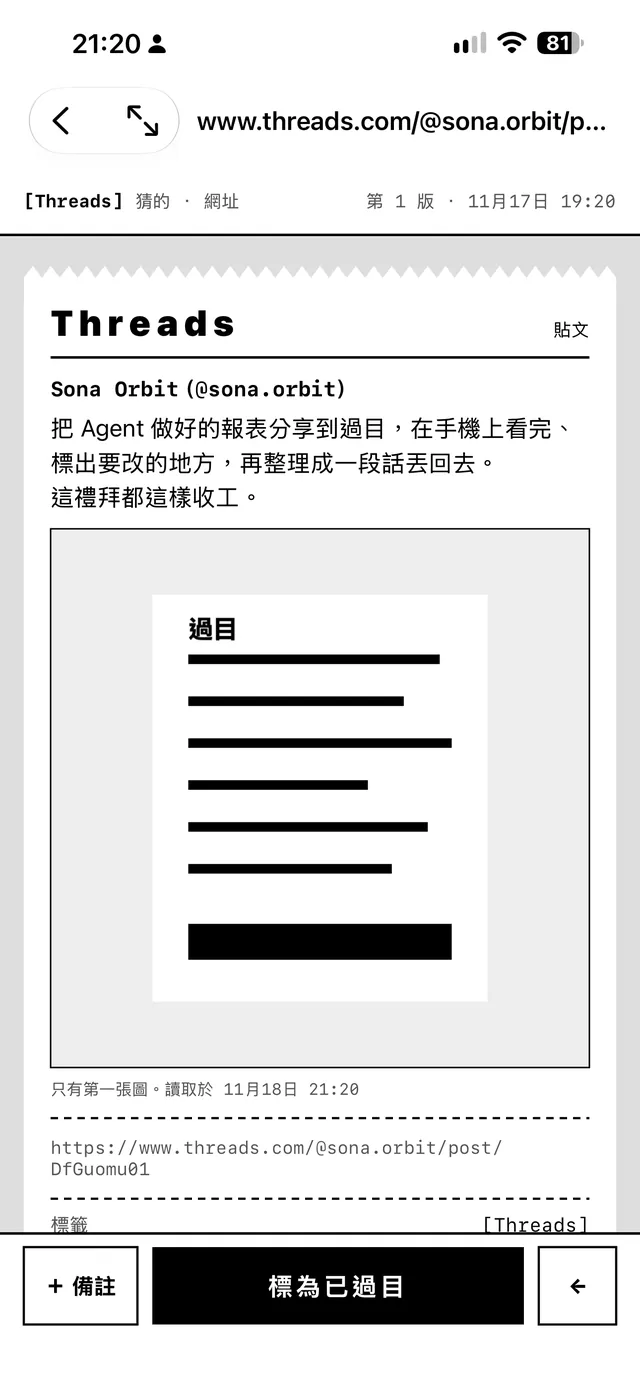
从 Threads、X、Instagram、Facebook 分享一则贴文的连结进来,会存下作者、内文和第一张图。
只读得到公开贴文。图只存第一张,不存视频;X 存到的图是作者头像。要登入才看得到的贴文读不到。
04整理
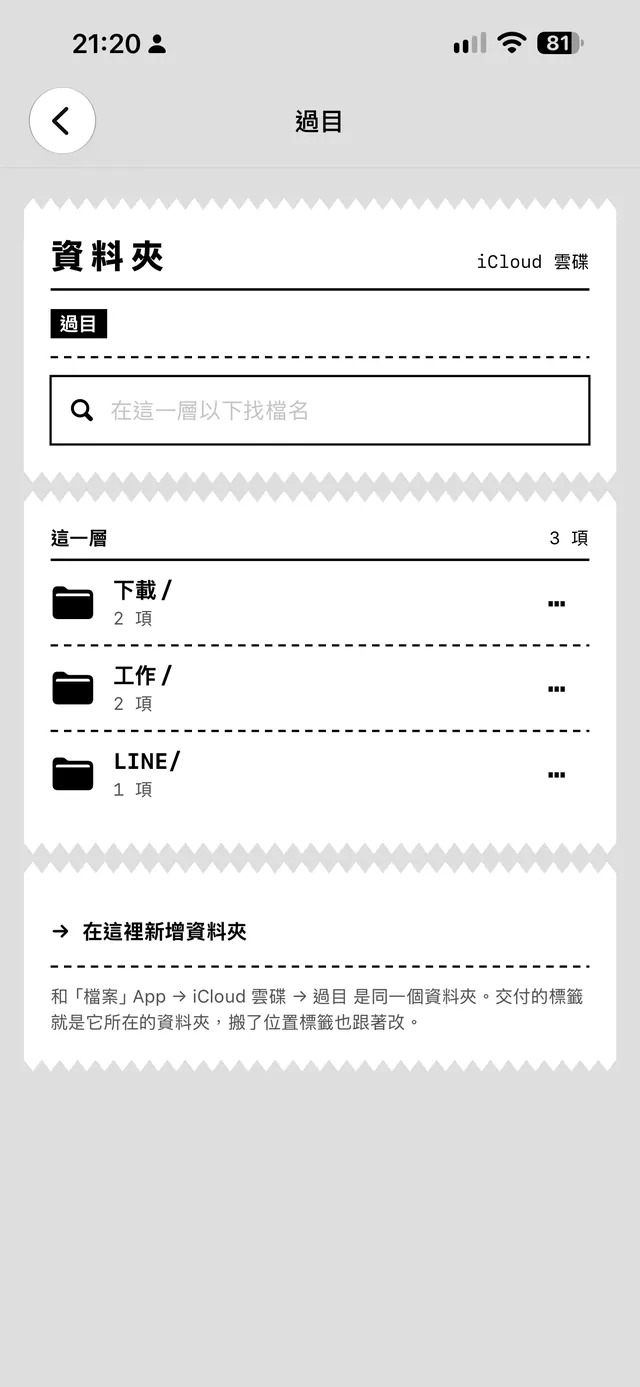
一件一个标签,标签就是文件夹,签收前会先帮你猜一个。文件存在你 iCloud 云盘的“过目”文件夹,iPhone 的“文件”App 和 Mac 都看得到;没登入 iCloud 时存在手机里。
文件夹页可以浏览、搬移、删除、搜寻档名。签收单可以依日期、格式或备注分组。
Pro 有月订、年订、买断三种,价格以 App Store 显示为准。