Pandays
日本語

iPhone・iPad向けカウントダウンアプリ

自分のキャラクターで、ずっと見ていたくなるカウントダウンを。

Pandaysには21種類のスタイルが入っています。好きなスタイルを選び、ChatGPTやGeminiで写真をもとにイラストを1枚作ります。その画像をPandaysに取り込むと、自分だけのステッカーや数字を使ったウィジェットが作れます。

作り方を見る

App Storeで近日公開予定

  • iPhone・iPad・Apple Watchに対応
  • 無料でダウンロード
  • アカウント登録不要
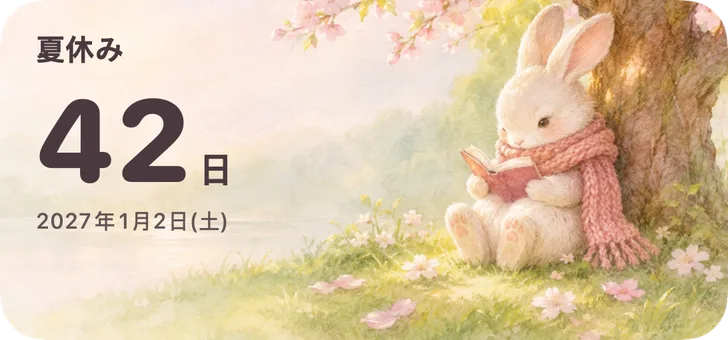
Pandaysのウィジェット3つ:花が咲いた木の下で本を読む水彩のうさぎ、手描きのトースト、パステルクレヨンで描いたくま

21種類のスタイル

同じ予定でも、好きな見た目に変えられます

15種類はステッカーセットです。それぞれにオリジナルキャラクターの8つのポーズと、手描きの数字が入っています。残りの6種類は、ウィジェット全体に1枚のイラストを表示するタイプです。どのスタイルでも、レイアウトや数字のフォント、色を変えられます。

レイアウト
  • クラシック
  • インフォグラフィック
  • ポスター
  • ステッカーウォール
  • ラクガキ
  • 全面
  • 半分
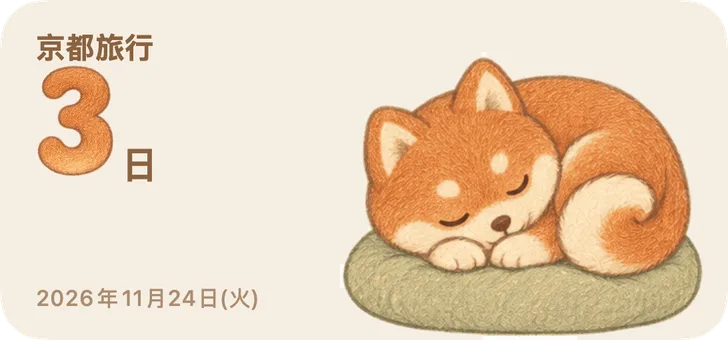
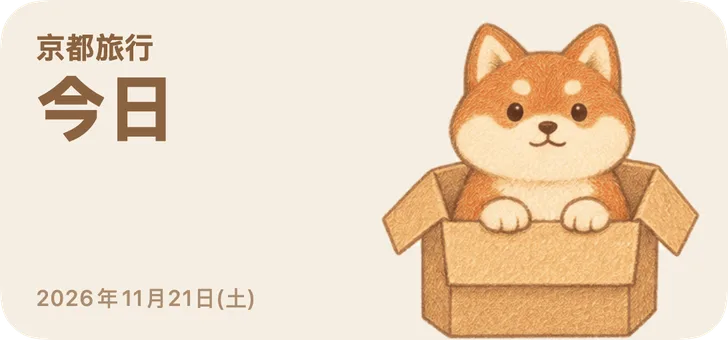
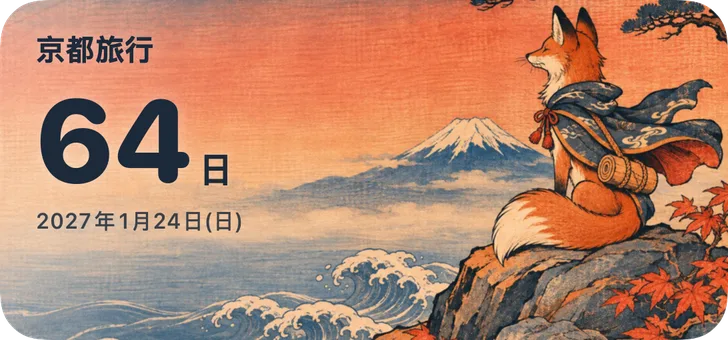
「京都旅行」のカウントダウンウィジェット(浮世絵)
浮世絵
「期末試験」のカウントダウンウィジェット(とぼけた落書き)
とぼけた落書き
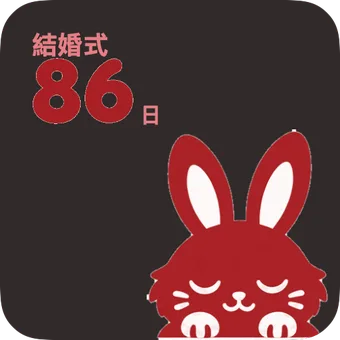
「結婚式」のカウントダウンウィジェット(切り絵)
切り絵
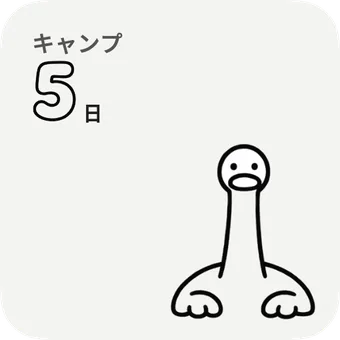
「キャンプ」のカウントダウンウィジェット(ゆるい黒線画)
ゆるい黒線画
「初出勤」のカウントダウンウィジェット(図解風の線画)
図解風の線画
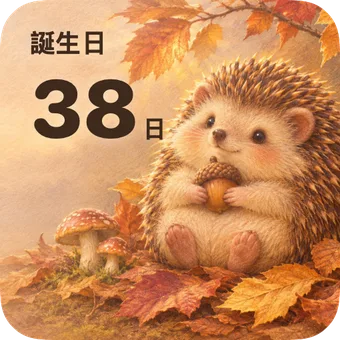
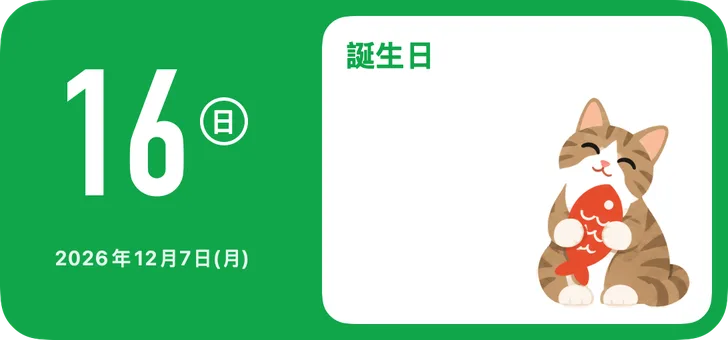
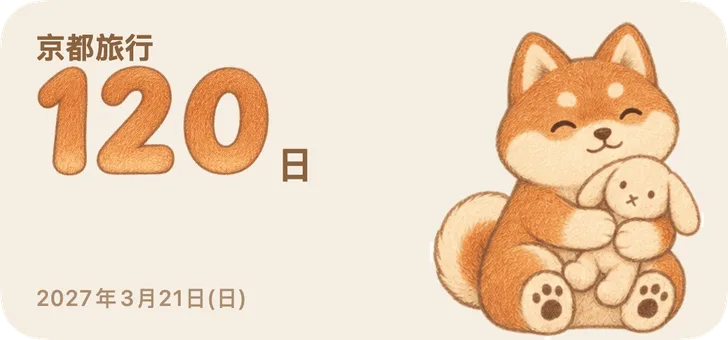
「誕生日」のカウントダウンウィジェット(繊細な色鉛筆画)
繊細な色鉛筆画
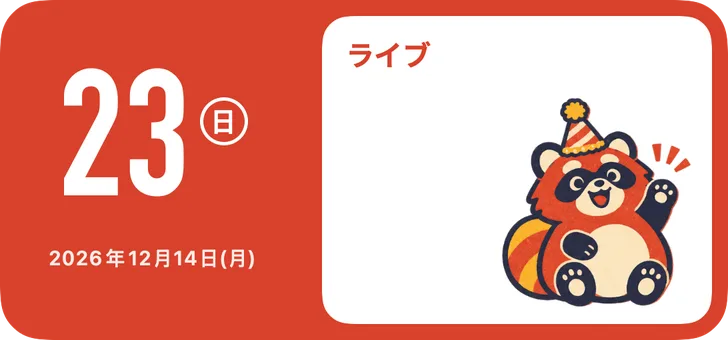
「ライブ」のカウントダウンウィジェット(昭和のマッチ箱)
昭和のマッチ箱
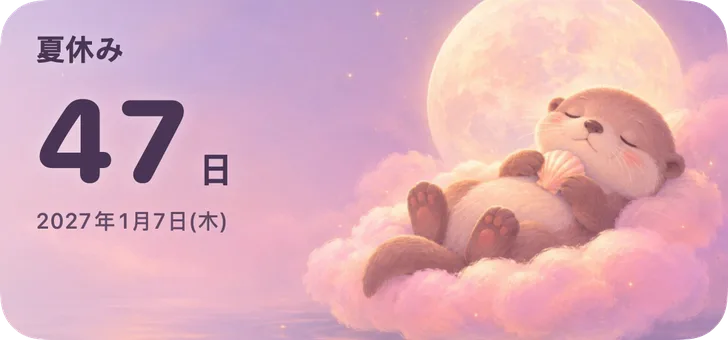
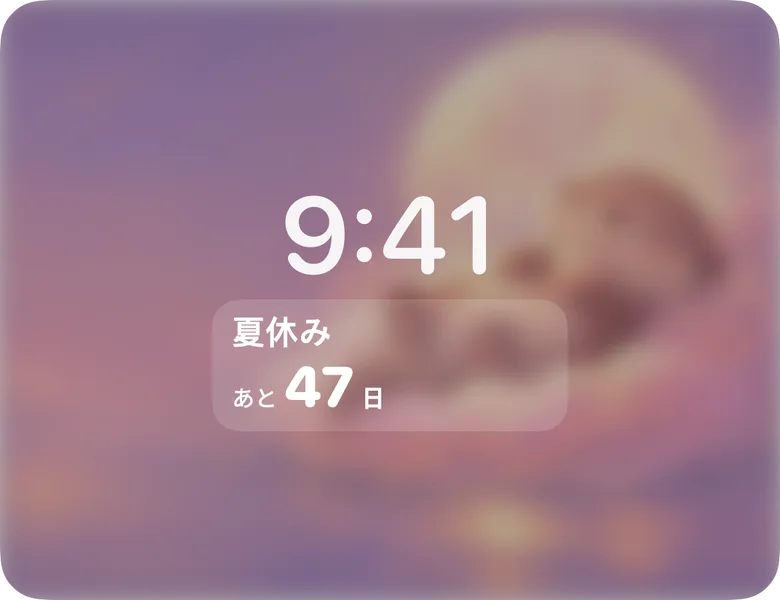
「夏休み」のカウントダウンウィジェット(パステル色の雲)
パステル色の雲
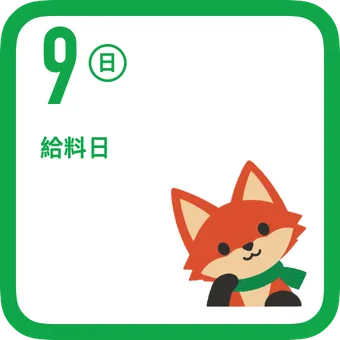
「給料日」のカウントダウンウィジェット(フラットな幾何学模様)
フラットな幾何学模様
「卒業式」のカウントダウンウィジェット(ドット絵)
ドット絵
「引っ越し」のカウントダウンウィジェット(2色リソグラフ)
2色リソグラフ
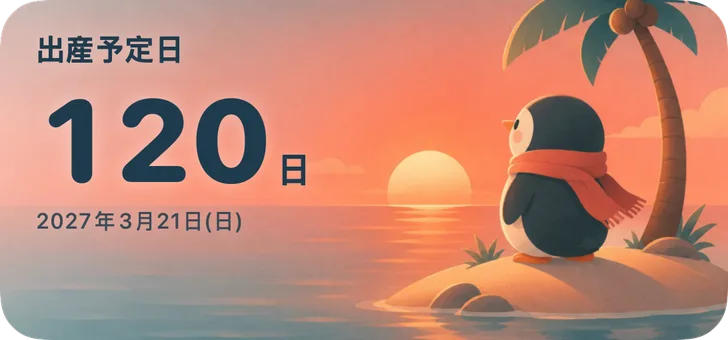
「出産予定日」のカウントダウンウィジェット(モダンなフラットイラスト)
モダンなフラットイラスト
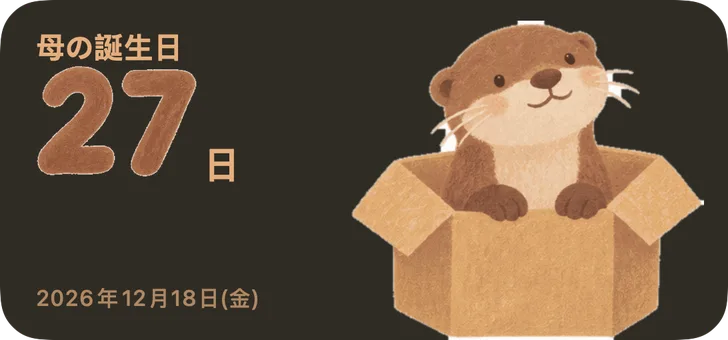
「母の誕生日」のカウントダウンウィジェット(絵本風のガッシュ)
絵本風のガッシュ
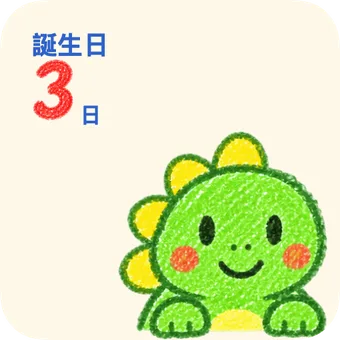
「誕生日」のカウントダウンウィジェット(子どものクレヨン画)
子どものクレヨン画
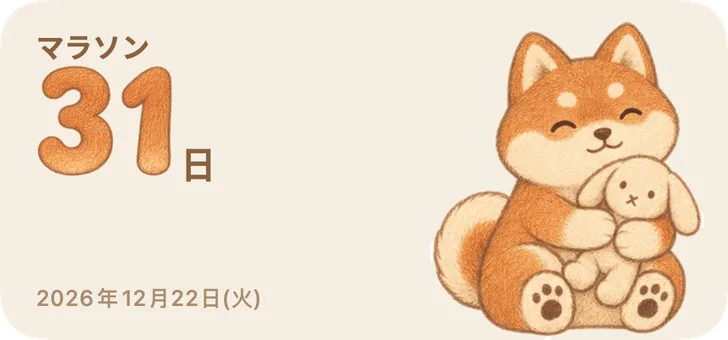
「マラソン」のカウントダウンウィジェット(色鉛筆の図鑑)
色鉛筆の図鑑
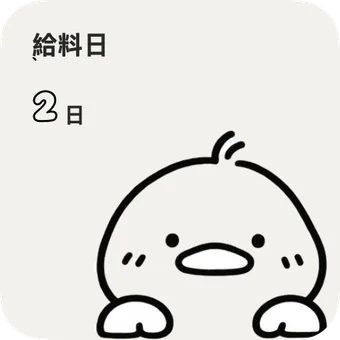
「給料日」のカウントダウンウィジェット(黒線ステッカー)
黒線ステッカー
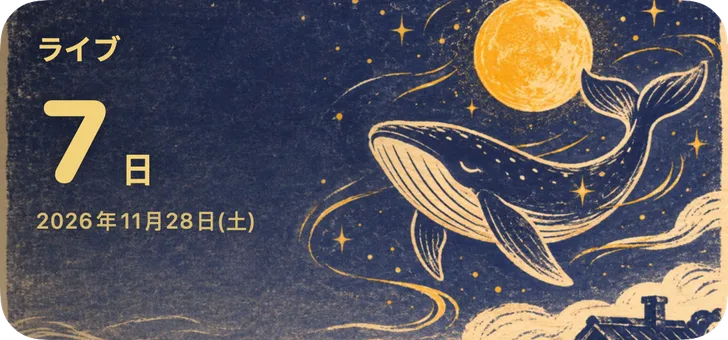
「ライブ」のカウントダウンウィジェット(リノカットの夜景)
リノカットの夜景
「引っ越し」のカウントダウンウィジェット(北欧の民芸)
北欧の民芸
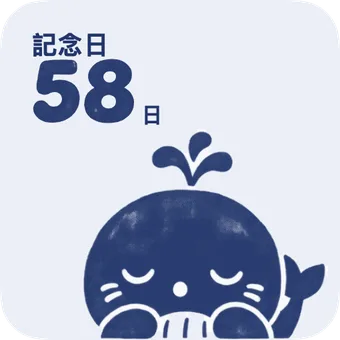
「記念日」のカウントダウンウィジェット(単色版画)
単色版画
「誕生日」のカウントダウンウィジェット(パステル調のクレヨン画)
パステル調のクレヨン画
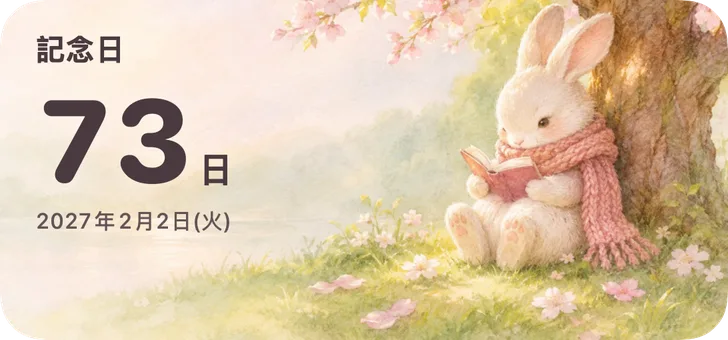
「記念日」のカウントダウンウィジェット(絵本風の水彩画)
絵本風の水彩画

ここに並んでいる見本は、実際のPandaysウィジェットと同じコードで描画しています。一部はダークモードです。

自分の作品の作り方

うちの猫をウィジェットにする3ステップ

Pandaysでは、自分で用意した画像のセットを「作品」と呼びます。イラストを描いてもらうための指示文(プロンプト)は、Pandaysに用意してあります。コピーして貼り付け、できた画像を保存します。

  1. スタイルを選んでプロンプトをコピー

    「つくる」でスタイルを選び、「このスタイルで作品をつくる」をタップします。ペット、自分、カップル、家族、小物から主役を選び、「プロンプトをコピー」をタップします。

  2. ChatGPTやGeminiでイラストを作成

    PandaysからChatGPTまたはGeminiを開けます。プロンプトを貼り付けて写真を添付すると、イラストが1枚できます。写真を添付しない場合は、そのスタイルのオリジナルキャラクターが描かれます。

  3. 画像をPandaysに取り込む

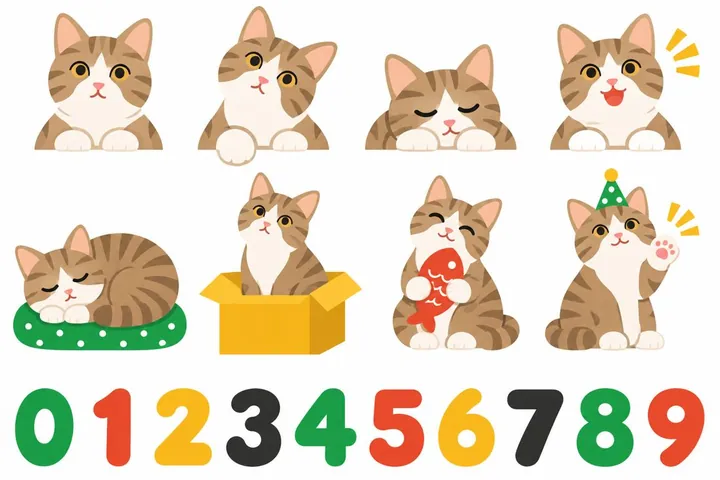
    できた画像を保存し、Pandaysに取り込みます。ステッカーセットなら、8つのポーズと0から9までの数字が自動で切り出されます。1枚絵のスタイルなら、画像全体が背景になります。取り込んだあとは、編集画面でドラッグや拡大・縮小ができ、レイアウトや色も変えられます。


ステッカーセットの例:猫の写真から

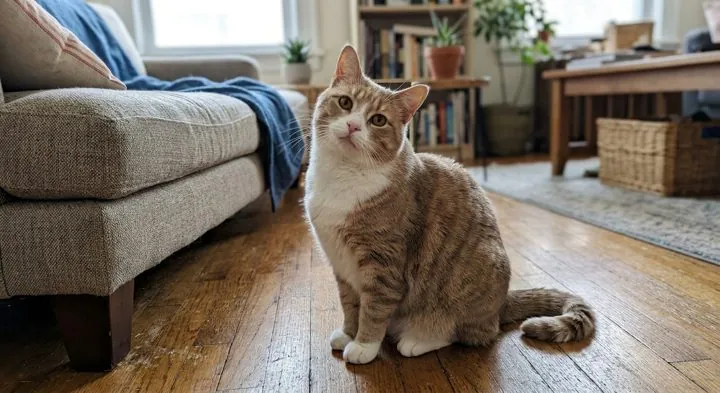
木の床に座る縞模様の猫
元の写真
フラットな幾何学模様のシートに並んだ、猫の8つのポーズと0から9までの数字
ChatGPTやGeminiで作った画像
この猫のステッカーと数字を使ったカウントダウンウィジェット
Pandaysで作ったウィジェット

1枚絵の例:2人が写った写真から

通りを歩く2人
元の写真
花の咲く木の下に立つ2人を描いた絵本風の水彩画
ChatGPTやGeminiで作った画像
このイラストを使ったカウントダウンウィジェット
Pandaysで作ったウィジェット

AIを使わずに、手持ちの写真やイラストを1枚取り込んで、そのまま背景にすることもできます。

ステッカーのポーズ

予定の日が近づくと、ポーズが変わります

ステッカーセットの8つのポーズは、残り日数に応じて4つの段階に分かれています。ウィジェットは日数とポーズを毎日自動で更新します。
まだ先30日より先
もうすぐ残り8〜30日
あと少し残り1〜7日
当日当日

表示先と同期

毎日見る画面に日数を表示できます

  • ホーム画面

    小・中サイズのウィジェットのほか、3件の予定を並べたリストと月間カレンダーもあります。

  • ロック画面

    iOS 16以降では、ロックを解除しなくても残り日数を確認できます。

  • Apple Watch

    Apple Watch用のアプリがあり、文字盤にコンプリケーションを追加できます。

  • 全画面表示

    使わなくなったiPadやiPhoneを机に立てて、残り日数の表示に使えます。これからの予定が順番に表示され、深夜は画面が暗くなります。

  • iCloud

    同じApple Accountを使って、登録した日付と作品をiPhone・iPad・Apple Watchの間で同期できます。
ロック画面のカウントダウンウィジェット
小サイズのカウントダウンウィジェット
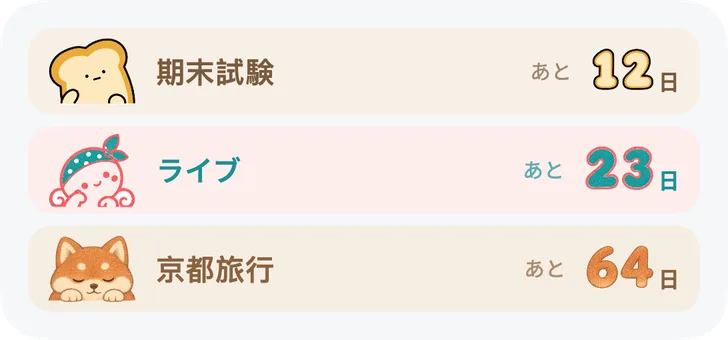
3件の予定を表示するリストウィジェット

残り日数と経過日数

指定した日まで、またはその日からの日数を数えます

  • 試験や旅行、ライブなど、指定した日までの残り日数を数えられます。
  • 付き合って何日か、ペットを迎えた日や何かをやめた日から何日たったかも数えられます。
  • 「今日から数える」で今日から数えたり、「何日後まで…」で日数を指定してカウントダウンしたりできます。
  • 毎週・毎月・毎年の繰り返しに対応しています。誕生日は旧暦でも設定できます。
  • 「+」をタップすると、10種類のテンプレートから選べます。使わないものは設定で非表示にできます。
  • カウントダウンでは前日と当日に通知します。経過日数は、100日目をはじめとする100日ごとの節目と、丸1年たつごとに通知します。

料金

すべての機能を無料で使えます

Pandaysの機能はすべて無料で、登録できる日付や作品の数に上限はありません。アプリには広告が表示されます。広告を非表示にしたい場合は、設定から一度購入すれば非表示にできます。サブスクリプションではありません。

App Storeで近日公開予定

よくある質問

AIの使い方を知らなくても使えますか?

いいえ。内蔵の21種類のスタイルはそのまま使えます。自分で作品を作るときも、Pandaysが用意したプロンプトをChatGPTやGeminiに貼り付け、できた画像を保存してPandaysに取り込むだけです。

ChatGPTやGeminiにも料金がかかりますか?

ChatGPTやGeminiは、ご自身のアカウントで利用します。作れる画像の枚数や生成にかかる時間は、各サービスが提供しているプランによって異なります。Pandaysが画像生成の料金を請求することはありません。

写真はどこに送られますか?

Pandaysが写真を開発元やAIサービスに送ることはありません。画像を作るときは、ご自身でChatGPTやGeminiを操作します。その際は、各サービスのプライバシーポリシーが適用されます。

ステッカーがうまく切り抜けなかったらどうすればいいですか?

作品の編集画面で、うまく切り抜けなかったステッカーを削除したり、別のステッカーを自分で追加したりできます。切り抜かずに、画像をそのまま使うこともできます。

どの端末で使えますか?

iPhoneとiPad(iOS 15/iPadOS 15以降)、Apple Watch(watchOS 10以降)に対応しています。ロック画面のウィジェットにはiOS 16以降が必要です。

機種変更しても、登録した日付は残りますか?

登録した日付や作品は、端末とご自身のiCloudに保存されます。新しい端末で同じApple Accountにサインインし、iCloudをオンにすると同期されます。

料金はかかりますか?

すべての機能を無料で使えます。アプリには広告が表示されます。広告を非表示にしたい場合は、設定から一度購入すれば非表示にできます。サブスクリプションではありません。新しい端末でも、同じApple Accountでサインインして「購入を復元」をタップすれば、購入を復元できます。

まずは、いちばん楽しみにしている日を登録してみてください。

App Storeで近日公開予定

使い方とよくある質問