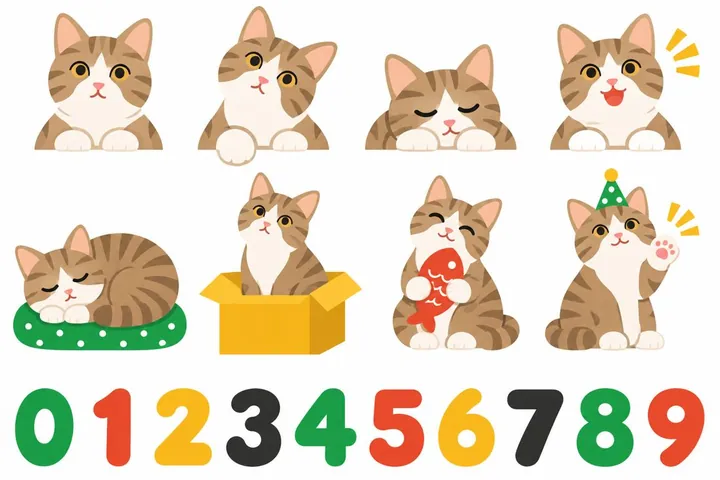
스티커 세트: 고양이 사진으로 만들어요

iPhone과 iPad용 디데이 앱
Pandays에는 21가지 스타일이 있어요. 마음에 드는 스타일을 골라 ChatGPT나 Gemini에서 사진을 바탕으로 그림을 만들어 보세요. 그림을 Pandays로 가져오면 나만의 스티커와 숫자로 위젯을 만들 수 있어요.
곧 App Store에서 만날 수 있어요



21가지 스타일
15가지는 스티커 세트예요. 스타일마다 고유한 캐릭터의 8가지 자세와 손으로 그린 숫자가 들어 있어요. 나머지 6가지는 일러스트 한 장으로 위젯을 가득 채우는 스타일이에요. 어떤 스타일이든 배치와 숫자 글꼴, 색을 바꿀 수 있어요.



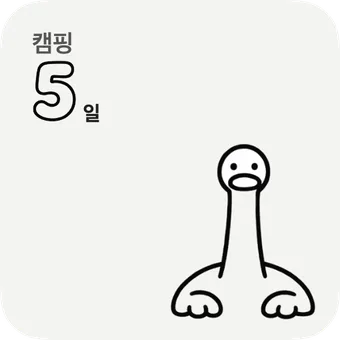

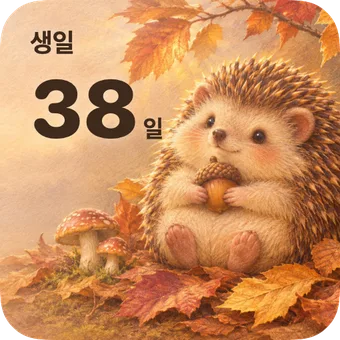
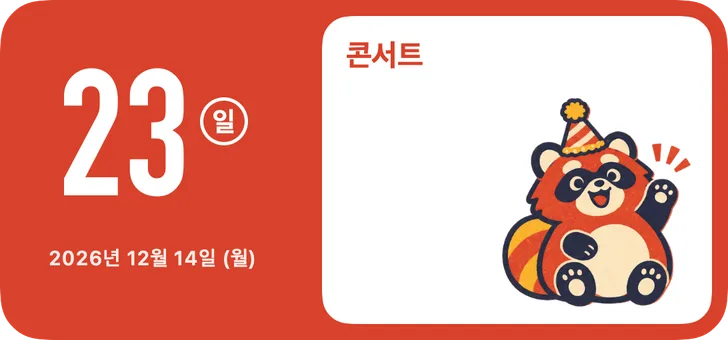

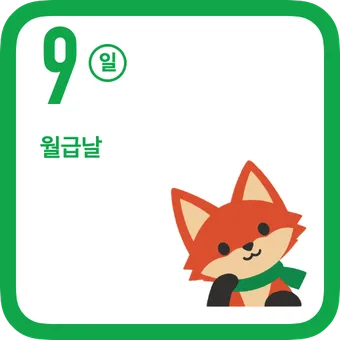




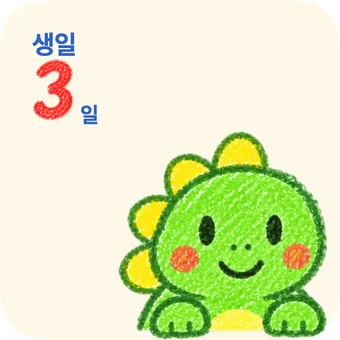


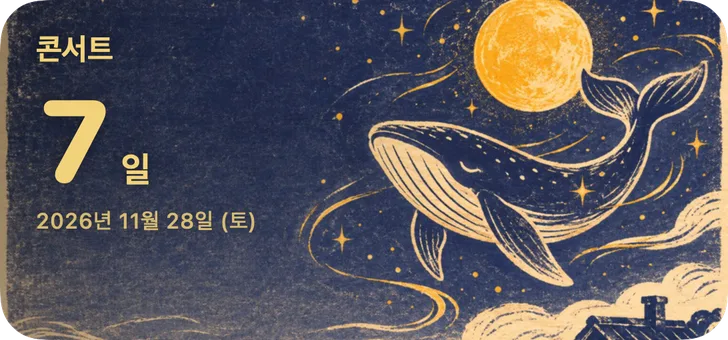




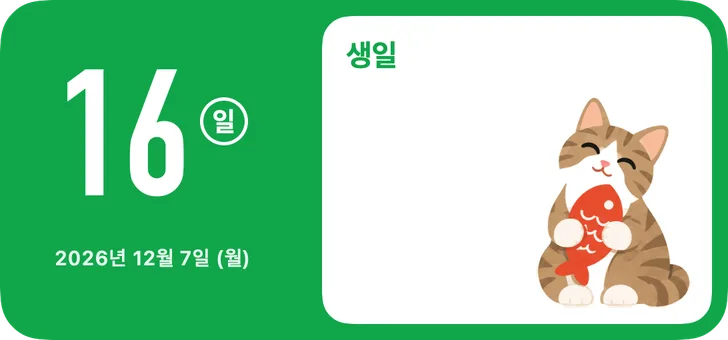
아래 예시는 모두 Pandays 위젯이 실제로 그린 화면이에요. 일부는 다크 모드로 표시했어요.
직접 만들기
Pandays에서는 이렇게 직접 만든 그림 세트를 “작품”(이)라고 불러요. 그림에 필요한 설명은 프롬프트에 적어 뒀어요. 프롬프트를 복사해 붙여넣고 완성된 그림을 저장하면 돼요.
“만들기”에서 스타일을 고르고 “이 스타일로 내 작품 만들기” 버튼을 탭해요. 반려동물, 나, 커플, 가족, 작은 물건 중 주인공을 고른 뒤 “프롬프트 복사” 버튼을 탭해요.
Pandays에서 ChatGPT나 Gemini를 열어요. 프롬프트를 붙여넣고 사진을 첨부하면 그림 한 장을 만들어 줘요. 사진을 첨부하지 않으면 해당 스타일의 기본 캐릭터를 그려 줘요.
그림을 저장한 뒤 Pandays로 보내요. 스티커 세트는 8가지 자세와 0부터 9까지의 숫자로 자동으로 잘라 줘요. 한 장짜리 스타일은 그림 전체를 배경으로 써요. 편집기에서 그림을 끌어 옮기거나 크기를 조절하고, 배치와 색을 바꿀 수 있어요.



AI를 쓰지 않아도 돼요. 가지고 있는 사진이나 일러스트를 가져와 위젯 배경으로 쓸 수 있어요.
캐릭터 자세
스티커 세트의 8가지 자세는 남은 날짜에 따라 4단계로 나뉘어요. 위젯은 매일 남은 일수에 맞춰 숫자와 자세를 자동으로 바꿔요.




위젯과 표시 방식
작은 위젯과 중간 크기 위젯이 있어요. 날짜 3개를 보여 주는 목록과 월간 달력도 쓸 수 있어요.
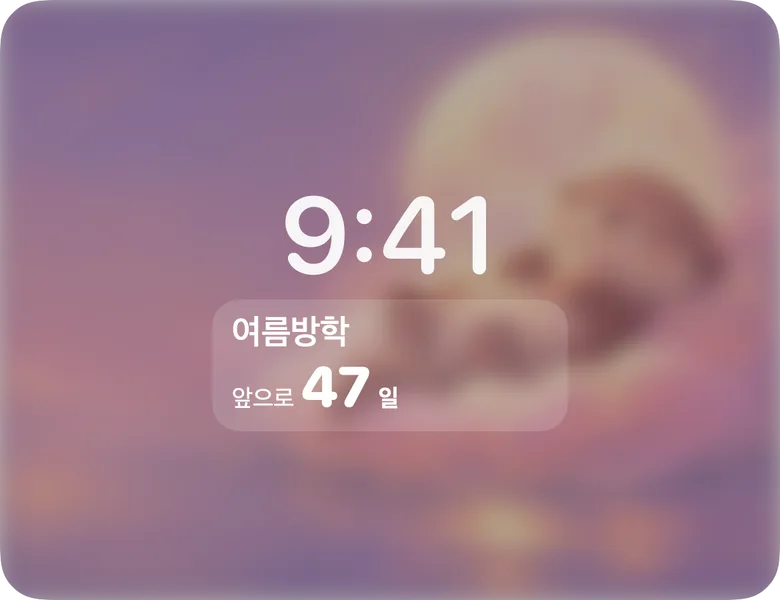
iOS 16부터 잠금을 풀지 않고도 며칠 남았는지 볼 수 있어요.
Apple Watch 전용 앱이 있고, 시계 페이스에 컴플리케이션을 추가할 수 있어요.
안 쓰는 iPad나 iPhone을 책상에 세워 두고 디데이 액자처럼 쓸 수 있어요. 다가오는 날짜를 번갈아 보여 주고, 늦은 밤에는 화면이 어두워져요.
같은 Apple 계정으로 사용하는 iPhone, iPad, Apple Watch에서 등록한 날짜와 작품이 동기화돼요.

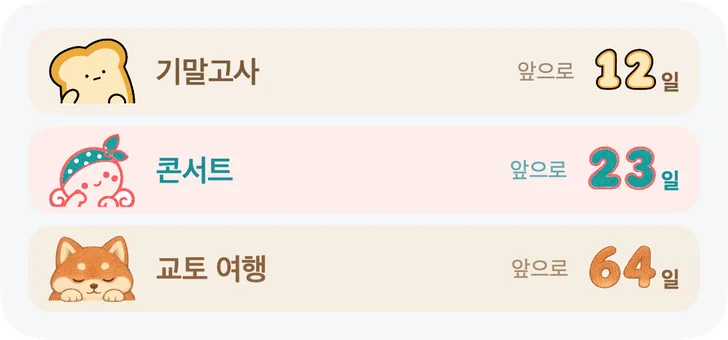
남은 날과 지난 날
가격
Pandays의 모든 기능은 무료예요. 날짜와 작품은 개수 제한 없이 추가할 수 있어요. 앱에 광고가 표시되며, 광고 없이 쓰고 싶다면 설정에서 광고 제거를 구매할 수 있어요. 구독이 아니라 한 번만 결제해요.
곧 App Store에서 만날 수 있어요
아니요. 앱에 들어 있는 21가지 스타일은 바로 쓸 수 있어요. 나만의 작품을 만들 때도 복사해서 붙여넣기만 하면 돼요. Pandays에서 제공하는 프롬프트를 ChatGPT나 Gemini에 붙여넣고, 완성된 그림을 저장한 뒤 Pandays로 가져오세요.
본인 계정으로 이용해요. 만들 수 있는 그림 수와 생성 속도는 각 서비스의 현재 요금제에 따라 달라요. Pandays는 이 과정에 대해 별도로 요금을 받지 않아요.
Pandays는 사진을 개발팀이나 AI 서비스로 보내지 않아요. 그림은 ChatGPT나 Gemini에서 직접 만드는 방식이라, 그곳에서는 각 서비스의 개인정보 처리방침이 적용돼요.
작품 편집 화면에서 잘못 잘린 스티커를 지우거나 직접 고른 스티커를 추가할 수 있어요. 그림을 자르지 않고 한 장 그대로 써도 돼요.
iPhone과 iPad(iOS 및 iPadOS 15 이상), Apple Watch(watchOS 10 이상)에서 쓸 수 있어요. 잠금 화면 위젯을 쓰려면 iOS 16 이상이 필요해요.
등록한 날짜와 작품은 기기와 본인의 iCloud에 저장돼요. 새 기기에서 같은 Apple 계정으로 로그인하고 iCloud를 켜면 동기화돼요.
아니요. 모든 기능이 무료이고 앱에 광고가 표시돼요. 광고를 없애려면 설정에서 한 번만 결제하면 돼요. 구독은 아니에요. 새 기기에서는 같은 Apple 계정으로 로그인한 뒤 “구입 복원”을 탭하세요.
곧 App Store에서 만날 수 있어요
사용 안내와 자주 묻는 질문