Parroting
JA▼
iPhone用音声キーボード · App Storeで配信

話すだけで入力。 話し終えたら、文章が完成。

メッセージ、メール、WhatsAppでParrotingのキーボードに切り替え、マイクをタップします。話し終えると、整えた文章が入力欄に入ります。

App Storeでダウンロード
ダウンロード用QRコード iPhoneのカメラでスキャン
App Storeを開く

800円、買い切りサブスクリプションなしiOS 26以降アカウント登録・広告・トラッキングなし

話した言葉をそのまま入力 AIなしでも使えます

牛乳と卵を買っておかないと。あとパンも切れてた。電話代も払わなきゃ

Parrotingで整理 ✦ リスト
1.牛乳、卵、パンを買う
2.電話代を払う

話した内容はそのままです。書き換え形式を選んでおくと、入力する前に毎回文章を整えます。

文字を入力できる場所なら、声でも入力できます

Parrotingはキーボードです。アプリを切り替えたり、コピーして貼り付けたりする必要はありません。入力したい場所でキーボードを切り替えるだけです。

LINE メッセージ メール メモ Messenger WhatsApp Gmail Slack Notion Threads カレンダー Safari
iPhone · iOS 26以降 Mac版は無料

話し終えたら、入力も完了

話している間、キーボードには2つのボタンが表示されます。「完了」を押すと、話した内容をそのまま入力します。色付きのボタンを押すと、選んだ書き換え形式で整えてから入力します。形式は編集・削除でき、自分で追加することもできます。Parrotingの「書き換え形式」では、1回話すだけで各形式の仕上がりを比べ、キーボードで使う形式を選べます。

言いよどみ

「えーと」は入力しません

入力する前に、間を埋める言葉や話し癖を取り除きます。

“えーと、それで 明日の15時のチーム会議、16時に変更になりました、うん, それで、えっと、 同じ部屋で」

明日午後3時からのチーム会議は午後4時に変更します。場所は同じ部屋です。

途中で言い直しても大丈夫

話しながら予定を変える

消して最初からやり直す必要はありません。最後に伝えたかった内容だけが残ります。

「明日会おう、 えっと、いや待って、 木曜の 2時、やっぱり 3時、うん」”

木曜の3時に会いましょう。

メール形式

話した内容をメールに

あいさつと結びの言葉を追加します。署名には「自分の情報」の内容を使います。

「見積書はあとで送るね。前のは間違いがあったから使わないで。金曜までに返事がほしい」

お世話になっております。

見積書は後ほどお送りします。前の版には誤りがありましたので、使用しないでください。金曜日までにご返信いただけますか。よろしくお願いいたします。

Alex Wang

箇条書きに整理

長く話しても、1、2、3の箇条書きに

続けて話した用事を、見やすいリストにまとめます。

「土曜のお出かけには身分証を持ってきて、 それから 朝8時に駅で集合、 あ、それと 水と傘も忘れないで」

1. 身分証を持っていく

2. 午前8時に駅で待ち合わせ

3. 水と傘

言い回しを整える

言い方がきついときは、先にやわらげます。

意味は変えず、相手に伝わりやすい言い方にします。

「この報告書、 間違いだらけだけど、ちゃんと確認したの?」”

この報告書には修正が必要な箇所がいくつかあります。もう一度確認してもらえますか?

用意されている形式:言い回しを整える、メール形式、箇条書き。自分で追加することもできます。例は説明用です。実際の結果は選んだAIによって異なります。

書き換え

書いた文章を調整します。

書き換えのスライダー

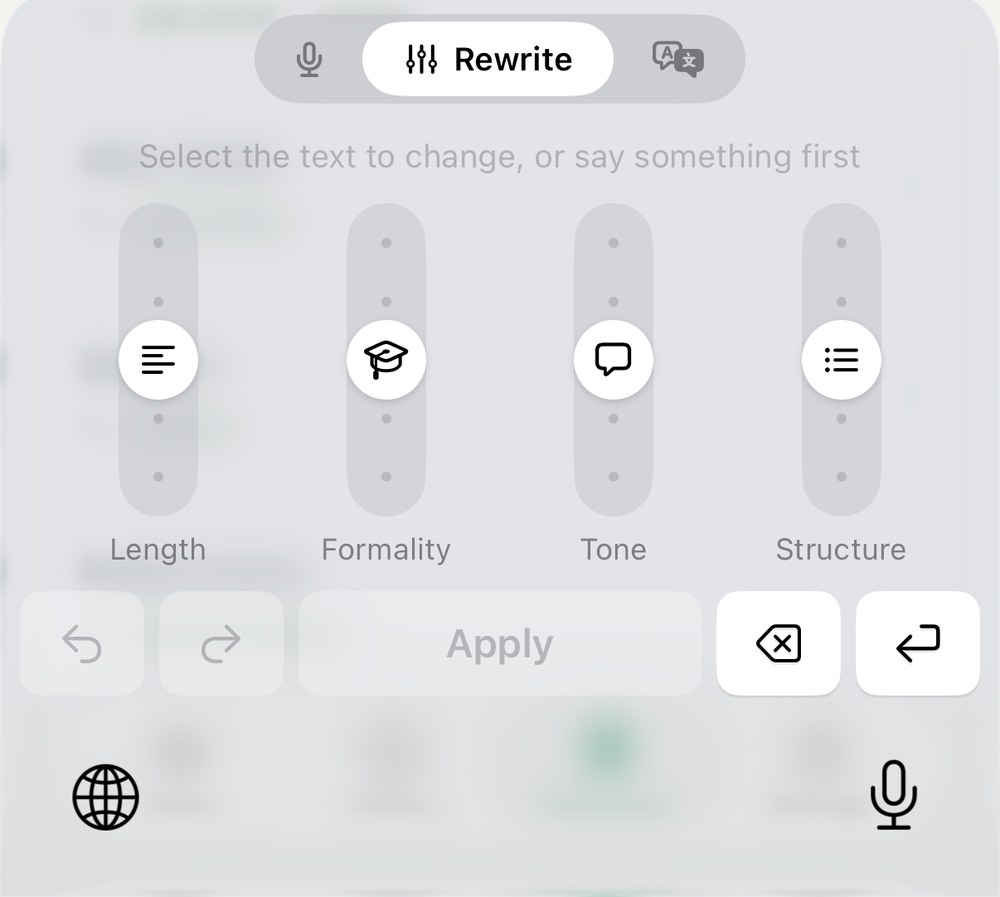
4つのスライダーで細かく調整

文章(または直前に話した内容)を選び、長さ・丁寧さ・口調・箇条書きを調整してから「書き換え」をタップします。結果が入力欄の文章に反映され、キーボードが光って知らせます。日本語は日本語のまま、英語は英語のまま書き換えます。

元の文章

明日、資料送るね

Parrotingキーボードの書き換え調整スライダー
丁寧に →

明日、資料をお送りします。

翻訳

翻訳アプリは不要です。

翻訳

文章を選んで、設定した4言語に翻訳

好きな4言語を選べます。初期設定:中文、English、日本語、한국어。

下週的會議改到四點,地點不變。

中文 英語 日本語 한국어

来週の会議は午後4時に変更です。場所は同じ部屋です。

あなたの話し方を覚えます

愛クラウド→iCloud
Alex Wong→Alex Wang
Parrot Ting→Parroting

辞書

聞き間違えた言葉を一度登録すれば、次から自動で直します。

名前Alex Wang
役職プロジェクトマネージャー
会社名Little Bird Studio

自分の情報

名前と役職を一度登録すると、メールを書くときに追加されます。

⌕会議
明日午後3時からのチーム会議は午後4時に変更します。場所は同じ部屋です。
今日 午後2:02元の文章を見る

履歴

話した内容はすべて履歴に残ります。検索でき、整える前の文章も確認できます。

また遅刻?本当に?
試す次からもう少し早く来てもらえますか?

言い方の注意

言い方がきつく聞こえる場合は、オレンジ色の点が表示され、よりやわらかい言い方を提案します。中国語、英語、日本語に対応しています(英語と日本語のモデルは初回使用時にダウンロードされます)。

準備完了
)))
聞き取り中
…
処理中
✓
貼り付け済み
!
問題あり
z
休止中

鳥の表示で状態を確認

キーボード左上の鳥には6つの状態があります。APIキーの間違い、利用枠の上限、モデルの提供終了などでAIが使えないときは、原因と対処法を表示します。

プライバシー

話した内容の送信先は自分で選べます。

iPhone内で音声を認識音声はiPhone内蔵の音声認識で、端末上で文字に変換されます。英語、中国語、日本語など、iPhoneで設定した言語に対応しています(設定で変更できます)。録音は保存もアップロードもされません。
アカウント登録・広告・トラッキングなし開いてすぐ使えます。登録もログインも不要です。
使うAIを自分で選択Apple内蔵:無料で、設定は不要です。テキストはiPhoneの外に送られません。自分のAPIキー(Gemini、OpenAI、Claude、OpenRouter、Groq、DeepSeek、Qwen、Kimi、Zhipu GLM、またはカスタム):テキストはiPhoneから選んだサービスへ直接送られ、Parrotingを経由しません。各サービスのAPIキーの取得方法 →

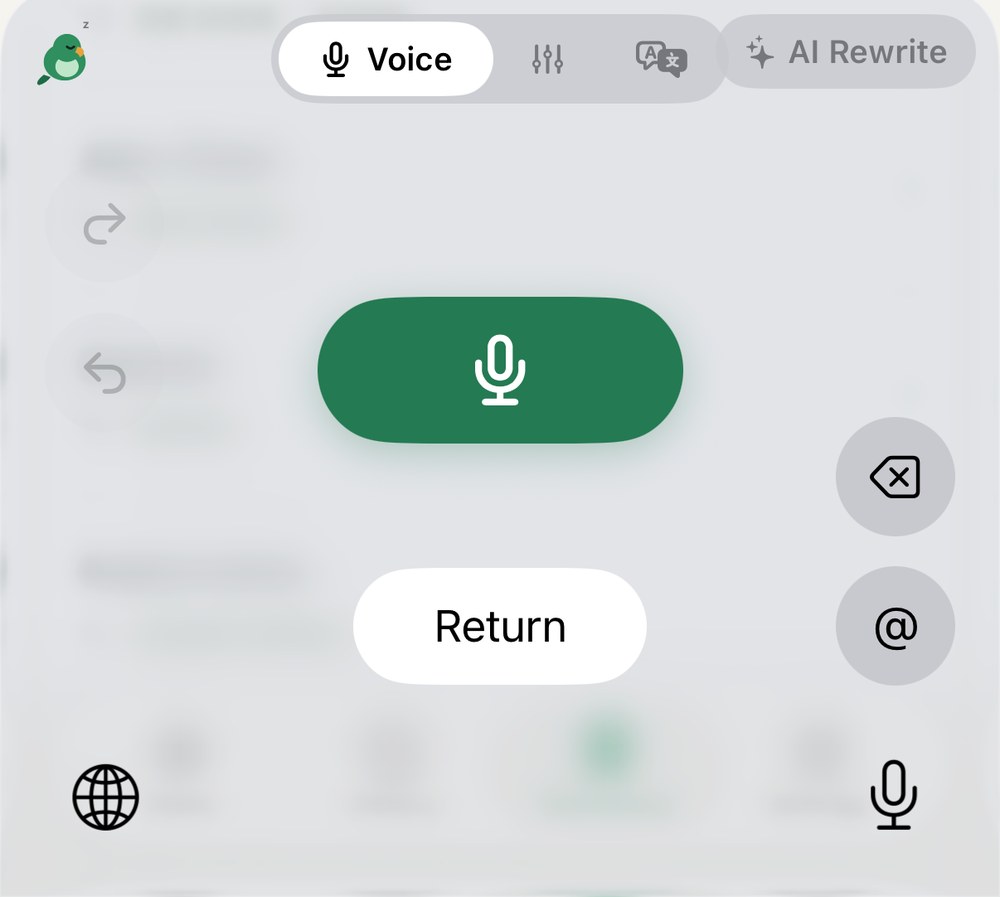
キーボードの実際の画面

録音中のParrotingキーボード
音声入力中「完了」を押すと、話した内容がそのまま入力されます。色付きのボタンを押すと、選んだ書き換え形式に整えてから入力されます。鳥が首をかしげて声を聞きます。
Parrotingキーボードの書き換え調整スライダー
書き換え中テキストを選び、長さ・丁寧さ・口調・箇条書きの4つのスライダーを調整して「書き換え」をタップします。結果が入力欄のテキストに置き換わります。

ダウンロード後の3ステップ

初回起動時は、画面の案内に沿って約1分で設定できます。
01App Storeからダウンロードし、Parrotingを一度開いてマイクの使用を許可します。
02設定でParrotingのキーボードを追加します。
03「フルアクセスを許可」をオンにします。これにより、キーボードからParrotingに録音を依頼し、変換したテキストを入力欄に戻せます。
Mac版は無料

Macでも話して入力

iCloud Driveをオンにすると、辞書、書き換え形式、自分の情報、履歴がMacとiPhoneで共有されます。

Mac版を見る →
iPhone
⇄ iCloud 辞書 書き換え形式 自分の情報 履歴
Mac
価格
800円買い切り

サブスクリプションはありません。今後のアップデートも含まれます。

iOS 26以降 アカウント登録・広告・トラッキングなし AIなしでも使えます。話した内容をそのまま入力します。 自分のAPIキーを使う場合、AIサービスの料金はサービス側から直接請求されます(Gemini、Groq、Zhipu GLMなどには無料枠があります)。

よくある質問

「フルアクセスを許可」は安全ですか?

iOSでは、メインアプリと通信するキーボードにこの許可が必要です。オンにすると、入力した内容を送信できるという警告がiOSに表示されます。Parrotingにはアカウント、広告、トラッキングがありません。音声はiPhone上で認識され、当社に送信されることはありません。「自分のAPIキー」を選んだ場合のみ、書き換えるテキストが選択したAIサービスに直接送信されます。

「Apple内蔵」を選んだのに、利用できないと表示されます。

「Apple内蔵」は、iPhone上でApple Intelligenceのモデルを使います。Appleが定める以下の条件をすべて満たす必要があります。満たしていない条件はParrotingの設定画面で確認できます。

  • 対応機種:iPhone 15 Pro、15 Pro Max、またはiPhone 16以降のすべてのモデル。iPhone 15、14以前は対応していません。
  • OS:iOS 26.1以降。
  • オンになっていること:設定 › Apple IntelligenceとSiri › Apple Intelligenceをオンにします。初回はモデルのダウンロードに数分かかります。
  • 言語と地域:iPhoneとSiriの言語を、Apple Intelligenceに対応する言語(英語、中国語、日本語など)に設定する必要があります。Apple Accountの地域が中国本土の場合は利用できません。

これらの条件を満たさなくても、音声入力は使えます。音声認識と基本的な整形はiPhone上で行われます。AI書き換えや翻訳を使うには、「自分のAPIキー」に切り替え、AIサービスを選んでキーを貼り付けてください。 各サービスのAPIキーの取得方法。アプリ内にもサービスごとの手順があります。

サブスクリプションはありますか?

ありません。買い切りで、今後のアップデートも含まれます。自分のAPIキーを使う場合、AIサービスの料金はサービスから直接請求されます(無料枠があるサービスもあります)。 料金

おもしろレポートとは?

毎週月曜日と毎月1日に届くレポートです。話した量、よく使うつなぎ言葉、聞き間違えられやすい単語、使った書き換え形式を確認できます。AIを設定している場合は、話した内容の概要、残しておきたい一文、自由形式のメモも加わります。レポートができると、キーボードの鳥に紫の点が付きます。iPhoneとMacでは、それぞれ別のレポートが作られます。自分のAPIキーを使う場合、履歴をAIに送る前にParrotingが確認します。

Mac版との連携は?

Mac版は無料です。iCloud Driveをオンにすると、辞書、書き換え形式、履歴がMacとiPhoneで共有されます。一方で形式を編集・削除すると、もう一方にも反映されます。

次のメッセージを音声で入力。

App Storeでダウンロード
ダウンロード用QRコード
買い切り800円 · iOS 26以降
Parroting買い切り800円 · iOS 26以降
App Storeでダウンロード