 Parroting
 iPhone · iOS 26以降
iPhoneガイド
最初の設定は約3分で終わります。あとはテキスト入力欄でマイクをタップして話すだけです。話し終えると、文字が貼り付けられます。
Macをお使いの場合はこちら Macガイド →初回設定
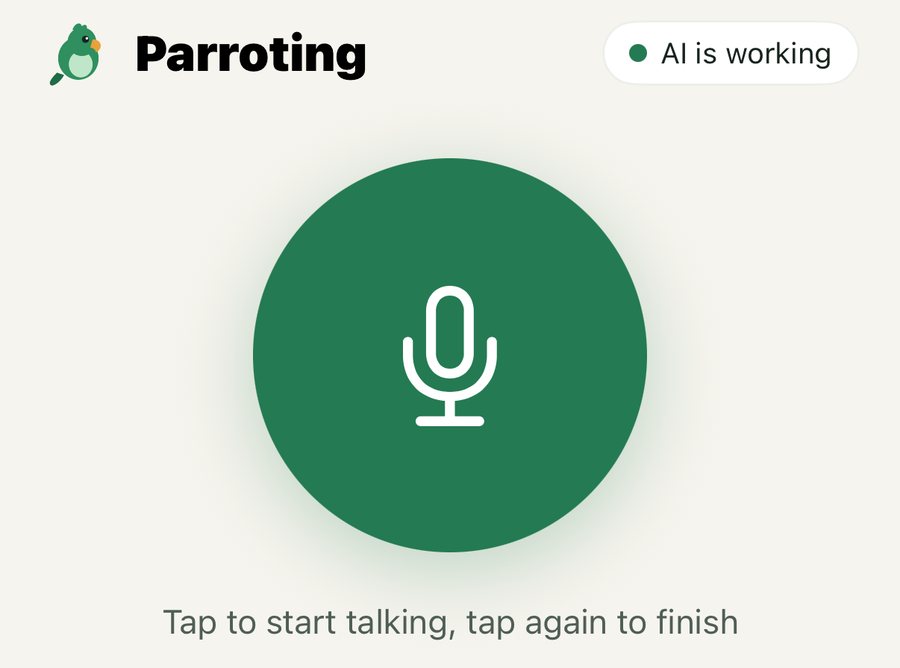
Parrotingを初めて開くと、同じ3つの手順が案内されます。
ダウンロードしてParrotingを一度開く
マイクの使用を許可し、試しに一文話してから、キーボードを有効にします。画面の案内に沿って進めれば設定は完了です。

Parrotingのキーボードを有効にする
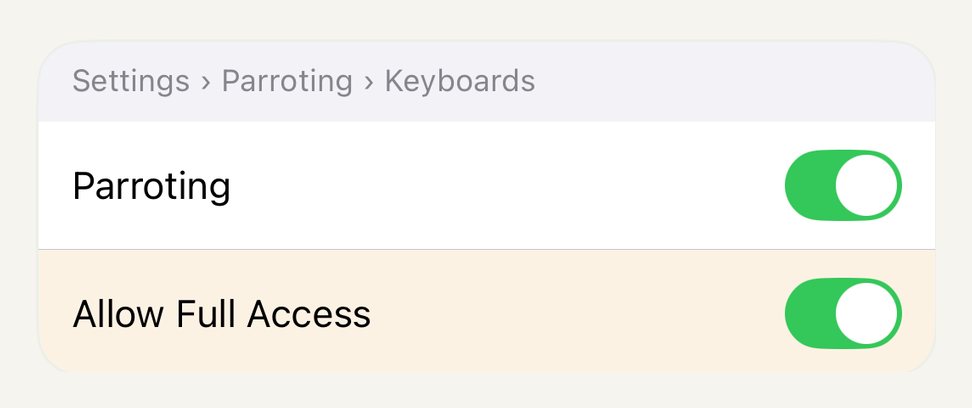
Parrotingで「設定を開く」をタップします。iPhoneの設定にあるParrotingのページが開くので、「キーボード」をタップします。
手動で設定する場合:設定 › 一般 › キーボード › キーボード › 新しいキーボードを追加 › Parroting。
「フルアクセスを許可」をオンにする
「キーボード」の画面で、「Parroting」と「フルアクセスを許可」の両方をオンにします。キーボードがアプリと連携し、入力欄にテキストを入れるために必要です。入力した内容が収集されることはありません。
入力する代わりに話す
メッセージ、メール、WhatsAppなど、テキスト入力欄があれば同じように使えます。
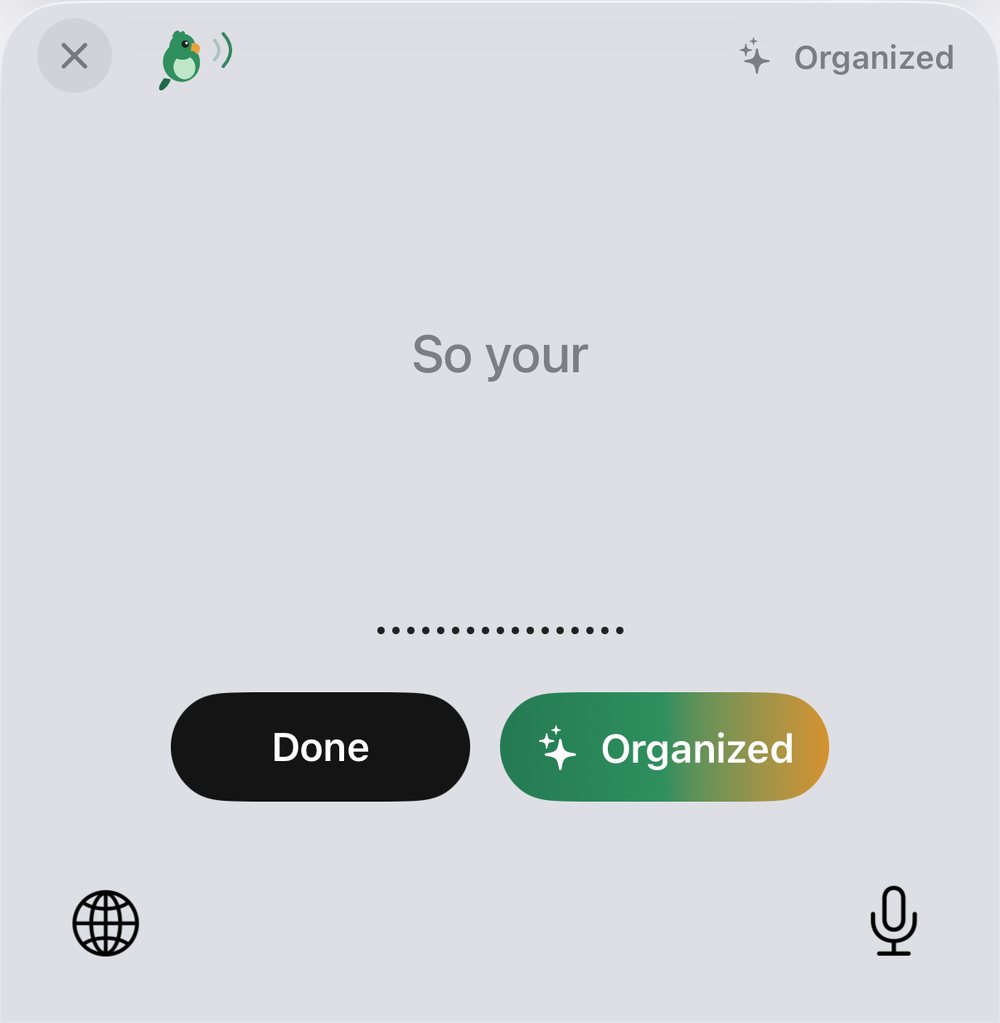
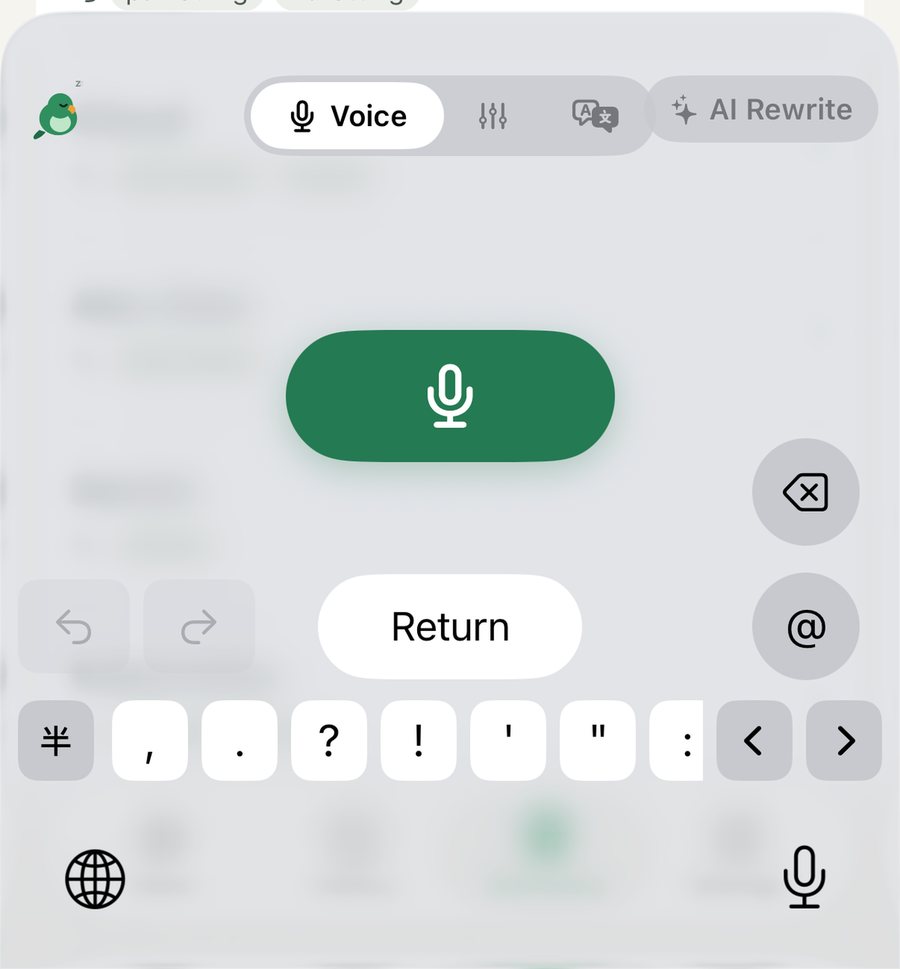
最初にマイクをタップするとParrotingに切り替わります
Parrotingがマイクをオンにします。左上の「◀」をタップして元のアプリに戻り、そのまま話してください。話し終えたらキーボードの「完了」をタップします。待機時間内にもう一度マイクをタップした場合は、切り替わりません。
「えっと、明日の15時のチーム会議、16時に変更で。部屋は同じです」
入力欄に貼り付けます明日午後3時からのチーム会議は午後4時に変更します。場所は同じ部屋です。
)))…✓!z「問題」が表示された場合は、キーボード上のオレンジ色の帯に原因が表示されます。タップするとParrotingのAI設定が開きます。「スリープ中」はマイクが待機していない状態です。次にマイクをタップすると、まずParrotingに切り替わります。
キー
Parrotingは音声入力専用で、文字キーはありません。文字を打つには、地球儀キーをタップしてAppleのキーボードに戻します。
書き換えと翻訳
結果は入力欄のテキストと置き換わります。別のプレビューはありません。
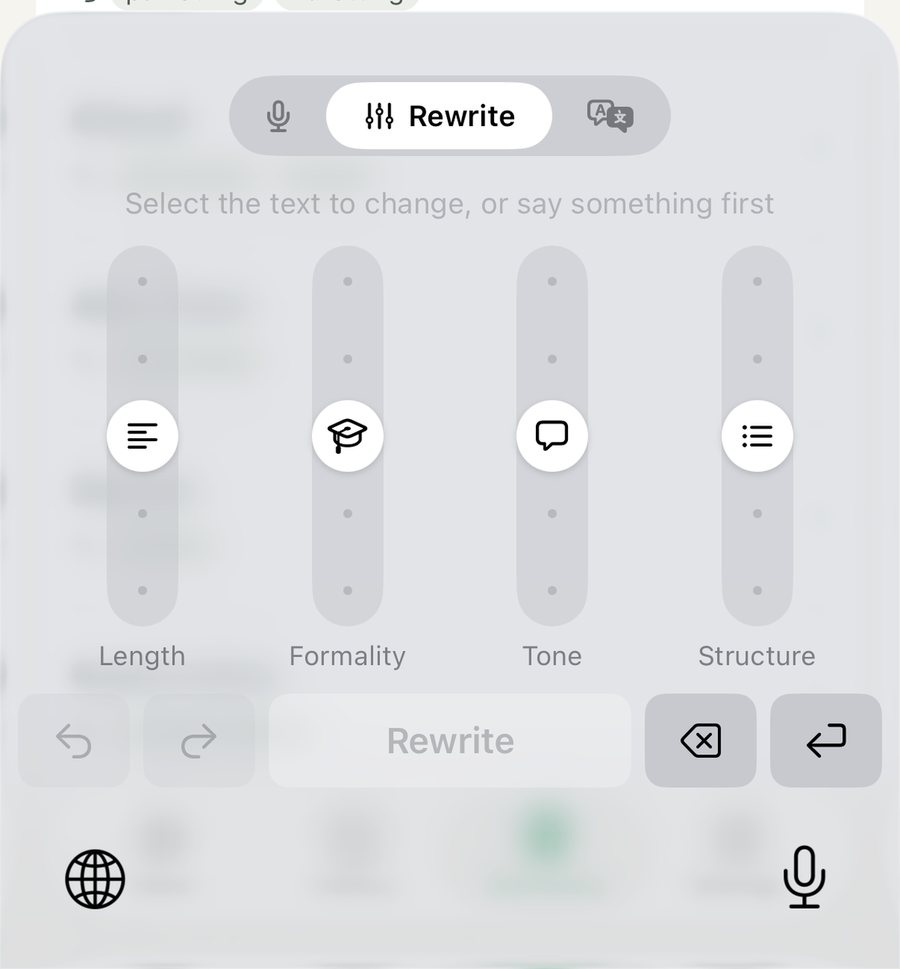
スライダーを調整して「書き換え」をタップ
- 1変更するテキスト(または直前に話した内容)を選び、「書き換え」画面に切り替えます。
- 2長さ、丁寧さ、口調、構成の4つのスライダーを調整します。
- 3下の大きな「書き換え」ボタンをタップします。結果は入力欄のテキストと置き換わります。
スライダーを動かしただけでは、テキストは変わりません。「書き換え」をタップすると結果に置き換わり、キーボードが光って軽く振動します。入力欄でも変更箇所を示すには、設定 › キーボードの「入力欄の変更箇所に印を付ける」をオンにします(試験的な機能)。日本語は日本語のまま、英語は英語のまま書き換えます。何も選択していないとき、大きなボタンは「話す」です。まず話してから書き換えてください。調整したいときはスライダーを動かし、もう一度「書き換え」をタップします。元に戻すには ↶ をタップします。
言語をタップして翻訳
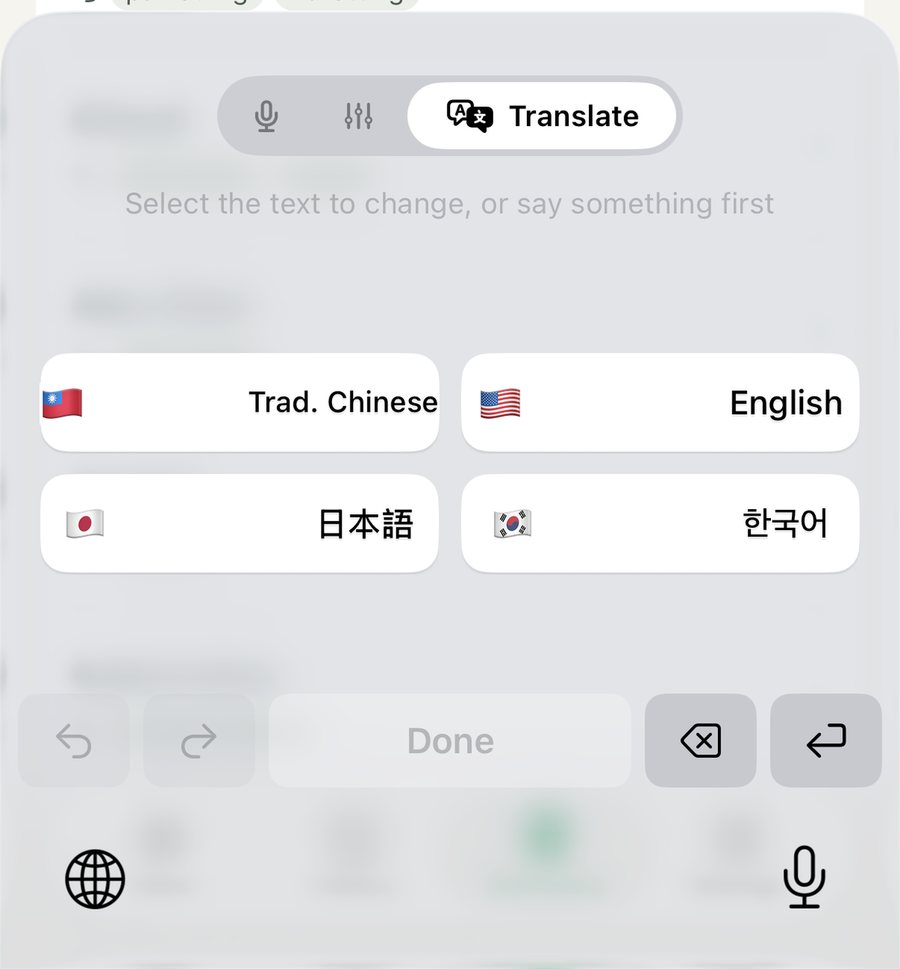
- 1翻訳するテキスト(または直前に話した内容)を選び、「翻訳」画面に切り替えます。
- 2言語をタップすると、入力欄のテキストが翻訳に置き換わります。
- 3元に戻すには ↶ をタップします。
辞書と修正候補
iCloud Driveをオンにすると、辞書はMacとも共有されます。
聞き間違えやすい言葉を追加
名前、製品名、専門用語を辞書に追加できます。音声認識とAIで、登録した表記が優先されます。
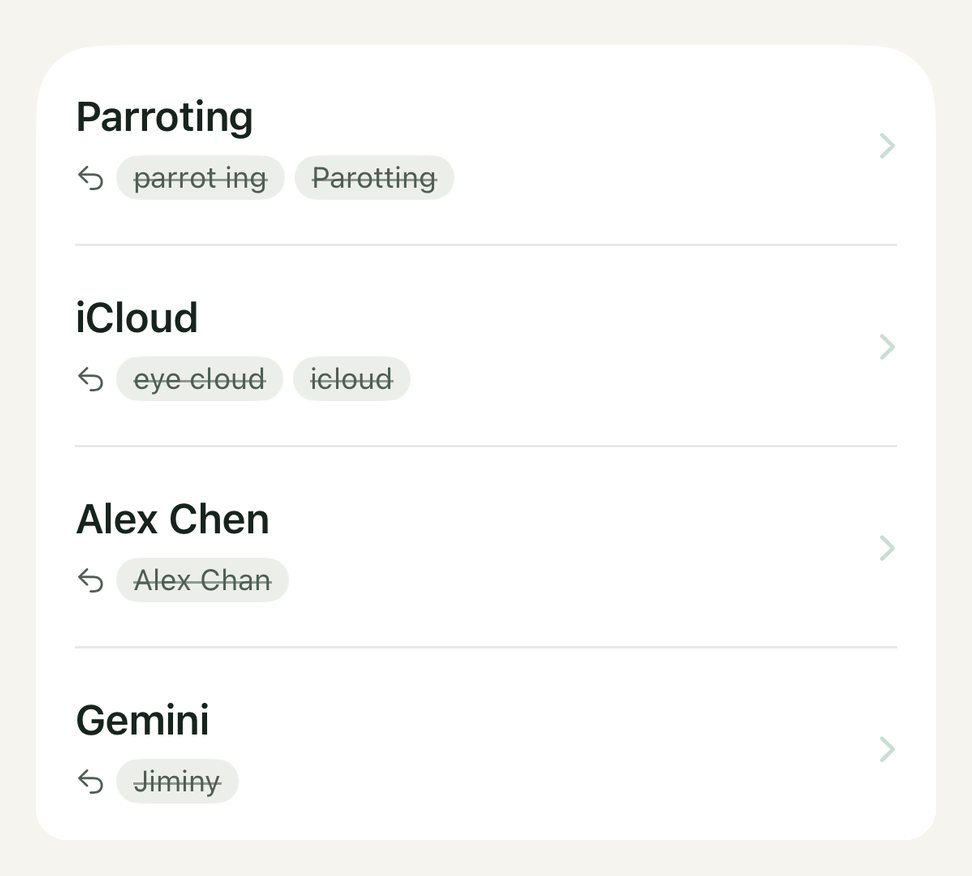
修正から候補を作成
使ううちに候補がたまります。今は追加しない場合、カードを閉じると1週間表示されません。
設定
iCloud Driveを使うと、辞書、書き換え形式、自分の情報、テキストの履歴がMacと共有されます。
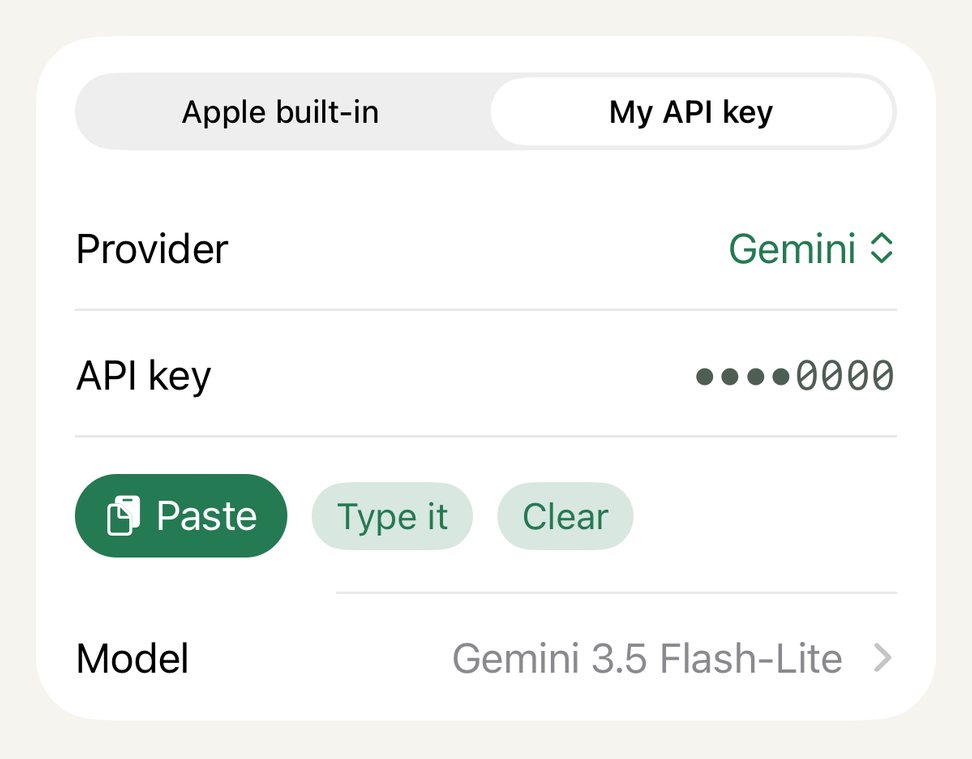
AIの利用先
Apple内蔵:iPhoneのApple Intelligenceを使います。無料でオフラインでも使え、テキストがiPhoneの外に送られることはありません。
自分のAPIキー:AIサービス(Gemini、OpenAI、Claude、OpenRouter、Groq、DeepSeek、Qwen、Kimi、Zhipu GLM、または任意の接続先)を選び、APIキーを貼り付けます。取得方法は、設定の「…のAPIキーを取得するには?」をタップして確認できます。テキストはiPhoneから選んだサービスに直接送られ、Parrotingを経由しません。
履歴
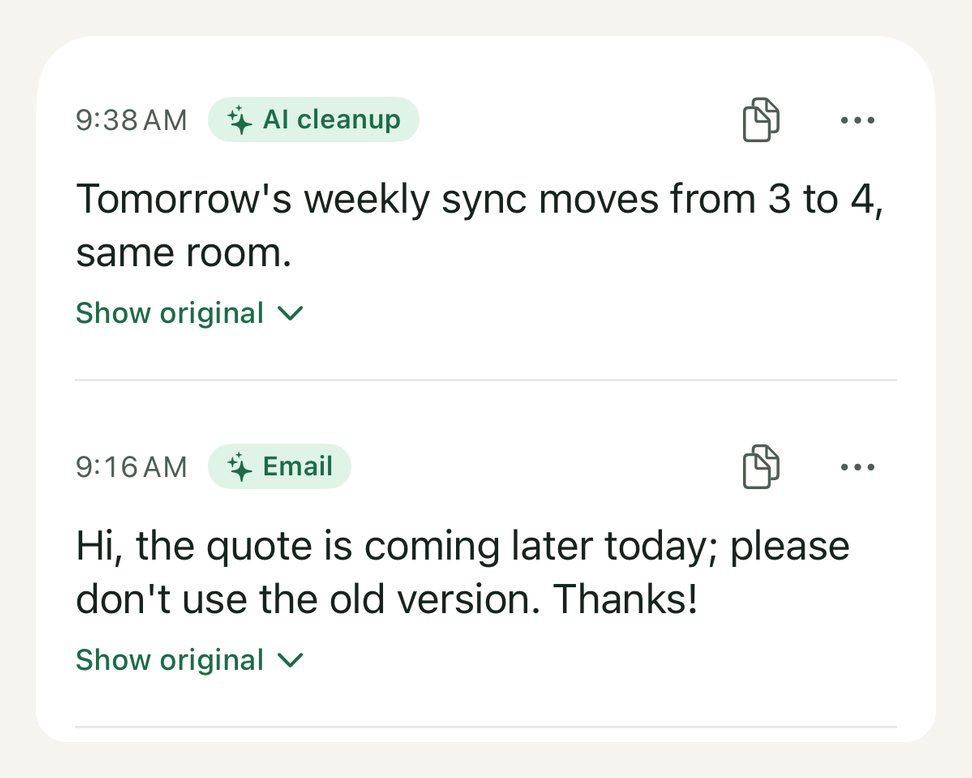
画面下部の「履歴」タブに、話した文がすべて残ります。検索でき、AIで話し言葉を整える前の文も確認できます。
書き換え形式
標準の4つの形式は編集・削除でき、削除後も追加し直せます。自分で形式を追加することもできます。「形式を比べる」では、1回話すだけで各形式の結果を見比べられます。チェックを付けた形式はキーボードに表示されます。Macとも共有されます。
おもしろレポート
毎週月曜日と毎月1日に、話した量、よく使うつなぎ言葉、聞き間違えられやすい言葉、使った形式をまとめたレポートが届きます。AIを設定している場合は、話した内容、残しておきたい一文、自由記述のメモも加わります。レポートができると、キーボードの鳥に紫色の点が付きます。対象は、このiPhoneで話した内容だけです。
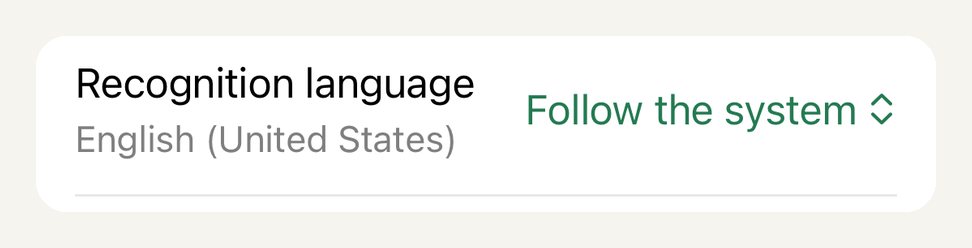
音声認識の言語
初期設定ではシステムの言語に合わせます。別の言語で話す場合は、ここで変更できます。
自分の情報
名前と肩書きを一度入力すると、メール形式で自動的に追加されます。
お困りですか?
アプリから直接お知らせください。
うまくいかない場合
よくある問題は次の4つです。
地球儀キーをタップしてもParrotingが表示されない
手順2に戻り、 初回設定 「新しいキーボードを追加」でParrotingが追加されているか確認してください。
マイクが反応しない、または何度もアプリに切り替わる
「フルアクセスを許可」がオンになっているか確認してください。最初のタップでParrotingアプリに切り替わるのは正常です。左上の「◀」をタップして戻り、そのまま話してください。待機時間内は再び切り替わりません。待機時間はParrotingの「設定」›「待機」で変更できます。「オフ」にすると毎回切り替わります。
パスワード欄ではAppleのキーボードに切り替わる
これはすべての他社製キーボードに適用されるiOSの仕様です。
鳥に「問題」と表示される
キーボード上のオレンジ色のメッセージに、原因が表示されます(APIキーの誤りや利用枠の上限など)。タップするとParrotingのAI設定が開くので、そこで修正してください。