
把卷證裡的個資換成代號:去識別化教學
要把卷證內容交給別人,或貼到 AI 工具整理之前,常常想先把當事人的個資拿掉。「去識別化」找出卷證裡的個資,讓你逐項確認,再輸出一份個資換成代號的文字檔。它找個資用的是規則和卷證的版式,一定會有漏,所以這篇會把確認的步驟和漏掉的情況寫得比較細。
這個工具做什麼、不做什麼
「去識別化」在首頁的「遞狀與交付」那一組。它做三件事:
- 在卷證裡找姓名、身分證字號、居留證號、電話、電子郵件、地址、出生年月日、銀行帳戶和車牌。
- 列成清單讓你逐項確認,勾著的才會換掉。
- 輸出一份文字檔,把勾選的個資換成代號,例如「王小明」換成「姓名A」、出生年換成「生日A」。
先說清楚它不做的事:
- 輸出的是換成代號的文字(Markdown 或純文字),不是塗黑的 PDF。原本的 PDF 不會被改動,也不會產生遮蔽過的 PDF。
- 找個資用的是規則與卷證的版式,例如「被告」「受詢問人」後面接著的名字、有固定格式的身分證字號與電話。不是 AI 模型,也不會連網。沒有固定格式的姓名與地址一定會有漏,所以輸出前要逐項確認,輸出後也要再看一次。
整個過程在這台裝置上處理,卷證不會上傳。
第一步:放入 PDF,開始找個資
點「去識別化」,畫面上方有「去識別化」與「還原」兩個分頁,先用「去識別化」。把卷證 PDF 拖進來,或按「選擇檔案…」。
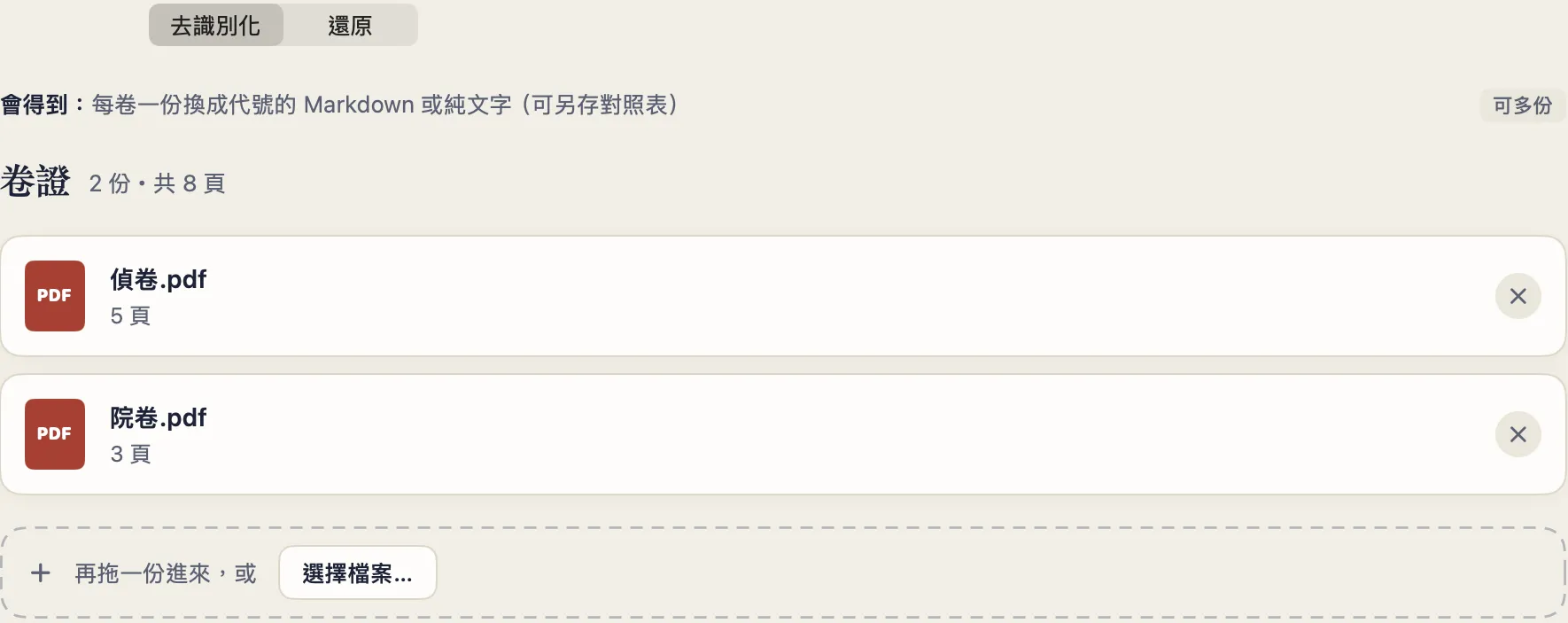
- 放好後按右上角的「開始找個資」。畫面會顯示「正在找個資」與進度,可以按「停止」。
- 掃描頁要先辨識文字,比較久。閒置一陣子後第一次辨識,系統要先載入辨識功能,會多等十幾秒。
- 有開啟密碼的 PDF,放進來時會問密碼。
第二步:逐項確認要遮的項目
找完會進到「確認要遮的項目」。最上面有一條黃色提醒,每次都會顯示:「輸出的是換成代號後的文字檔(Markdown 或純文字),不是塗黑的 PDF。姓名與地址是用版式和詞表找的,可能有漏,漏掉的可以用「加入要遮的字」補上。」
左邊是找到的清單,一個名字(或一個號碼)一列。每一列依序是:勾選框、類別、找到的字、出現在哪幾頁幾處、怎麼找到的(規則、版式線索等)。
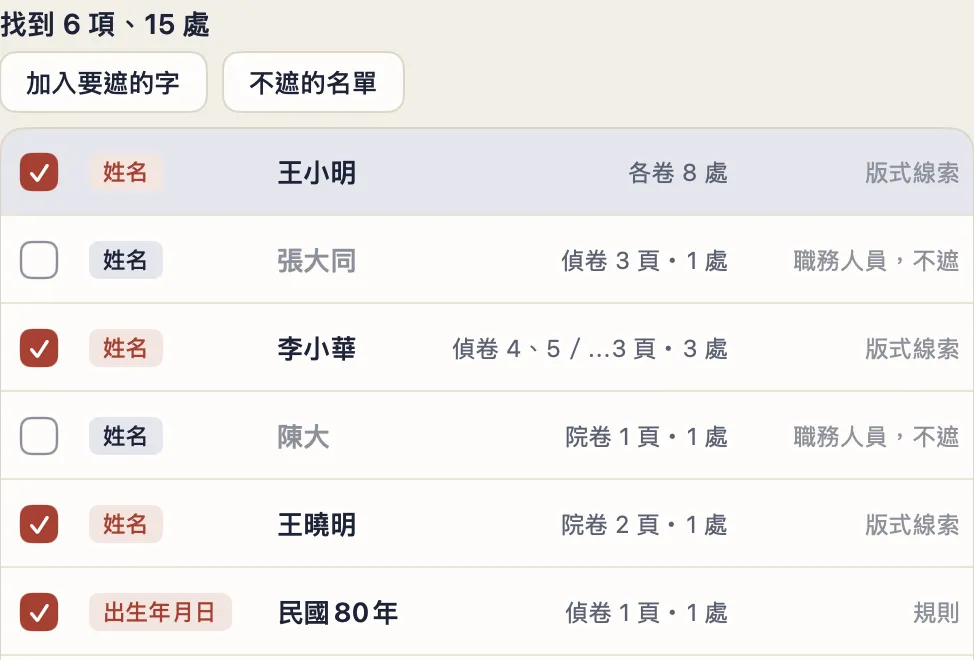
- 勾著的才會換掉。取消勾選就照原樣留著。
- 法官、檢察官、書記官、警員這類只以職務身分出現的名字,會列出但預設不勾,標註「職務人員,不遮」。要遮的話自己勾上。
- 同一個人不同寫法會當成兩個人。示範卷裡的「王小明」與「王曉明」會分到不同代號;簡稱(王員、王男)和綽號不會自動找到。
點一列,右邊顯示它出現的那一頁:上半是原頁面,找到的個資用框標出來;下半是這一頁換成代號後的文字,換掉的地方標成紅字。同一個名字出現好幾處時,用右上角的箭頭一處一處看。
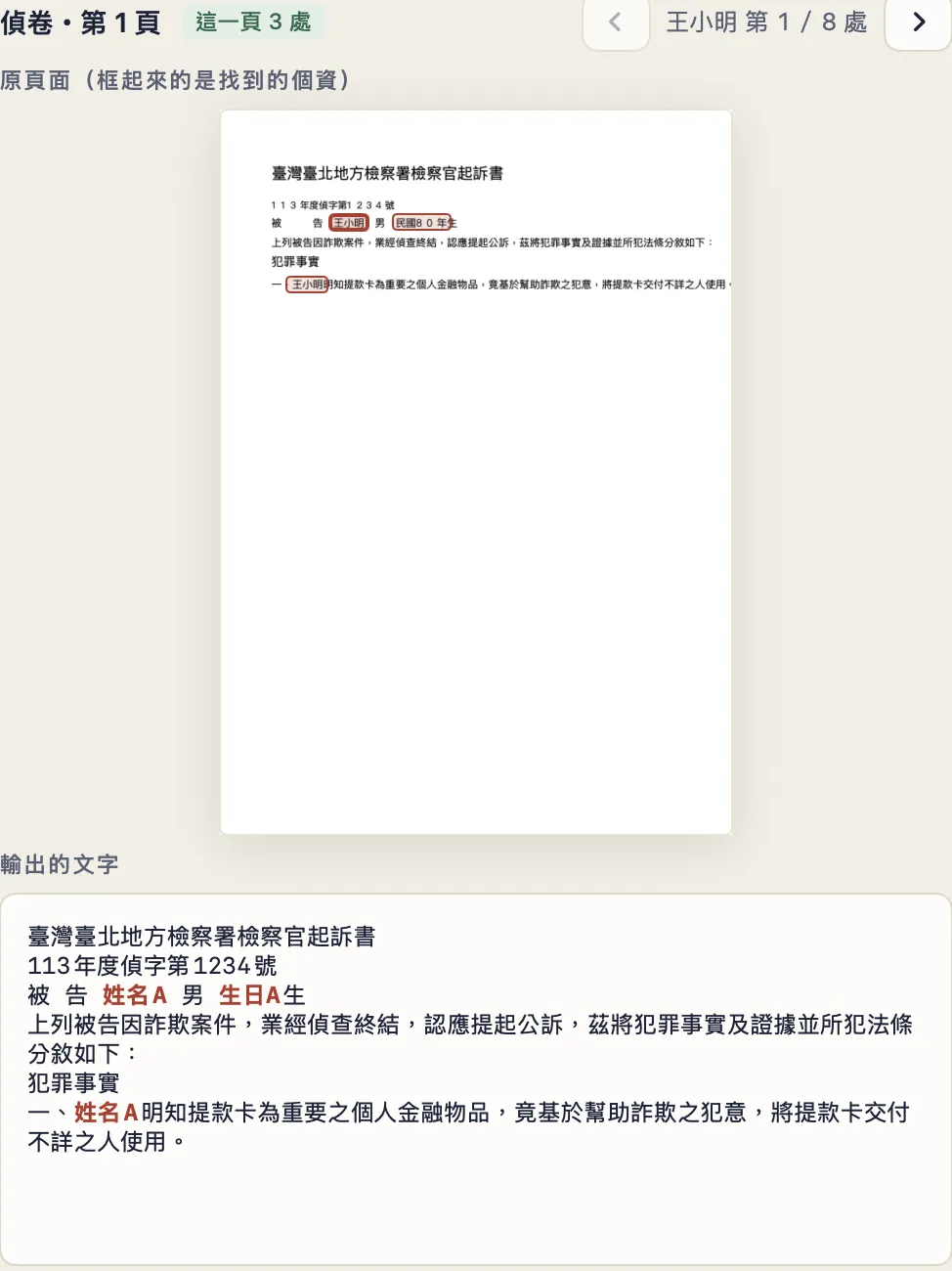
下半的文字是這一頁讀到的文字;輸出 Markdown 時另外保留標題與表格,替換的方式相同。
漏掉的補上,不要遮的排除
清單上方有兩個按鈕:
- 加入要遮的字:輸入清單裡沒有的字,例如「王員」「阿明」。全卷每個出現的地方都會遮,比對時忽略空白、換行與全形半形。
- 不遮的名單:一行一個,例如法院、機關名稱或公開的人名。跟名單相同、或整段落在名單字串裡的,不會列出來。
翻原卷時看到清單沒列的名字、地址,就用「加入要遮的字」補上。確認完,按右上角的「下一步:輸出」,旁邊會寫「共 N 處會換成代號」。
第三步:選格式與替換方式
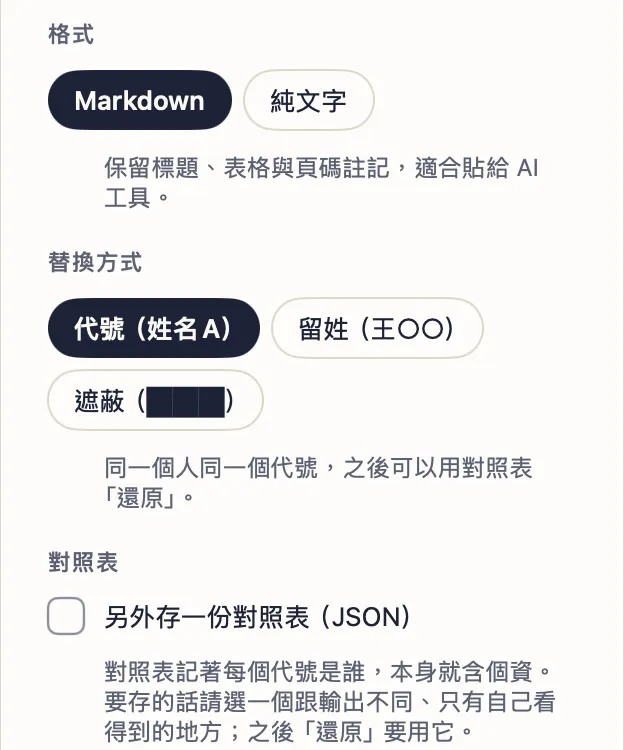
輸出步驟的左邊有「格式」與「替換方式」。
格式
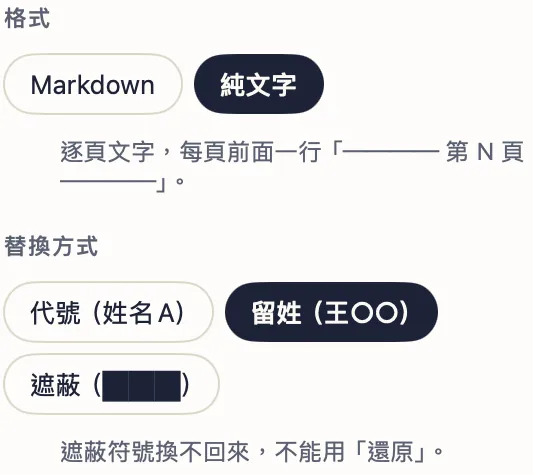
- Markdown:保留標題、表格與頁碼註記(
<!-- page N -->),適合貼給 AI 工具。 - 純文字:逐頁文字,每頁前面一行「──── 第 N 頁 ────」。
替換方式
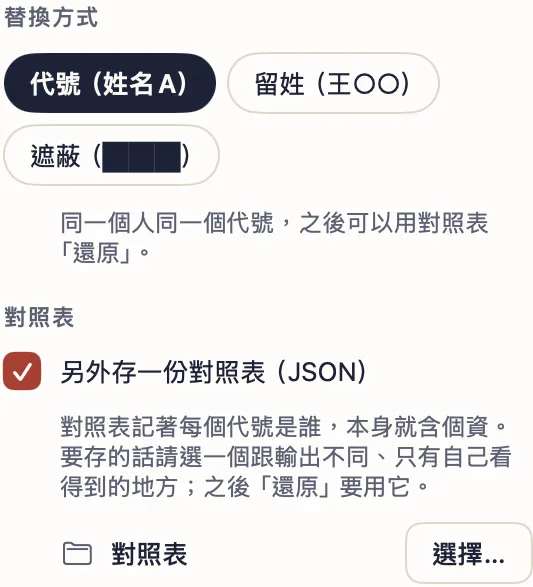
- 代號(姓名A):各類別各自編 A、B、C…,同一個人同一個代號,跨卷也一樣。之後可以用對照表「還原」。
- 留姓(王○○):姓名留下姓,其他字換成「○」。
- 遮蔽(███):一律換成「███」。
留姓與遮蔽換不回來,不能用「還原」。之後要把 AI 工具的回覆換回真名,請選代號。
代號+對照表
純文字+留姓
對照表
選代號時,下面多一個「另外存一份對照表(JSON)」。對照表記著每個代號是誰,「還原」要用它。
- 對照表本身就含個資,預設不存。
- 勾了以後要按「選擇…」另選一個資料夾。請選一個跟輸出不同、只有自己看得到的地方;沒選位置前不能輸出。
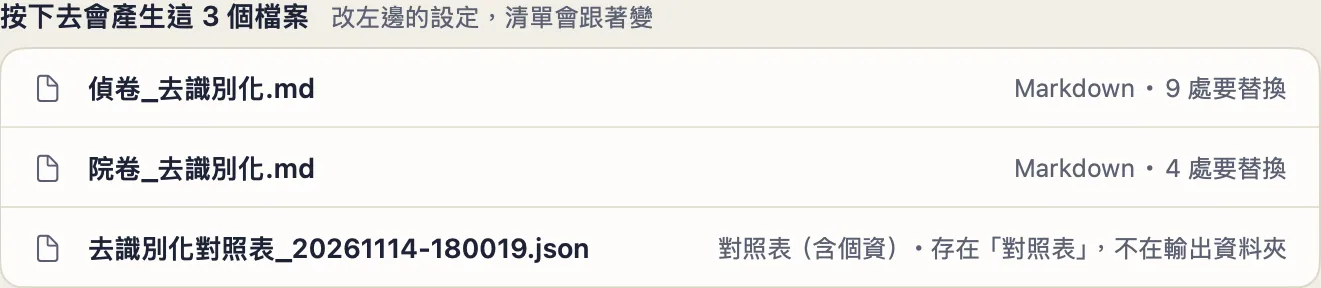
- 對照表不會放進輸出的資料夾。之後把輸出的資料夾整個交給別人或 AI 工具時,對照表不會跟著出去。
不打算還原的話,可以不存。
輸出與自動檢查
右邊「按下去會產生這 N 個檔案」列出每卷的檔名、格式和要替換幾處。存了對照表時,清單裡也會列出對照表和它存的位置。
原檔名裡有個資時(例如「受詢問人王小明.pdf」),檔名裡的也會換成代號。
按「開始輸出 N 個檔案」。輸出完,App 會自動檢查一次:在輸出的文字與檔名裡,再找一遍勾選要遮的字串。

- 通過時顯示「自動檢查通過」與檢查了幾個字串。你自己取消勾選的地方照原樣留著,不算漏遮。
- 沒通過時顯示「請檢查:有個資可能沒遮到」,列出檔名、頁碼和殘留的字。勾了卻在輸出那一頁找不到的項目也會列出,請打開檔案確認。可以回上一步用「加入要遮的字」補上,再輸出一次。
- 自動檢查只找勾選過的字串。清單一開始就沒找到的個資,檢查也找不到。所以通過了,送出前仍請自己再看一次文字檔。
還原:把代號換回原文
把代號版交給 AI 工具整理後,回覆裡會是「姓名A」這類代號。切到上方的「還原」分頁,可以換回原文。
- 選對照表:按「選擇對照表…」,選去識別化時存的 JSON 檔。旁邊會顯示有幾個代號。
- 貼上含代號的文字:例如 AI 的回覆。
- 換回原文:右邊馬上顯示換回原文的結果,標出換回幾處。按「拷貝」複製。

貼上含代號的文字

換回原文

- 只有代號可以還原。留姓(王○○)與遮蔽(███)換不回來。
- AI 工具把代號改寫了(例如寫成「A 先生」)就換不回來。交給 AI 時,請它照原樣使用代號。
- 同一個人在卷裡有不同寫法(例如辨識讀錯的字)時,還原後都換成對照表裡的那一種寫法。
會漏掉的個資
下面這些情況,App 找不到或找不完整,請在確認那一步自己補:
- 沒有稱謂的人名:附表裡只寫名字的被害人、內文只提一次的關係人、假名。名字前面沒有「被告」「證人」這類稱謂,在別處也沒以稱謂出現,就找不到。
- 兩個字的名字:跟常見詞一樣的(例如「陳明」)不收。
- 簡稱與綽號:「王員」「王男」「王姓」、綽號不會自動找到。
- 格式不完整的地址與號碼:只寫到區(「臺北市大安區」)沒有門牌的地址、國字數字的生日、沒有區碼分隔又沒有欄位名的市話、護照號碼、健保卡號、統一編號都不抓。
- 文字辨識讀錯的字:掃描頁讀錯的名字只能找到讀錯的那個寫法;手寫、印章、很小的字和密集的表格基本上讀不到。掃描卷的表格,稱謂和名字可能對不起來。
- 不在頁面文字裡的:註解(便利貼)、表單欄位、文件資訊,以及頁面裡的圖片(例如貼上去的身分證影本)。這些內容也不會出現在輸出的文字裡。
反過來也會誤判,例如稱謂後面接一般句子、開頭字剛好是姓,或沒有欄位名的車牌格式。誤判的取消勾選即可。
在 iPhone・iPad 上
步驟相同。iPhone 上清單在上、頁面預覽在下,點一列往下看它出現的那一頁;「去識別化」「還原」的切換在標題下面。按鈕在畫面下方,輸出的檔案在「檔案 › 我的 iPhone › 審判工具箱」。細節在 iPhone・iPad 版的介紹。
做不到的事/要注意
- 不輸出塗黑的 PDF。要遞給法院或對造的 PDF 需要遮蔽時,請用其他工具處理並自行確認。
- App 列出的清單不是完整的個資清單。是否遮得夠,要由你逐項確認後判斷。
- Markdown 不取出圖片,圖片裡的個資沒辦法處理。
- 把代號版交給雲端 AI 工具,仍然是把卷證內容傳出這台電腦;是否符合保密義務,請自行判斷。
- 對照表含個資。存在哪裡、用完是否刪除,請自己管理。
要先把卷證轉成文字看看,用PDF 轉 Markdown。代號版做好後,交給 AI 工具的做法在交給 AI那篇。
常見問題
去識別化會產生塗黑的 PDF 嗎?
不會。輸出的是個資換成代號(或○、███)的文字檔,格式是 Markdown 或純文字。原本的 PDF 不會被改動。
自動檢查通過,就代表沒有個資了嗎?
不是。自動檢查只確認勾選過的字串沒有留在輸出裡。一開始就沒找到的個資(沒有稱謂的人名、只寫到區的地址、讀錯的字),檢查也找不到,送出前請自己再看一次。
為什麼還原沒有作用?
還原要用代號模式輸出時另存的對照表。選留姓或遮蔽輸出的,換不回來;AI 工具把代號改寫了的,也換不回來。