
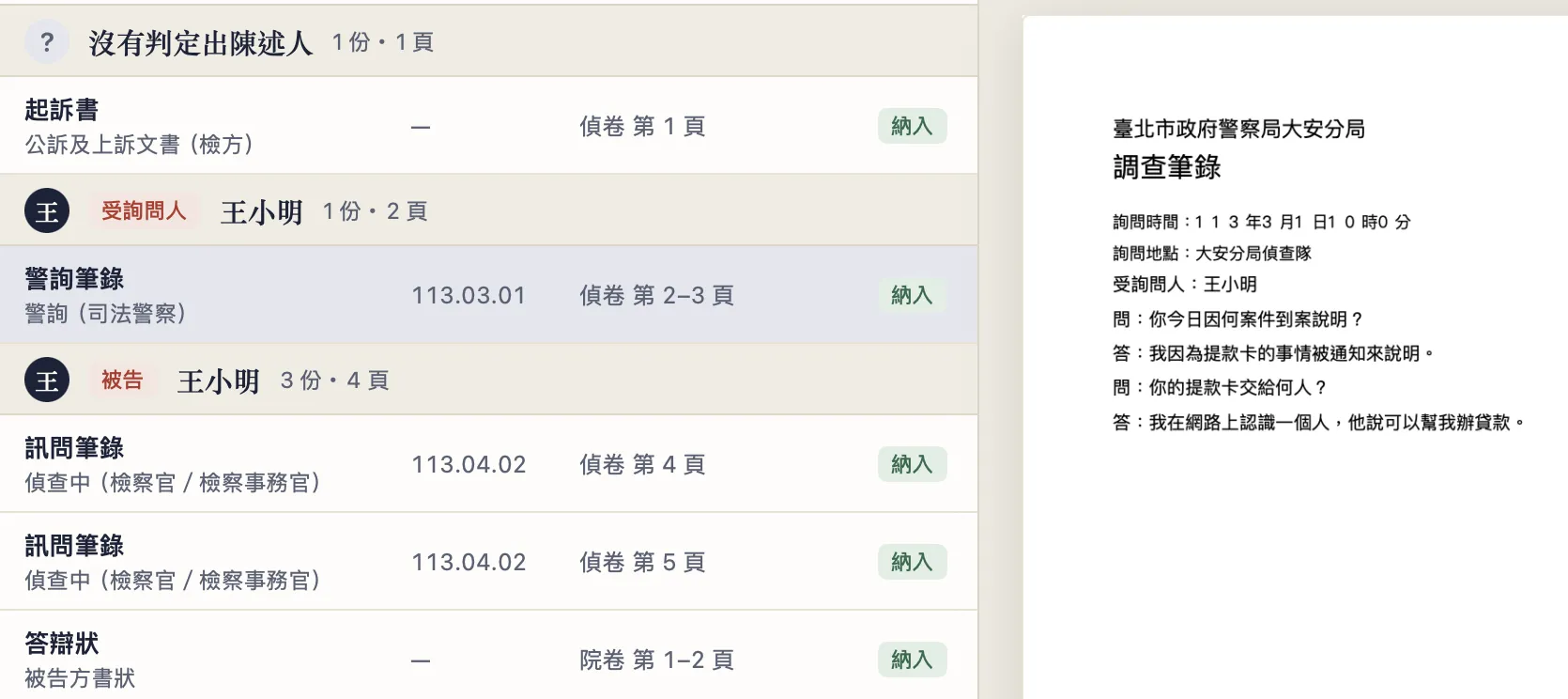

給律師與法務助理的 Mac/iPhone/iPad App
閱卷拿到的 PDF,整理成能用的樣子。
放入卷證,App 先分出起訴書、筆錄、陳述人,列給你核對,確認了再輸出。加書籤、依陳述人切開、全文搜尋,到遞狀前的證物冊與去識別化,都在同一個 App。
- 卷證不上傳
- 不用註冊帳號
- Mac、iPhone 與 iPad
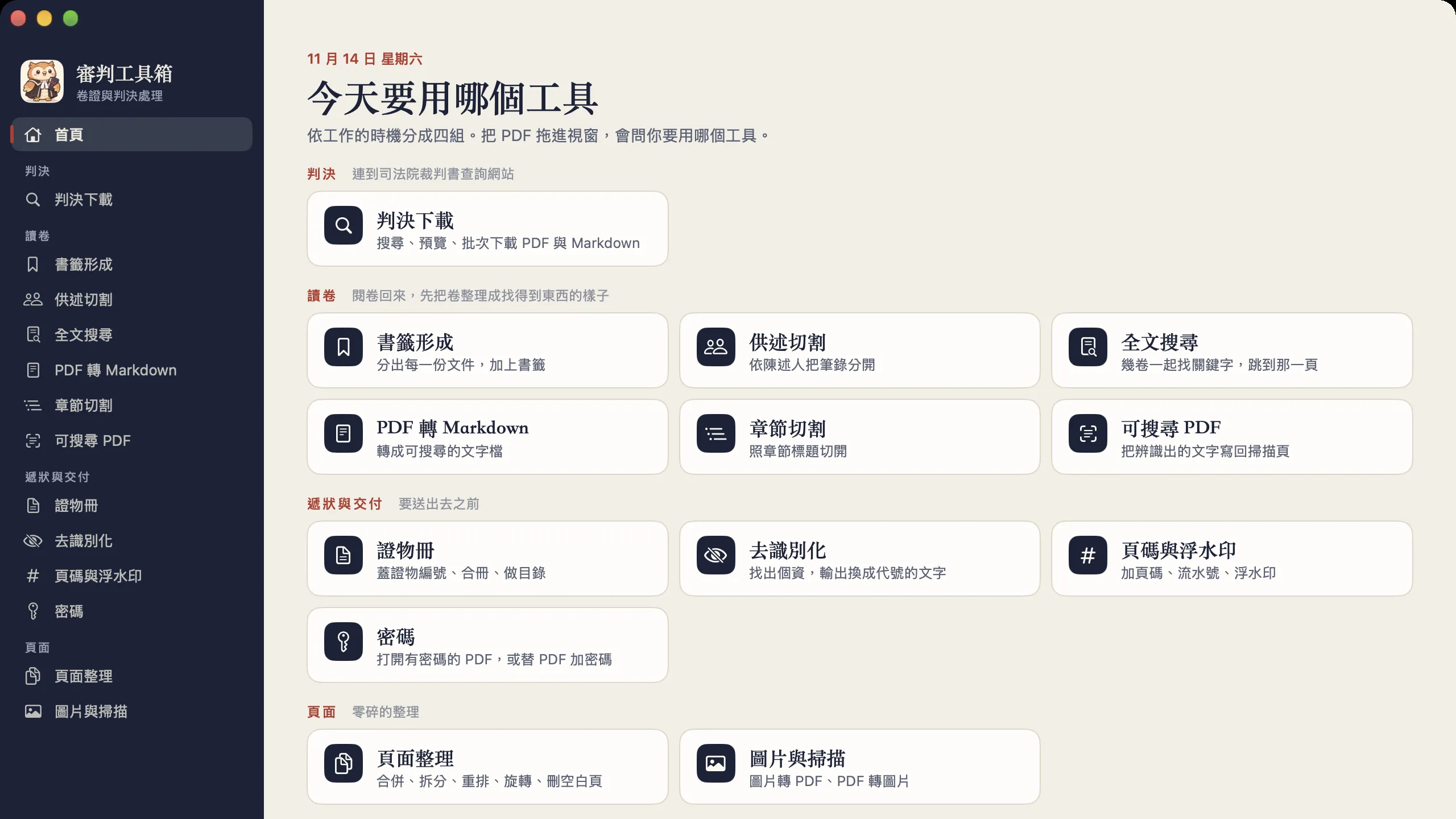
十三個工具,分成四組
點工具名稱,看它的操作說明。每個工具在輸出之前,都會先列出會產生哪些檔案。
讀卷
閱卷回來,先把卷整理成找得到東西的樣子
遞狀與交付
要送出去之前
幾個常用的工具
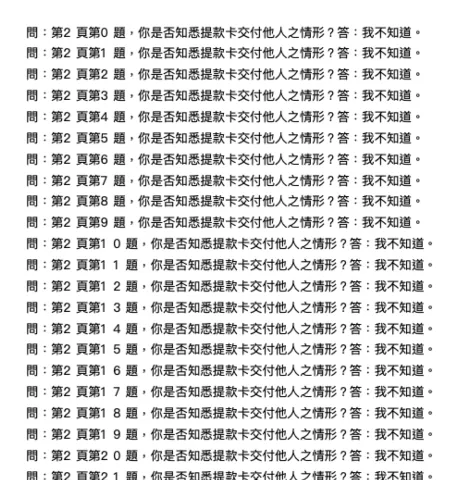
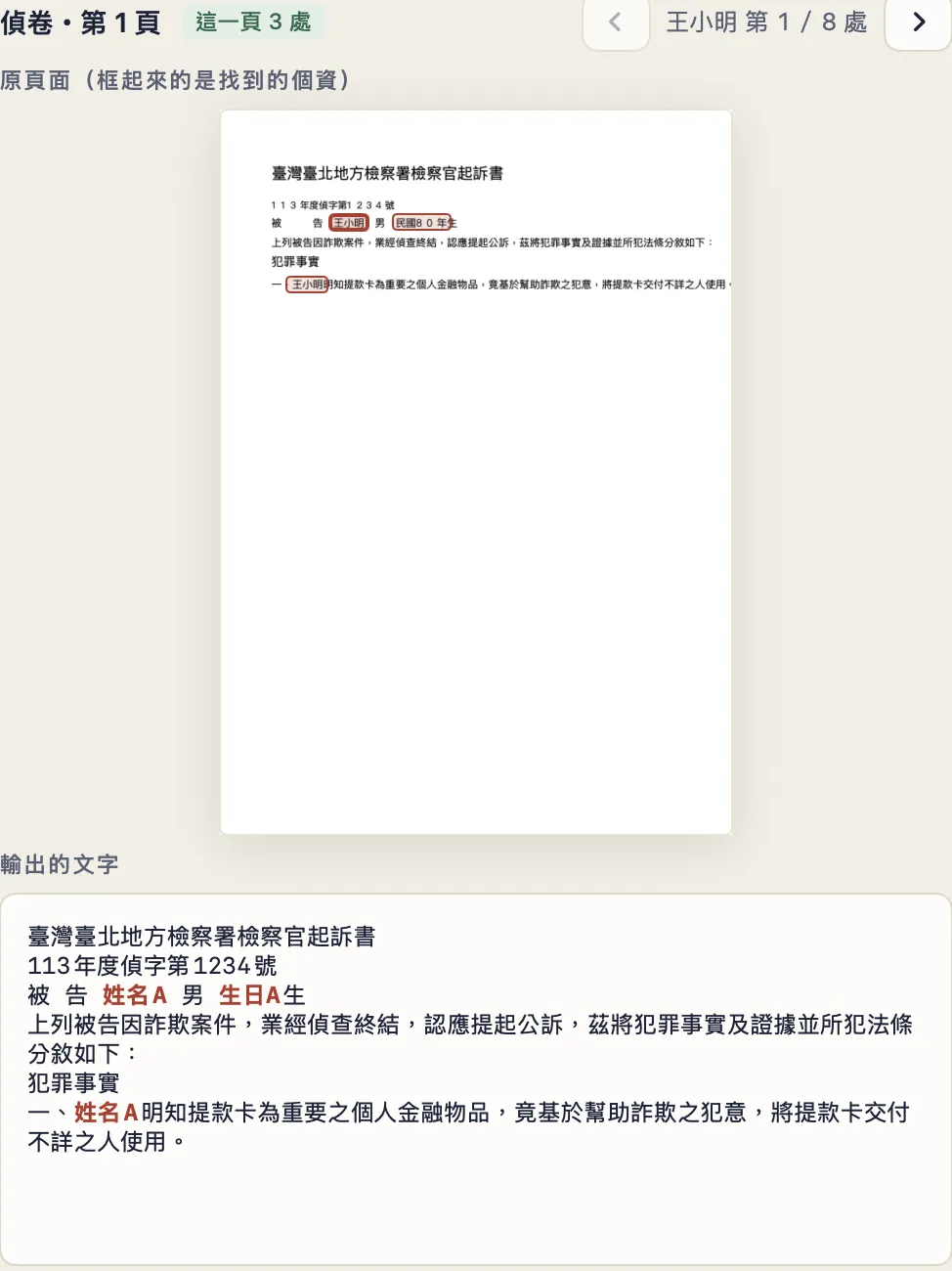
原頁面
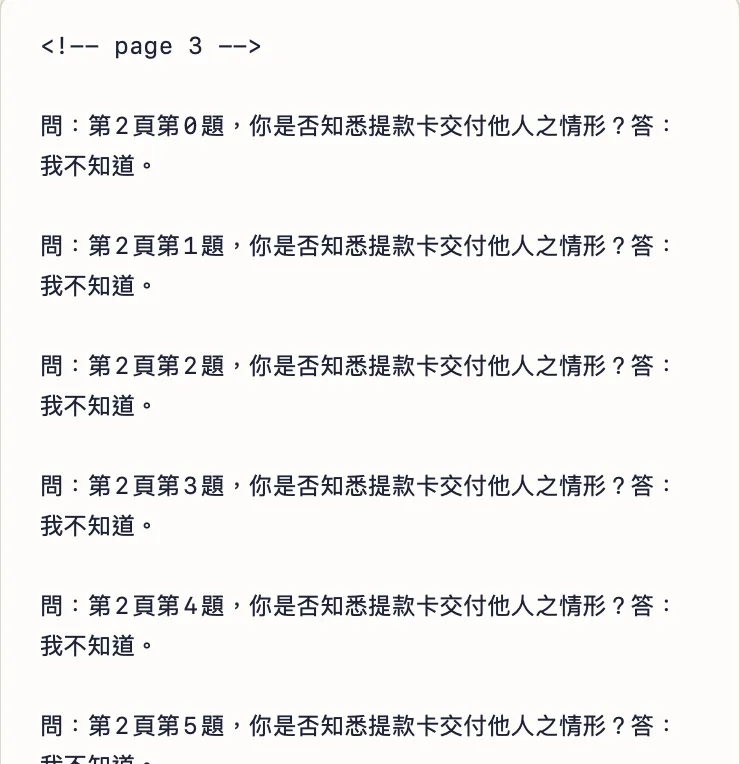
轉出來的 Markdown
遞狀與交付|去識別化
交給別人或 AI 之前,先把個資換成代號
找出姓名、身分證字號、電話、地址等個資,逐項確認後,輸出換成「姓名A」「身分證A」的文字檔。對照表另外存,之後可以把含代號的文字換回原文。用規則找個資,一定會有漏,輸出前請逐項確認。
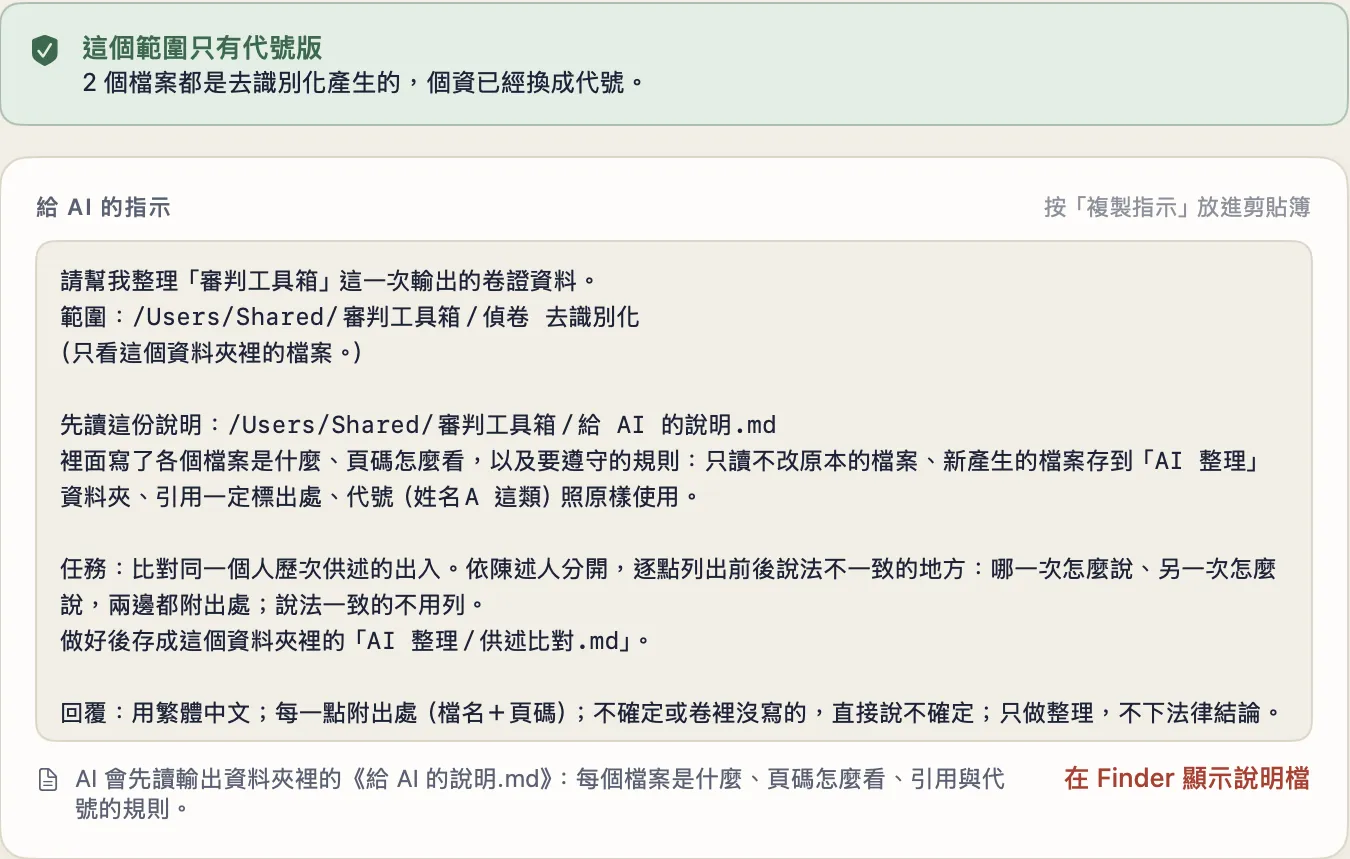
Mac 版|交給 AI
整理好的檔案,交給你用的 AI 工具
選範圍(整個輸出資料夾或某一次輸出)和想請 AI 做什麼(時間軸、供述比對、詰問問題、判決比較、爭點與證據對照),按「複製指示」,貼到你用的 AI 工具。App 另外在輸出資料夾寫一份《給 AI 的說明.md》:每個檔案是什麼、頁碼怎麼看、引用要標出處。App 本身不呼叫任何 AI,也不上傳;範圍裡有原始個資時會提醒你先去識別化。
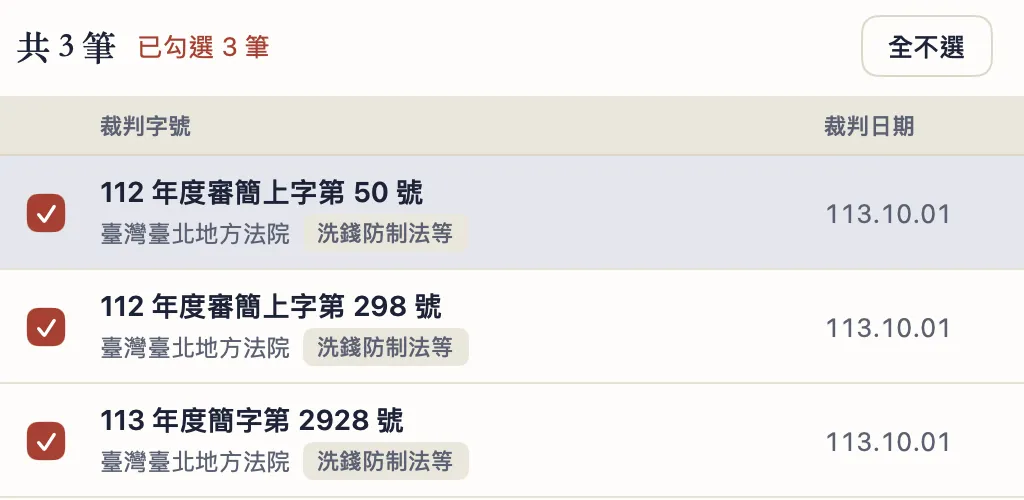
勾選
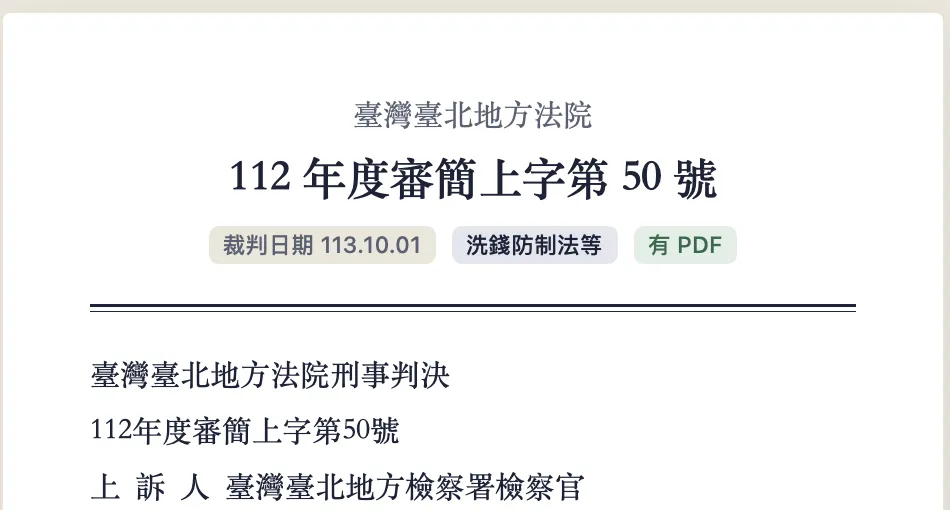
點到的那一筆
每個工具
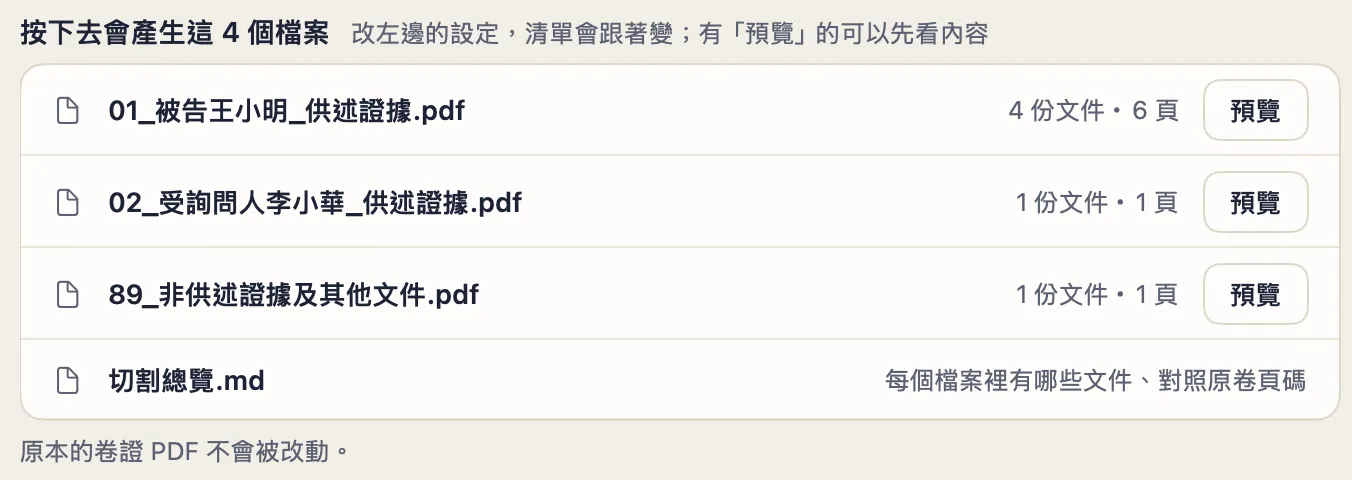
按下去之前,先列出會產生的檔案
輸出步驟的右邊,列出這次會產生的每個檔名,以及裡面有幾份文件、幾頁。改設定,清單跟著變。原本的 PDF 不會被改動。
iPhone・iPad
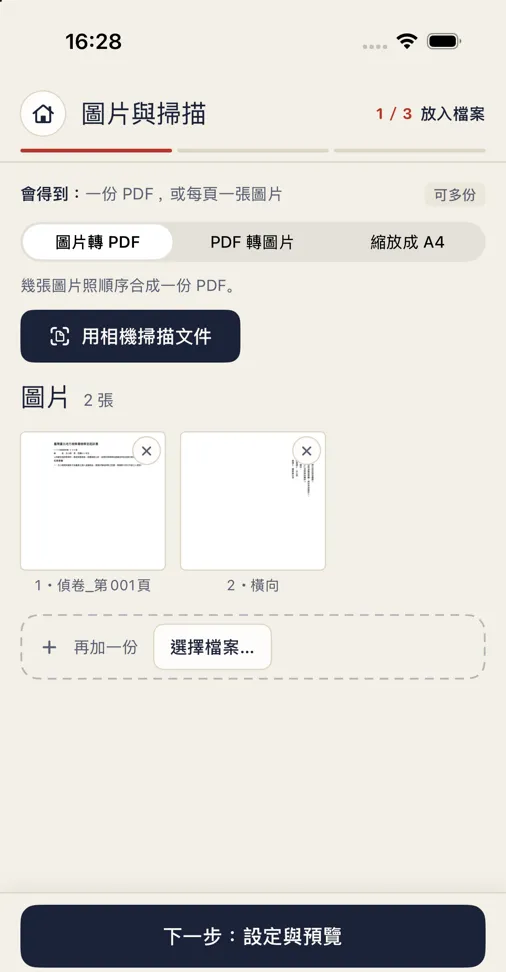
iPhone・iPad 有同樣的十三個工具
首頁最上面是「用相機掃描文件」。紙本掃成 PDF 後,App 會問要不要接著用其他工具處理,例如可搜尋 PDF、書籤形成。在 iPhone 上,主要按鈕在畫面下方。
這些時候用得到
- 閱卷回來的偵卷有八百頁,要找某個證人的每一次筆錄
- 準備交互詰問,把被告歷次的警詢、偵訊筆錄排在一起對照
- 開庭時要很快翻到起訴書或某一份筆錄
- 掃描的舊卷沒有文字,先做成可以搜尋的 PDF
- 遞狀前,把幾份證物排好、蓋上「原證 1」、合成一冊附目錄
- 想請 AI 工具整理爭點,先把姓名、身分證字號換成代號
- 寫書狀前,找同一個法院近期同類案件的判決
會連網的時候
- 卷證只在這台裝置上讀取和處理。
- 判決下載會連到司法院的裁判書查詢網站,送出你填的搜尋條件,並下載你勾選的判決。
- iPhone・iPad 免費版會連到 Google AdMob 載入廣告。卷證和判決的內容不會用在廣告上。
- Mac 版不收集任何資料(你自己送出的回報問題除外)。「交給 AI」只把一段指示放進剪貼簿、在輸出資料夾寫一份說明檔,App 不呼叫任何 AI,也不會把檔案傳出去。
- 回報問題:只有你在 App 裡按「送出」時,才會把你寫的問題描述、你選填的聯絡方式、App 版本、系統版本、機型、介面語言,以及一個安裝時隨機產生、只用來限制回報次數的編號,送到我們的 Google 試算表,用來找問題、回覆你。不會送出照片、錄音、位置、廣告識別碼或你在 App 裡的資料。
基本資料
| 對應裝置 | Mac(macOS 14 以上)、iPhone(iOS 17 以上)、iPad(iPadOS 17 以上) |
|---|---|
| 處理的檔案 | PDF(含掃描檔)、圖片 |
| 輸出格式 | PDF、Markdown、純文字、圖片(JPG/PNG) |
| 文字辨識 | 使用裝置內建的功能,不用另外安裝 |
| 判決來源 | 司法院裁判書查詢網站(要連網) |
| 上架地區 | 台灣的 App Store |
目前的限制
- 掃描品質差的頁面、很小的字和密集的表格,文字辨識會出錯,直書也認不完整。分出來的清單請核對後再輸出。
- 輸出的 PDF 不會保留原檔的表單欄位和內嵌附件。
- 判決來自司法院網站。網站改版或連不上時,搜尋會失敗。
價格
Mac
US$14.99一次買斷
- 沒有廣告
- 多了「交給 AI」:複製一段指示,把輸出的檔案交給你用的 AI 工具整理
iPhone・iPad
免費下載
- 畫面下方有橫幅廣告
- 按「開始輸出」時,偶爾有一段讀秒廣告
- 一次付費 US$2.99,就不再顯示廣告
Mac 版和 iPhone・iPad 版是兩個分開的 App,在一邊購買不包含另一邊。
文章

審判工具箱 iPhone・iPad 版上架:在法院、閱卷室就能掃描、查判決、整理卷證
審判工具箱的 iPhone・iPad 版已在台灣 App Store 上架,免費下載、十三個工具都能用。這篇整理手機和平板適合做的事:用相機掃描紙本、查判決、核對筆錄,以及輸出存在哪裡、廣告怎麼去除、和 Mac 版的差別。

卷證要交給 AI 整理之前:先去識別化、再交出去、最後還原
想請 AI 整理時間軸、比對供述、擬詰問問題,卷證裡的姓名與身分證字號怎麼辦?這篇用審判工具箱示範三個步驟:去識別化換成代號、交給你用的 AI 工具、把 AI 回覆裡的代號換回原文,以及每一步要人工確認的地方。

閱卷拿到的電子卷證怎麼整理:加書籤、依陳述人分開筆錄、幾卷一起搜尋
閱卷拿到的卷證 PDF 動輒幾百頁、沒有書籤,掃描頁也搜尋不到。這篇用審判工具箱示範四個步驟:替整卷加上書籤、依陳述人把筆錄分開、幾卷一起找關鍵字、把掃描頁做成可以搜尋的 PDF。