
讀卷|供述切割
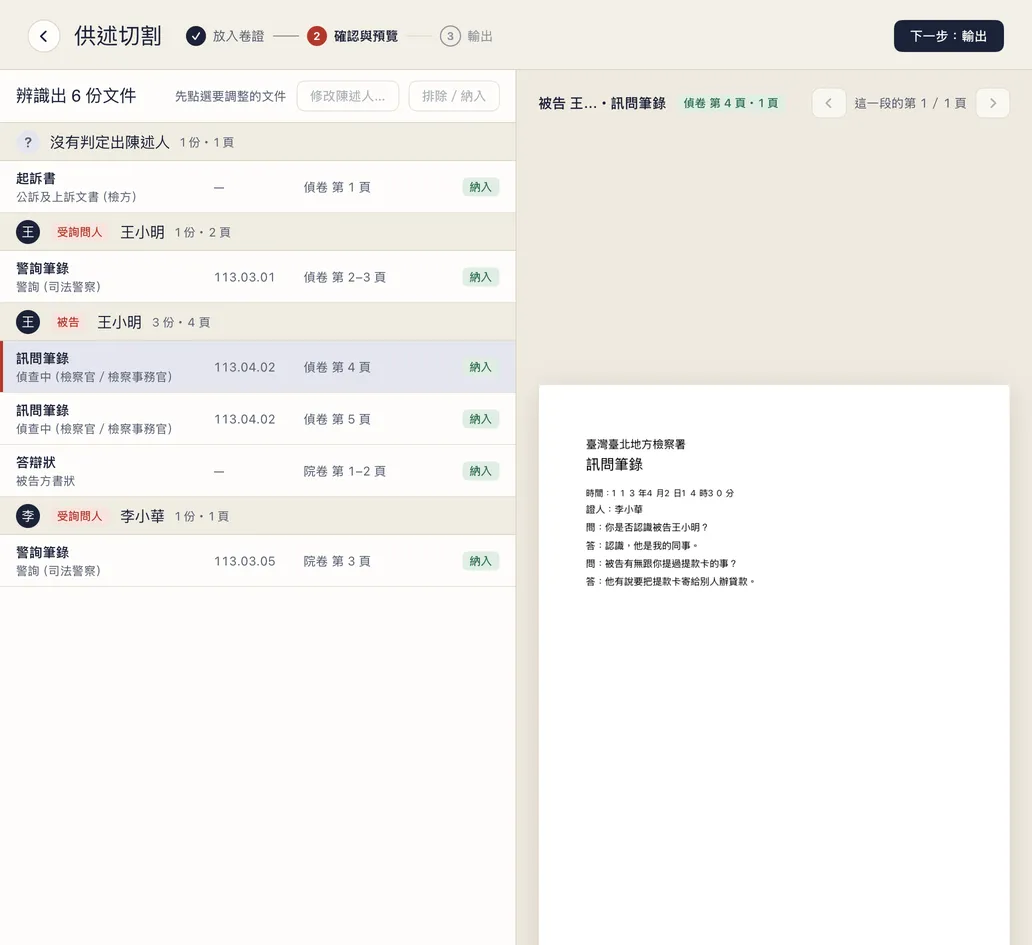
左邊清單,右邊就是那一份筆錄
依陳述人分組的清單和筆錄頁面並排。點一列,右邊換成那一段的頁面;判斷錯的可以改陳述人,不要的排除。
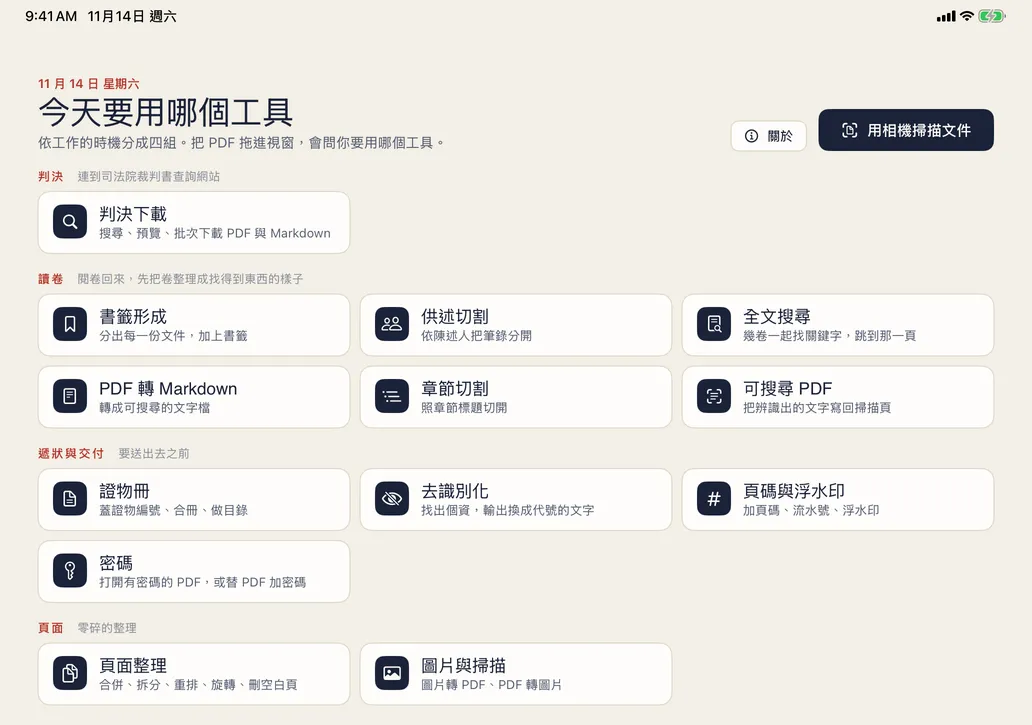
iPad 版
跟 Mac 版一樣的十三個工具,放在 iPad 上。視窗夠寬時左邊有工具側欄,主要按鈕在右上角;清單和卷證頁面左右並排,邊看邊核對。
讀卷|供述切割
依陳述人分組的清單和筆錄頁面並排。點一列,右邊換成那一段的頁面;判斷錯的可以改陳述人,不要的排除。
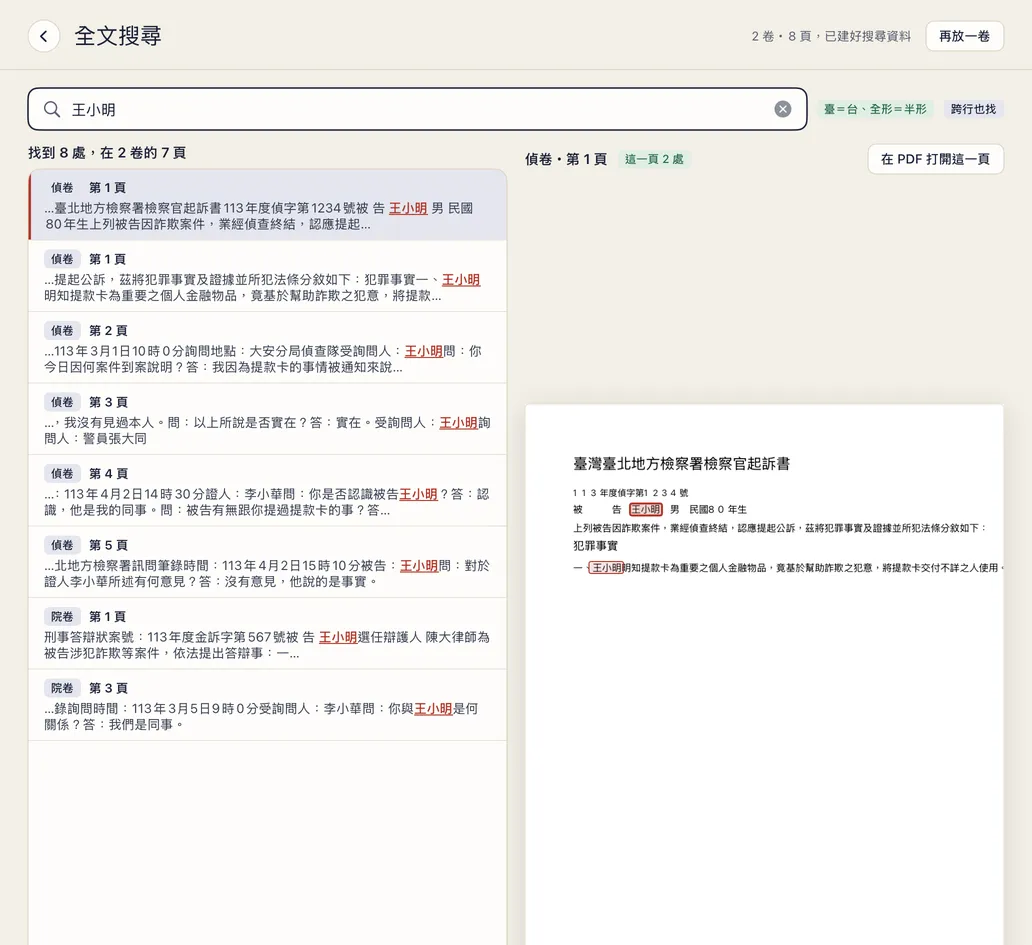
讀卷|全文搜尋
幾卷一起找關鍵字。左邊每筆附卷名、頁碼與前後文,右邊那一頁框出位置。台與臺、全形與半形都找得到。
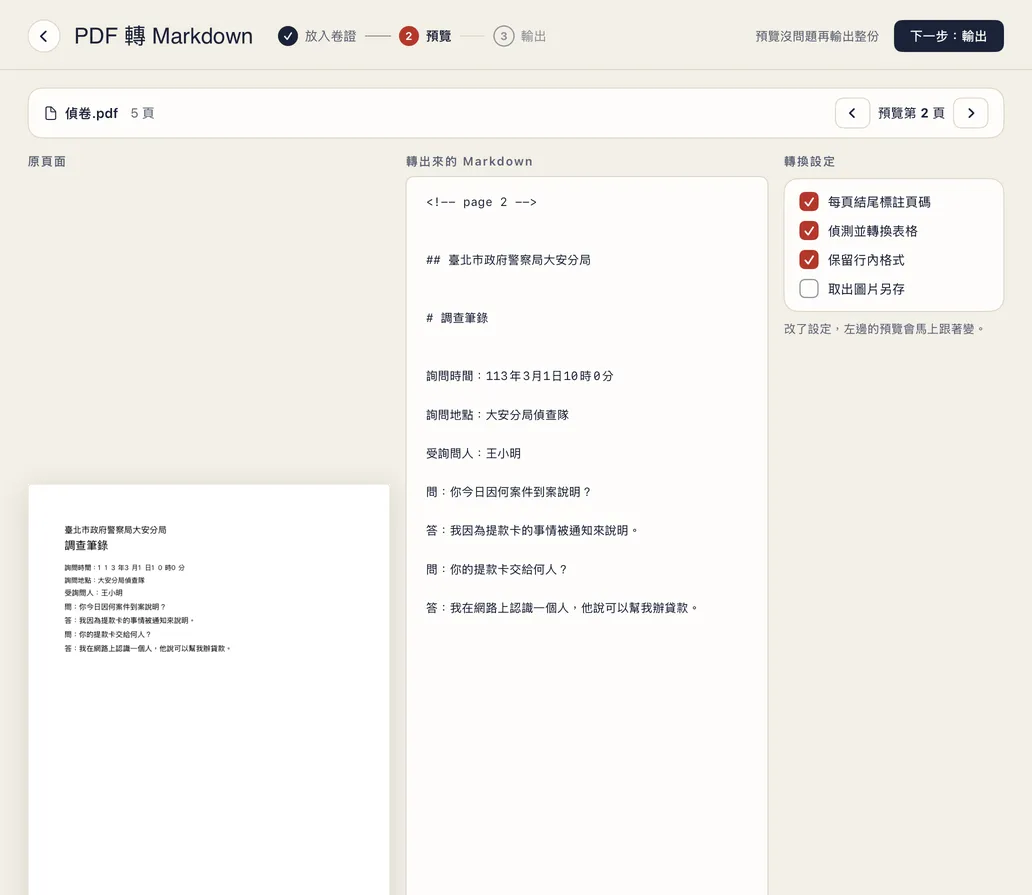
讀卷|PDF 轉 Markdown
轉成文字之前先對照著看。改了轉換設定,中間的 Markdown 馬上跟著變,看過幾頁沒問題再輸出。
遞狀與交付|去識別化
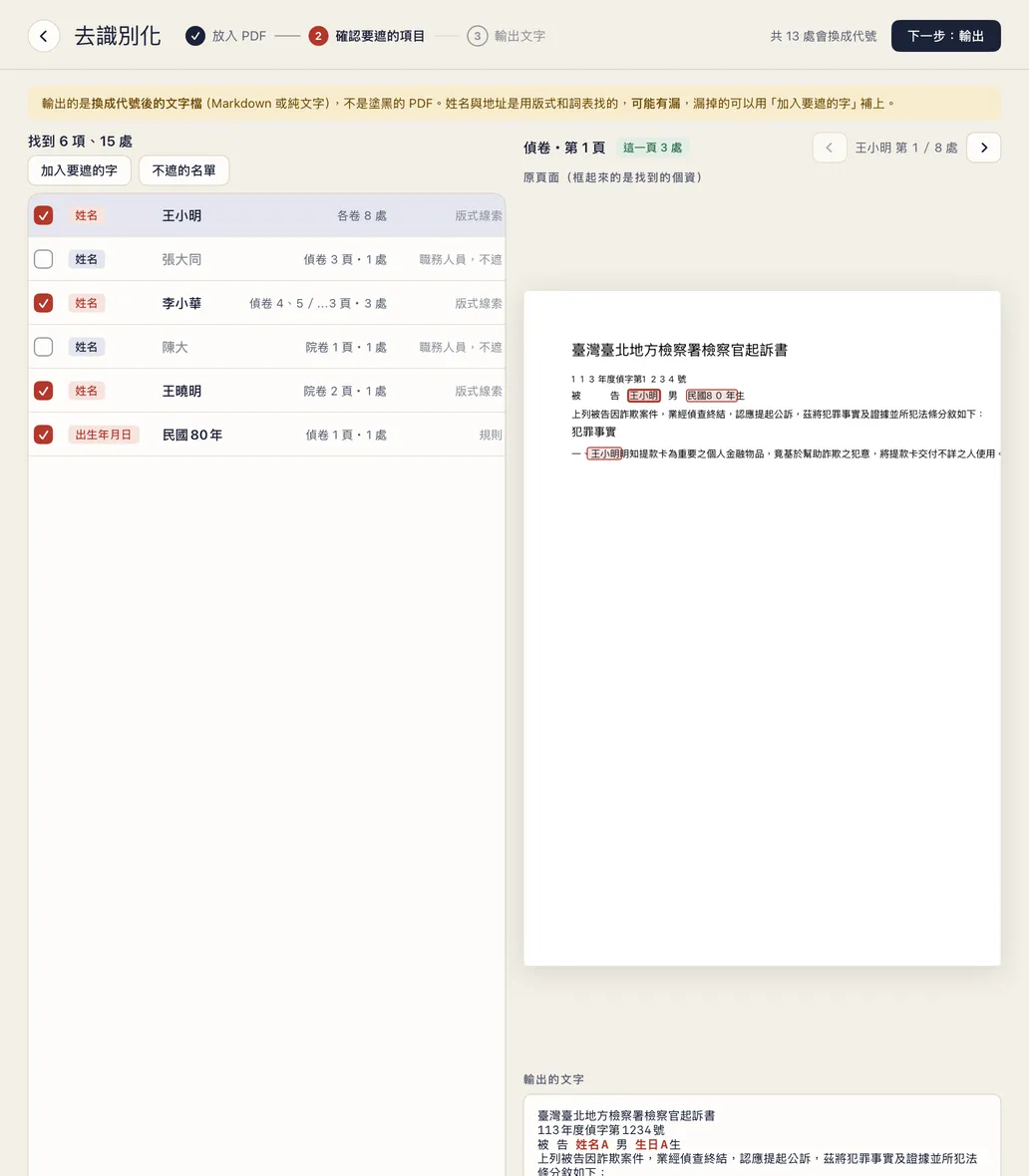
逐項確認找到的姓名、出生年月日等,右邊原頁面框出位置,下面是換成代號後的文字。用規則找,一定會有漏,輸出前請逐項確認。輸出的是文字,不是塗黑的 PDF。
頁面|頁面整理
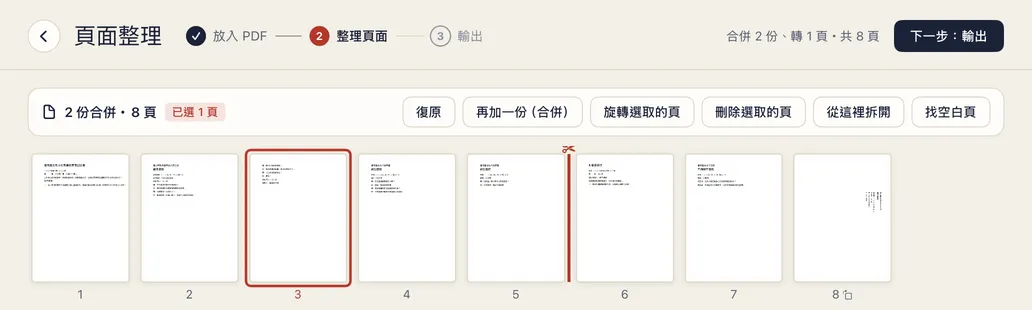
合併、拆分、旋轉、刪頁、找空白頁。拖曳縮圖換順序,改錯了可以復原。
| 對應裝置 | iPad(iPadOS 17 以上),四個方向都可以,支援分割畫面 |
|---|---|
| 放入檔案 | 按「選擇檔案…」從「檔案」App 選,或在「檔案」App 裡用審判工具箱打開 PDF;也可以用相機掃描 |
| 輸出位置 | 「檔案」App › 我的 iPad › 審判工具箱 |
| 文字辨識 | 使用裝置內建的功能,不用另外安裝 |
| 上架地區 | 台灣的 App Store |