iPhone 版

外出時也能翻卷、找那一頁。

跟 Mac 版一樣的十三個工具,放在 iPhone 上。開庭前在走廊找某份筆錄、拿到紙本先拍成 PDF,都不用等回到電腦前。主要按鈕在畫面下方,單手按得到。

  • 卷證不上傳
  • 可用相機掃描
  • iOS 17 以上
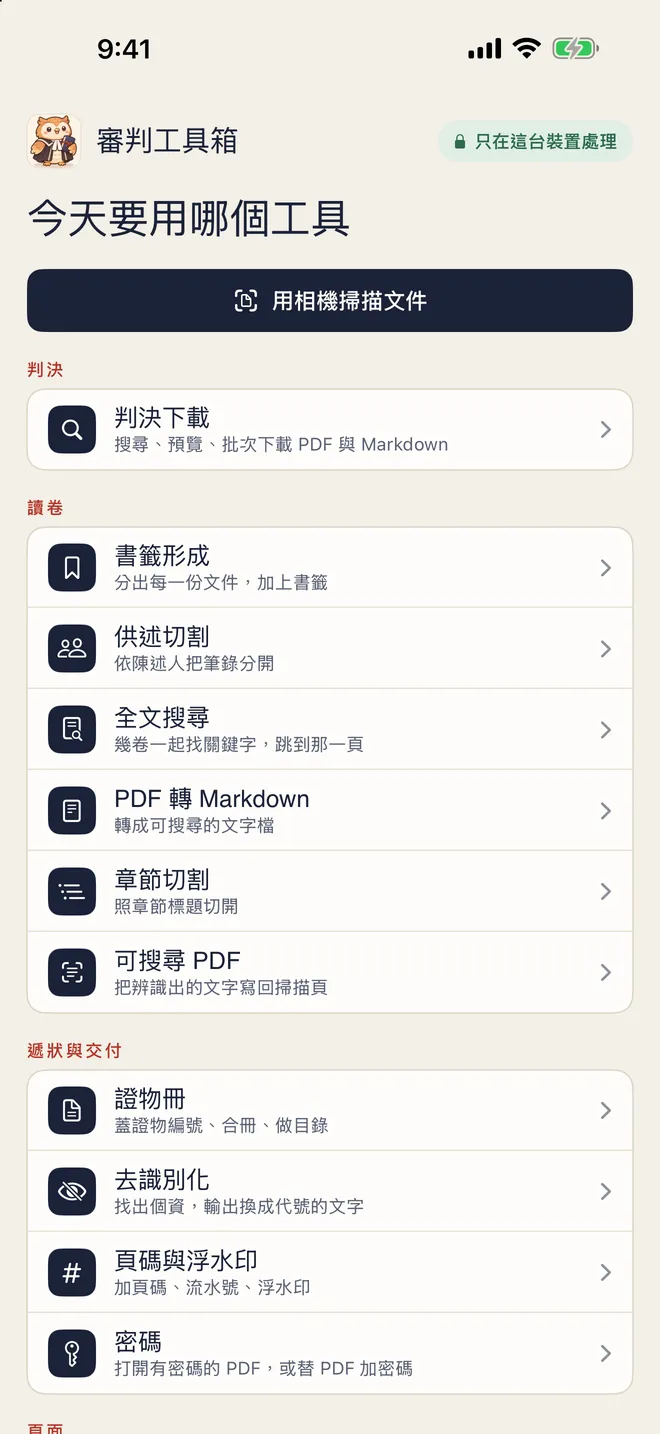
iPhone 上的首頁:最上面是「用相機掃描文件」,下面十三個工具分組列出
▲ 首頁最上面是「用相機掃描文件」,下面是四組工具。

在 iPhone 上怎麼用

掃描

紙本先拍成 PDF,再接著處理

按首頁最上面的「用相機掃描文件」,拍好的紙本存成 PDF。掃好後 App 會問要不要接著處理:可搜尋 PDF、書籤形成、頁面整理、頁碼與浮水印、證物冊、密碼。
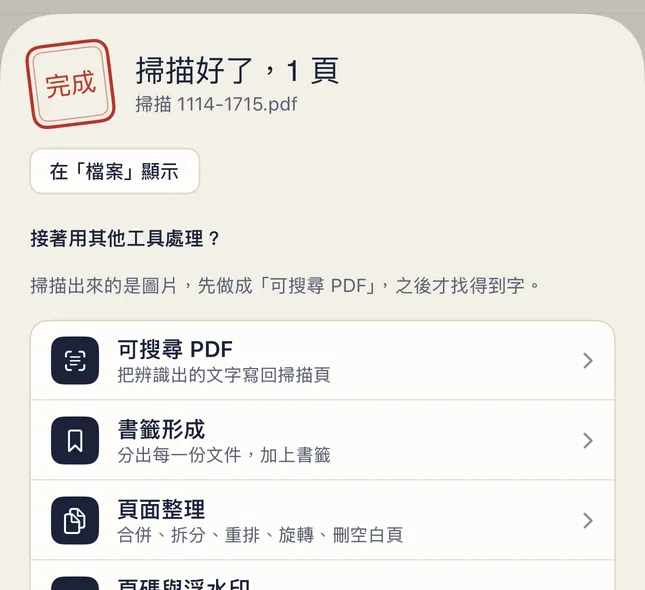
掃描好了之後,問要不要接著用其他工具處理
▲ 實機畫面:掃描好了 1 頁,下面列出可以接著用的工具。

讀卷|供述切割

清單點一列,就是那一份的整頁

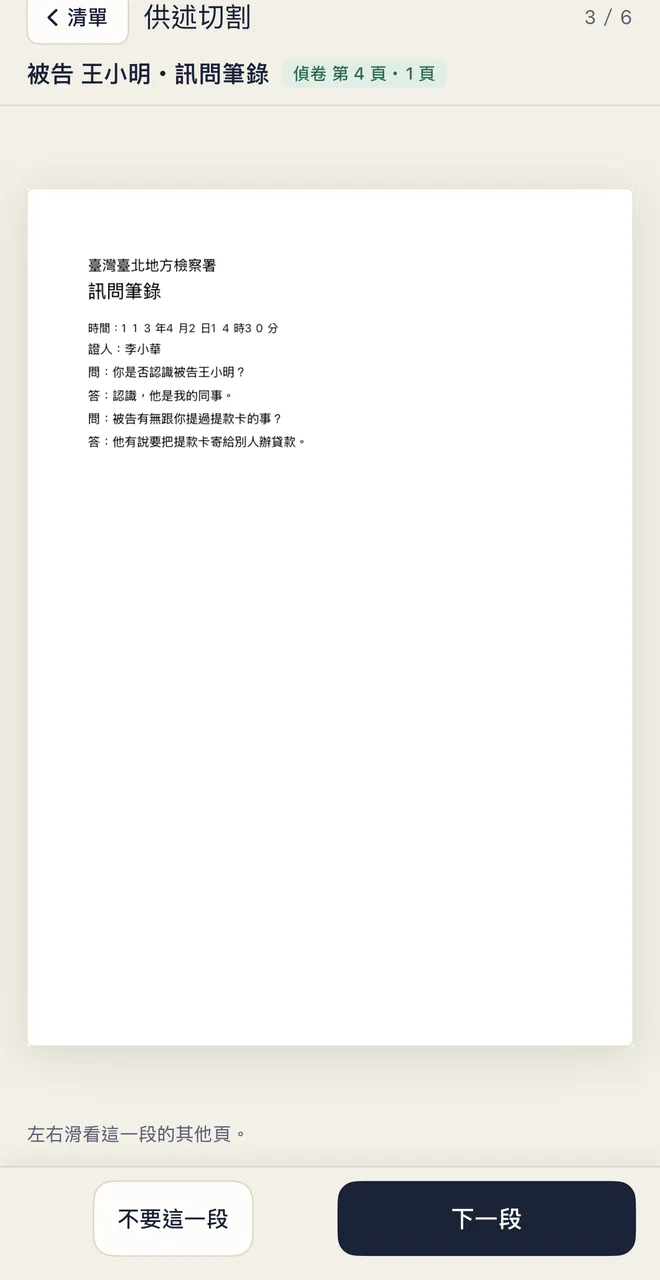
手機上清單和頁面不並排。點清單的一列,推進整頁預覽,左右滑看這一段的其他頁;不要的按「不要這一段」,看完按「下一段」。

清單
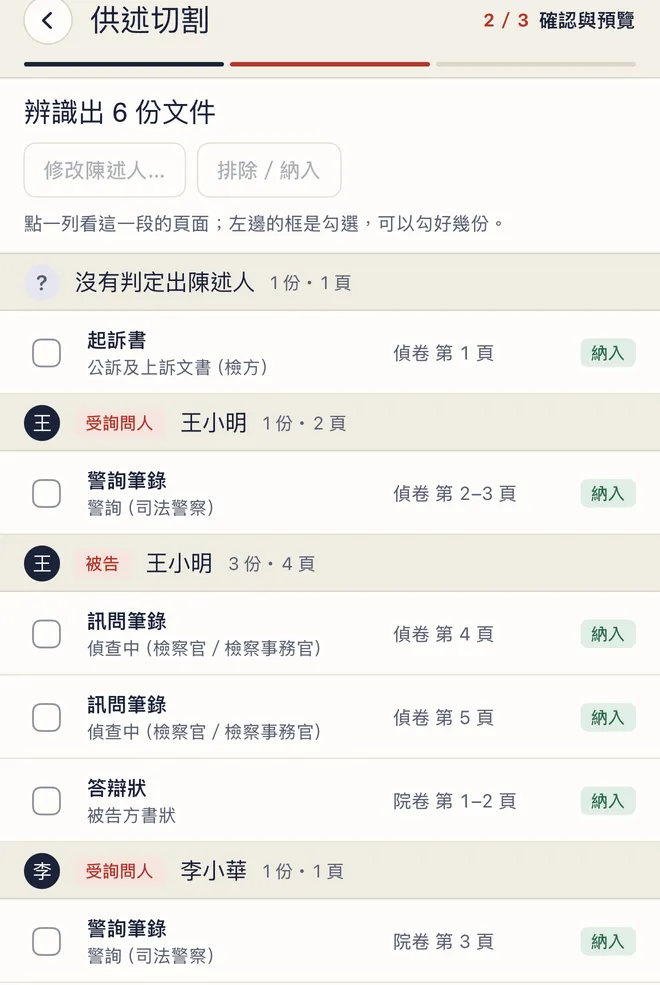
供述切割的清單,依陳述人分組

點一列之後

點一列之後的整頁預覽,下面是「不要這一段」與「下一段」
▲ 左邊依陳述人分組,右邊是點到的那一份訊問筆錄。

讀卷|全文搜尋

幾卷一起找,點一筆跳到那一頁

打字就開始找。每筆附卷名、頁碼和前後文,點一筆推進那一頁,命中的地方框起來。
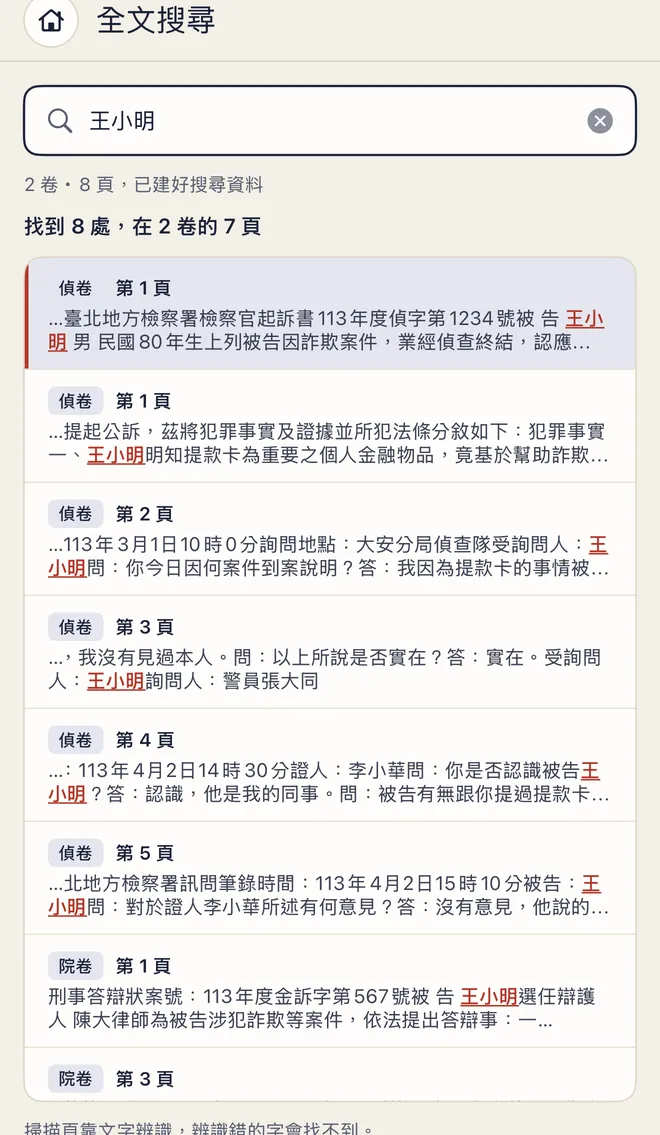
全文搜尋王小明,每筆有卷名、頁碼與前後文
▲ 兩卷、八頁一起找「王小明」。

遞狀與交付|去識別化

交出去之前,先把個資換成代號

找出姓名、身分證字號、電話、地址等個資,逐項確認後輸出換成代號的文字檔。用規則找,一定會有漏,輸出前請逐項確認。輸出的是文字,不是塗黑的 PDF。
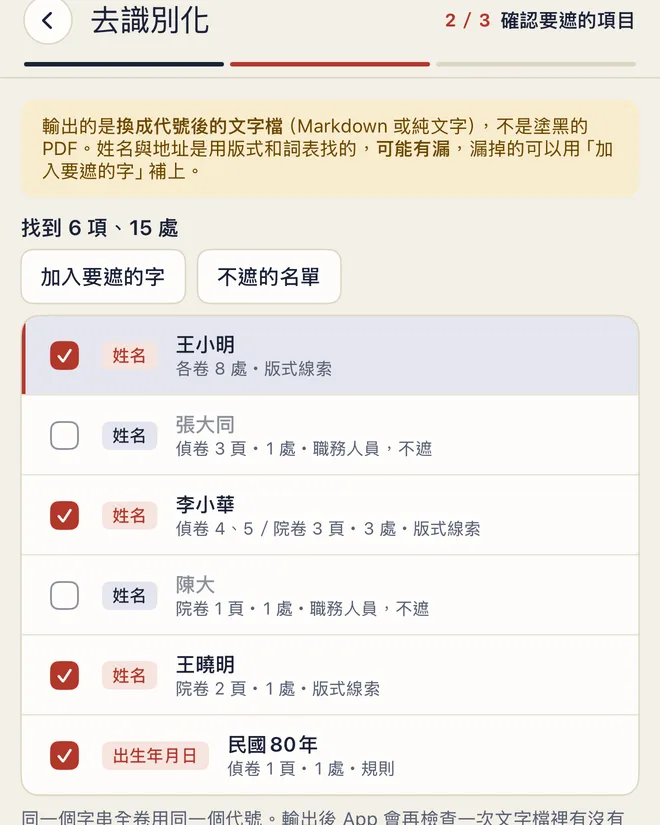
去識別化的確認清單,上面提醒輸出的是換成代號的文字
▲ 清單最上面就提醒:可能有漏,漏掉的可以自己加。

頁面|頁面整理

縮圖排三、四欄,動作收在下面一列

合併、拆分、旋轉、刪頁、找空白頁。改錯了可以復原。

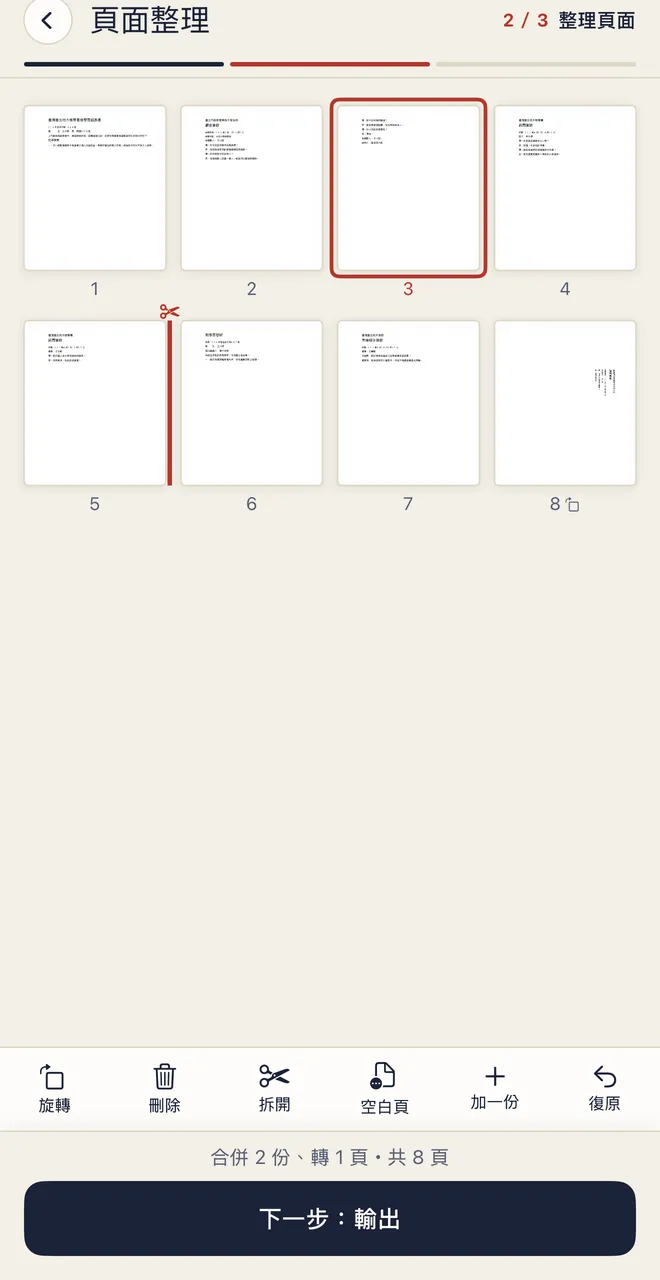
頁面整理的縮圖,動作在畫面下方一列
▲ 第 5 頁後面的紅線是拆開的位置。

每個工具

按下去之前,先列出會產生的檔案

輸出前列出這次會產生的每個檔名。輸出的檔案存在「檔案」App 的「我的 iPhone › 審判工具箱」,每次輸出開一個新資料夾,原本的 PDF 不會被改動。
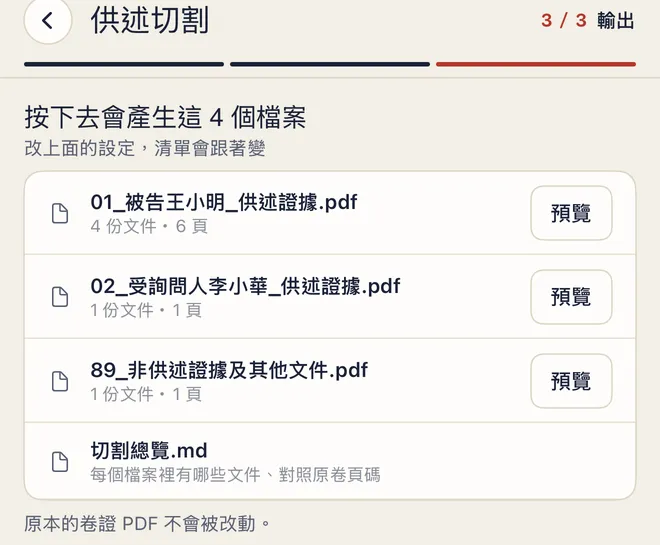
輸出前列出會產生的 4 個檔案
▲ 供述切割:每位陳述人一份 PDF,另附一份切割總覽。

十三個工具的操作說明

免費下載,可以付費去掉廣告

  • 十三個工具都能用,沒有次數限制。
  • 畫面最下方有橫幅廣告;按「開始輸出」時,偶爾有一則讀秒廣告。確認清單、預覽、搜尋、掃描的過程不會跳廣告。
  • 第一次打開會問是否允許追蹤,不允許也能用全部功能。
  • 在 App 的「關於」一次付費(台灣區 NT$90),就不再顯示廣告。換裝置時用同一個 Apple 帳號,在同一個地方恢復購買。
  • iPhone 和 iPad 是同一個 App。Mac 版是另一個 App,要另外購買,多了「交給 AI」(把輸出的檔案交給你用的 AI 工具整理,App 本身不呼叫 AI);兩邊的資料各自留在自己的裝置上,不會同步。

會連網的時候

  • 卷證只在這台裝置上讀取和處理,不會上傳。
  • 判決下載會連到司法院的裁判書查詢網站。
  • 免費版會連到 Google AdMob 載入廣告。卷證和判決的內容不會用在廣告上。付費去掉廣告後,不再連到廣告服務。
  • 「用相機掃描文件」只在你按下時使用相機,拍下的影像只用來做成 PDF。

基本資料

對應裝置iPhone(iOS 17 以上)
放入檔案按「選擇檔案…」從「檔案」App 選,或在「檔案」App 裡用審判工具箱打開 PDF;也可以用相機掃描
輸出位置「檔案」App › 我的 iPhone › 審判工具箱
文字辨識使用裝置內建的功能,不用另外安裝
上架地區台灣的 App Store

注意

  • 掃描卷的文字辨識每頁要幾秒。幾百頁以上的掃描卷,建議在 Mac 上處理;手機適合小份文件和臨時掃描。
  • 介面只有繁體中文,只在台灣的 App Store 上架。