 Yoga Glow
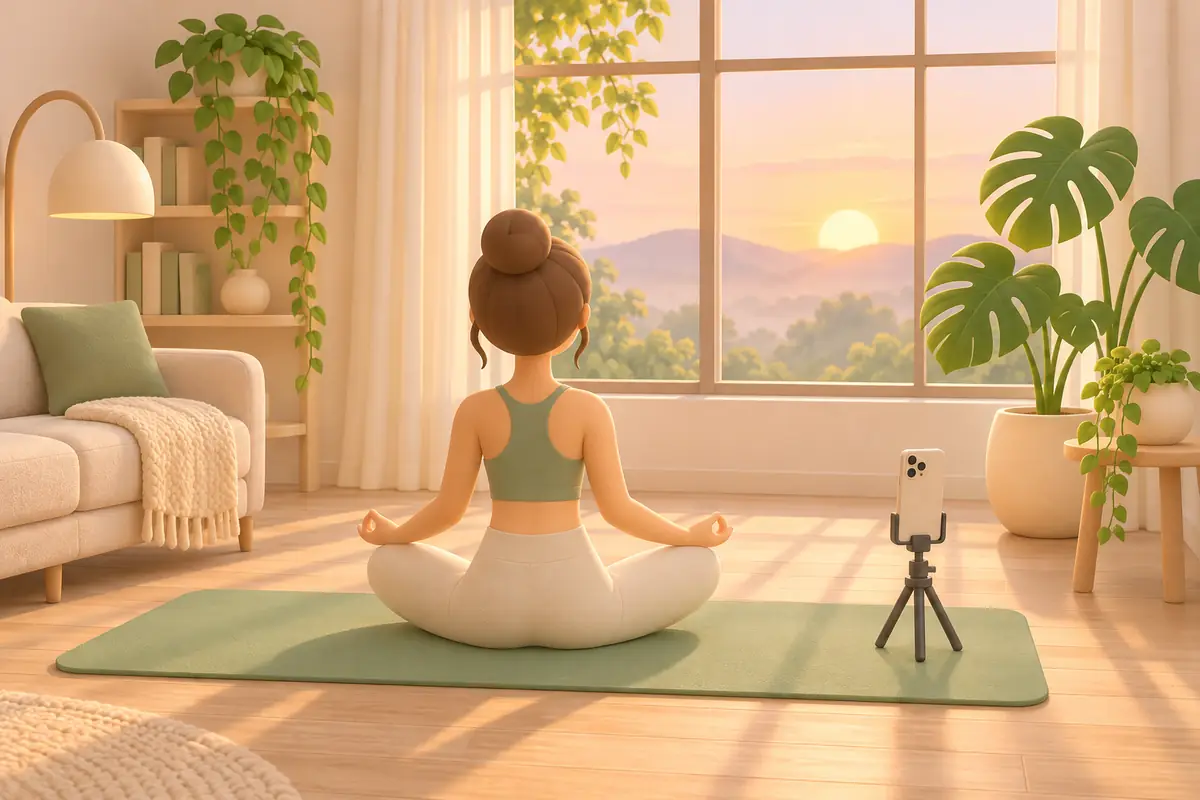
Ich bin Sona Orbit und habe Yoga Glow allein entwickelt. Die hier beschriebenen Funktionen und Tastenbezeichnungen beziehen sich auf Yoga Glow Version 1.1 im App Store. Die Angaben zu iMovie und der iPhone-Kamera basieren auf den offiziellen Support-Seiten von Apple (Stand: 14. November 2026).
1. Möglichkeiten, ein langes Übungsvideo auf dem iPhone zu kürzen
Viele stellen ihr iPhone neben die Matte und nehmen eine ganze Yogastunde auf. Danach möchten sie ihre Haltungen überprüfen oder ein kurzes Video der Einheit behalten. Hier sind gängige Wege, um eine Stunde Material auf wenige Sekunden zu kürzen:
| Methode | Wie das Video gekürzt wird | Bleibt das Video in Originalgeschwindigkeit erhalten? | Am besten für |
|---|---|---|---|
| Yoga Glow | Fertige Länge (15, 30 oder 60 Sekunden) sowie Start- und Endpunkt wählen. Der Bereich wird gleichmäßig beschleunigt. | Ja. Das Original bleibt unverändert. | Schnell einen Übungs-Zeitraffer erstellen |
| iMovie | Tempo per Schieberegler anpassen. Für verschiedene Abschnitte lassen sich unterschiedliche Geschwindigkeiten festlegen. | Ja | Untertitel oder Musik hinzufügen, Clips schneiden |
| iPhone-Kamera „Zeitraffer“ | Nimmt direkt während des Filmens einen Zeitraffer auf. | Diese Aufnahme existiert nur als Zeitraffer. | Wenn du vorher weißt, dass du keine Details in normaler Geschwindigkeit prüfen willst |
| Allgemeine Video-Apps | Bieten mehr Funktionen, oft auch Temposteuerung für einzelne Abschnitte. | Meistens | Ein aufwendigeres Social-Media-Video gestalten |
In iMovie stellst du das Tempo über einen Schieberegler ein. Apples Anleitung beschreibt keine Option, die fertige Länge direkt in Sekunden vorzugeben – du musst die Geschwindigkeit also selbst berechnen, um genau auf 30 Sekunden zu kommen. Beim Modus „Zeitraffer“ der Kamera triffst du diese Entscheidung schon vor der Aufnahme. Um eine Pose in normaler Geschwindigkeit zu kontrollieren, bräuchtest du eine zweite Aufnahme. Da Regeln zu Benutzerkonten, Uploads und Datenschutz je nach Schnitt-App variieren, lohnt sich vorab ein Blick in die Datenschutzangaben der jeweiligen App.
Yoga Glow macht genau eine Sache: Die App beschleunigt deinen ausgewählten Übungsbereich gleichmäßig auf die gewünschte Länge und exportiert ein stummes Video.
2. So nutzt du Yoga Glow: Video wählen, Länge einstellen und sichern
Die App startet im Tab „Erstellen“. Du musst dich nicht registrieren:
- Video auswählen: Tippe auf „Video aus Fotos wählen“ oder „Aus Dateien importieren“. Wenn du noch keine eigene Aufnahme hast, tippe auf „Beispielvideo testen“, um die Schritte mit dem mitgelieferten Clip auszuprobieren.
- Tempo festlegen: Wähle als Modus „Kompletter Zeitraffer“ und dann unter „Videolänge“ 15, 30 oder 60 Sekunden. Mit den Reglern „Start“ und „Ende“ schneidest du den Teil weg, in dem du das Telefon aufstellst oder die Matte wegräumst. Tippe auf „Bereich zurücksetzen“, um wieder das gesamte Video zu nutzen.
- Erstellen: Tippe auf „Mein Video erstellen“. Während der Verarbeitung siehst du den Fortschritt und kannst jederzeit auf „Abbrechen“ tippen.
- Sichern: Tippe auf „Vorschau abspielen“, um das Ergebnis anzusehen. Speichere es dann in „Fotos“ oder nutze die Teilen-Taste.
Deine fertigen Clips bleiben außerdem unter „Meine Videos“ in der App, wo du sie abspielen, teilen oder löschen kannst. Dein langes Originalvideo wird weder verändert noch gelöscht.
Liegt das Original nur in „iCloud-Fotos“, lädt das System es vor der Verarbeitung auf dein iPhone herunter. Lass die App im Vordergrund, während sie arbeitet. Das Display bleibt währenddessen eingeschaltet.
3. Details zum Zeitraffer: Tempo, Ausgangslänge und Qualität
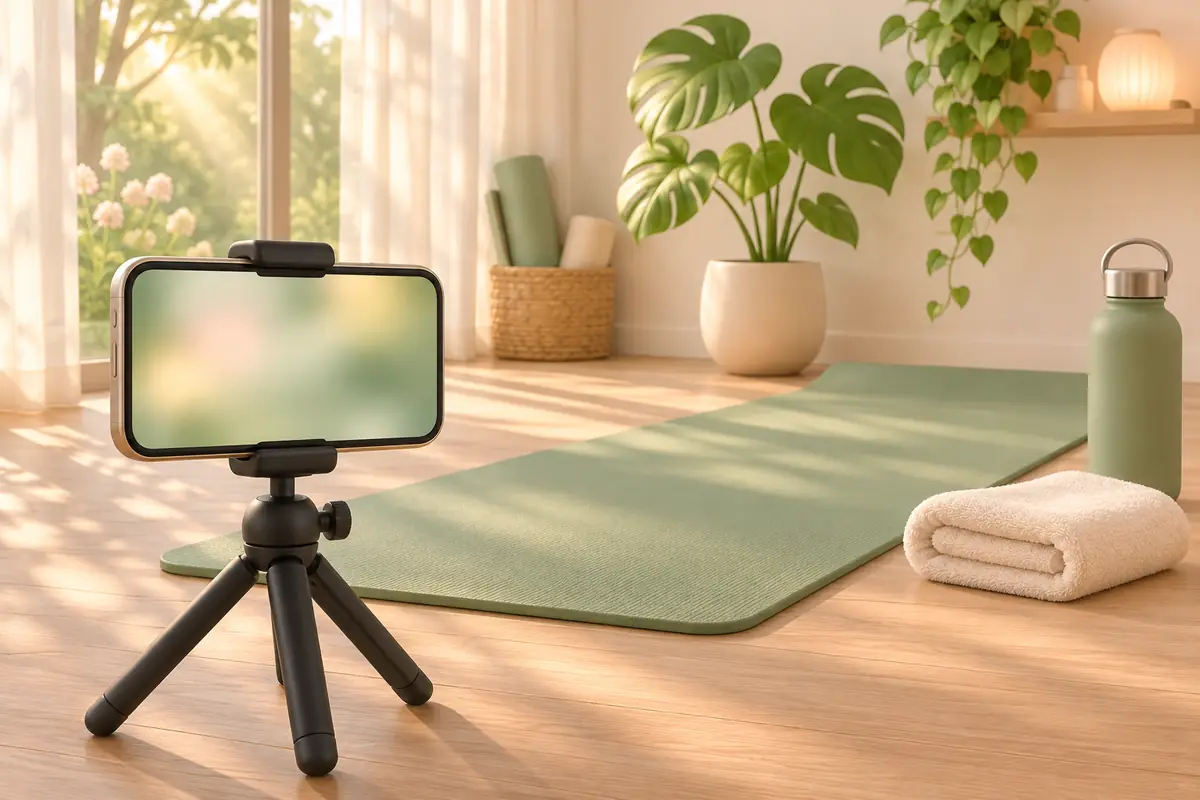
- Der gesamte Bereich, nicht nur der Anfang: „Kompletter Zeitraffer“ entnimmt gleichmäßig Bilder aus dem gewählten Bereich. Aufwärmen, Standhaltungen, Drehungen und die Schlussentspannung sind alle im kurzen Video zu sehen. In den Einstellungen siehst du die Geschwindigkeit und die fertige Länge. Werden 60 Minuten auf 30 Sekunden gekürzt, entspricht das zum Beispiel einer 120-fachen Geschwindigkeit.
- Einen Abschnitt in Originalgeschwindigkeit behalten? Wähle stattdessen „Clip ausschneiden“. Dieser Modus übernimmt ab deinem Startpunkt die gewählte Sekundenzahl, ohne das Tempo zu ändern.
- Wenn das Original kürzer ist: Ist dein Video kürzer als die gewählte Ziellänge, exportiert die App es in seiner ursprünglichen Länge. Es wird nicht verlangsamt, um die Zeit zu füllen.
- Exportformat: Ein stummes MP4-Video. Das ursprüngliche Seitenverhältnis sowie Hoch- oder Querformat bleiben ohne Zuschnitt erhalten. Da es keine Tonspur gibt, sind Hintergrundgeräusche und Atmung im kurzen Video nicht zu hören.
- Qualität: 720p oder 1080p kannst du kostenlos wählen. Mit Yoga Glow Pro steht dir „Originalqualität“ zur Verfügung, um die Ausgangsauflösung beizubehalten. Hast du in 4K gefilmt, ist auch der Export in 4K. Die Datei wird dadurch größer und die Erstellung dauert länger. Die App skaliert Videos nicht über die Originalqualität hinaus hoch.
Die gesamte Verarbeitung findet auf deinem iPhone statt, lange Videos beanspruchen also Rechenleistung und Speicherplatz. Die App prüft vorab den freien Speicher und warnt dich, falls er nicht ausreicht, statt eine halbfertige Datei zu hinterlassen. Sowohl importierte Videos als auch fertige Clips belegen Speicherplatz auf dem Gerät. Nicht mehr benötigte Clips kannst du unter „Meine Videos“ löschen.
4. Der integrierte Yoga-Timer: Tonsignale und Ruhe-Zähler
Im Tab „Timer“ findest du einen Timer für die Praxis auf der Matte. Ich habe ihn so gestaltet, dass du nicht ständig auf das Display schauen musst. Er gibt ein Tonsignal, wenn ein Hinweis nötig ist.
- Zeit wählen: Wische nach links oder rechts, um 1, 3, 5, 10, 15, 20, 30, 45 oder 60 Minuten zu wählen, und tippe zum Starten. Über die letzte Karte „Eigene“ kannst du 1 bis 180 Minuten einstellen. Tippst du während des Übens auf eine andere Dauer, beginnt direkt eine neue Haltung.
- Tonsignale: Du hörst einen Ton bei 30 verbleibenden Sekunden, zwei bei 10 Sekunden und drei bei 5 Sekunden. Ist die Zeit abgelaufen, erklingt eine Schale und das iPhone vibriert. Bei einem 5-Minuten-Timer gibt es zusätzlich ein Zweitonsignal bei 3 Minuten und 1 Minute Restzeit.
- Nach dem Gong: Große Zahlen zählen ab 1 hoch und zeigen, wie lange du noch in Ruhe verweilst. Die Farbe wechselt mit der Zeit: grün in der ersten Minute, danach blau und ab fünf Minuten violett.
- Deine Einheit: „Diese Einheit“ oben beginnt zu zählen, sobald du zum ersten Mal auf eine Dauer tippst. Ein Wechsel der Haltung setzt diese Zeit nicht zurück. Tippe auf „Beenden“, um abzuschließen und zurückzusetzen. Während der Praxis kannst du zudem auf „Pause“ und „Weiter“ tippen.
- Hinweise ohne Blick aufs Display: Solange der Timer läuft, bleibt der Bildschirm an. Eine Live-Aktivität zeigt die aktuelle Zeit und den Status auf dem Sperrbildschirm. Ist die App nicht im Vordergrund, informieren dich eine Mitteilung und der Glockenton, sobald die Zeit um ist. Erlaube dafür beim ersten Start die Mitteilungen und lass „Live-Aktivitäten“ aktiviert.
Die großen Zahlen in der App und auf dem Sperrbildschirm zeigen an, wie lange die aktuelle Haltung schon dauert – es ist kein Countdown. Der äußere Ring füllt sich schrittweise. Der Timer ist kostenlos und dieser Tab enthält keine Werbung.
5. Kostenlose Version, Werbung und Yoga Glow Pro
Yoga Glow kann kostenlos geladen werden und finanziert sich über Werbung:
- Kostenlose Version: Unten auf dem Bildschirm „Erstellen“ wird ein Werbebanner eingeblendet. Um ein Video in „Fotos“ zu sichern, tippst du auf „Werbung ansehen & sichern“. Nach dem Spot wird das Video gespeichert. Falls gerade keine Werbung verfügbar ist, kannst du dein Video trotzdem sichern.
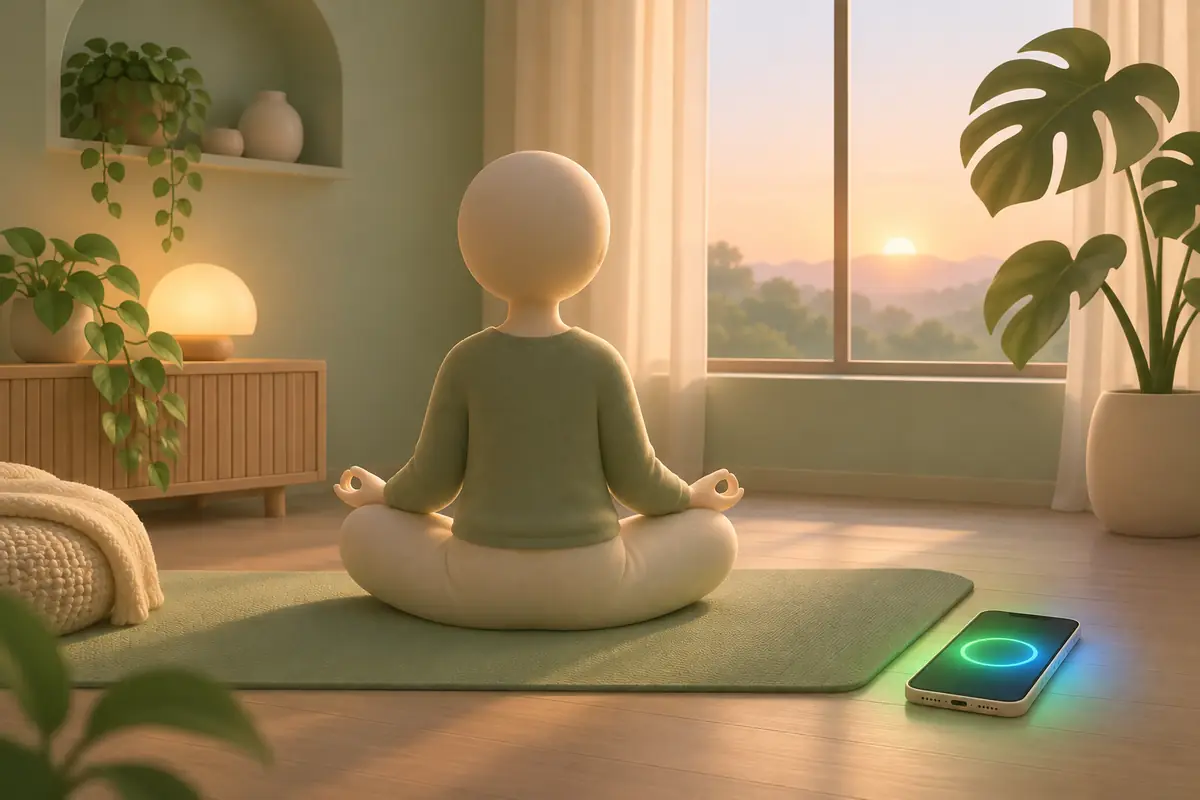
- Yoga Glow Pro: Das ist ein Einmalkauf ohne Monatsabo. Er entfernt die Werbung und schaltet den Export in „Originalqualität“ (einschließlich 4K) frei. Der Preis beträgt in Taiwan NT$30; den genauen Preis für deine Region siehst du im App Store. Wenn du das iPhone wechselst oder die App neu installierst, tippe auf „Käufe wiederherstellen“.
Die Werbung wird über Google AdMob bereitgestellt. Beim ersten Öffnen der App fragt iOS, ob du Tracking erlauben möchtest. Du kannst ablehnen und trotzdem alle Funktionen nutzen; du siehst dann allgemeine Werbung. AdMob kann Gerätekennungen, den ungefähren Standort und Nutzungsdaten erfassen. Einzelheiten stehen in der Datenschutzerklärung. Deine Übungsvideos und fertigen Clips werden nicht hochgeladen.
6. Was die App nicht macht
- Kein Schnitt oder Extras: Es gibt keine Filter, Beauty-Effekte, Untertitel, Musik oder Tempowechsel für einzelne Abschnitte. Wenn du das brauchst, kannst du zuerst in Yoga Glow ein 30-Sekunden-Video erstellen und es danach in deiner gewohnten Video- oder Social-Media-App weiterbearbeiten.
- Kein Ton: Exportierte Videos sind immer stumm. Nutze ein anderes Programm, wenn du die Anweisungen deiner Lehrkraft oder Musik behalten möchtest.
- Nur für iPhone: Die App erfordert iOS 18 oder neuer. Die Verarbeitungsgeschwindigkeit hängt von deinem iPhone-Modell und der Videolänge ab. Da ich das nicht auf jedem Gerät mit der Stoppuhr gemessen habe, nenne ich hier keine feste Sekundenzahl.
7. Häufig gestellte Fragen
Lädt Yoga Glow mein Übungsvideo hoch?
Nein. Das ausgewählte Video und der erstellte Clip werden direkt auf deinem iPhone verarbeitet. Sie werden nicht hochgeladen, und du brauchst kein Benutzerkonto. Wenn das Original nur in „iCloud-Fotos“ liegt, lädt das System es zuerst auf dein iPhone herunter. Google AdMob stellt die Werbung in der App bereit und erfasst werbebezogene Daten, erhält aber keinen Zugriff auf deine Videos.
Kann ich die App ohne Internetverbindung nutzen?
Ja. Die Videoverarbeitung läuft auf deinem iPhone und benötigt kein Internet. Nur zum Laden der Werbung ist eine Verbindung nötig. Ist keine Werbung verfügbar, speichert „Werbung ansehen & sichern“ dein Video trotzdem.
Mein Video ist nur 20 Sekunden lang. Was passiert, wenn ich 30 Sekunden wähle?
Es wird in seiner ursprünglichen Länge von 20 Sekunden exportiert. Die App verlangsamt das Video nicht, um die Zeit zu strecken. In den Einstellungen erhältst du einen Hinweis, wenn das Original kürzer ist als die gewählte Länge.
Sehe ich den Timer auch auf dem Sperrbildschirm?
Ja. Sobald du den Timer startest, zeigt eine Live-Aktivität auf dem Sperrbildschirm, wie lange die aktuelle Haltung bereits läuft. Nach dem Gong zählt sie die Sekunden deiner Ruhephase. Ist die App nicht im Vordergrund, weisen dich eine Mitteilung und der Glockenton auf das Ende der Zeit hin. Dafür musst du Mitteilungen erlauben.
Welches iPhone benötige ich?
Ein iPhone mit iOS 18 oder neuer.
Noch eine Frage? Besuche die Support-Seite oder gehe zurück zur Startseite von Yoga Glow.