 瑜光 30
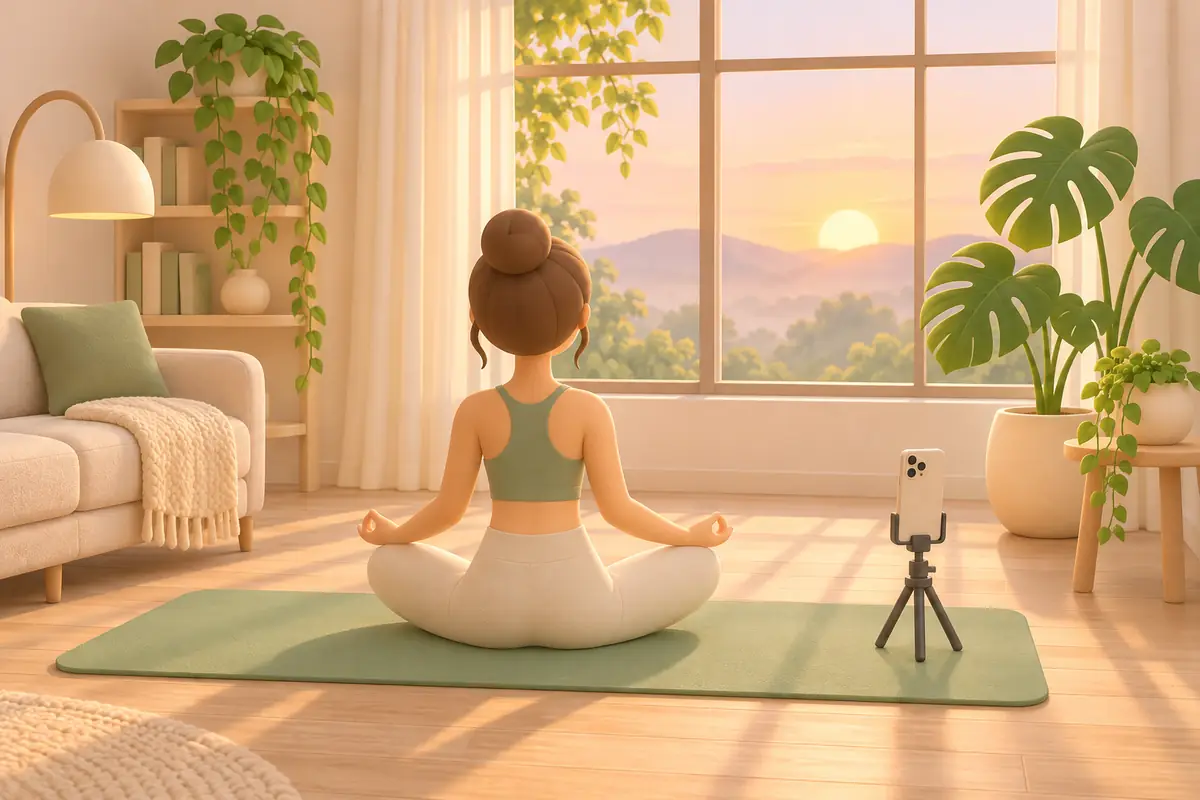
我是 Sona Orbit,一个人开发瑜光 30 的独立开发者。文中的功能和按钮名称以 App Store 上的瑜光 30 1.1 版为准;iMovie 和 iPhone 相机的说明以 Apple 官方支持页为准,2026 年 11 月 14 日查证。
1. 先看结论:在 iPhone 上把长练习视频变短的几种做法
很多人练瑜伽时会把手机架在旁边,录下整堂课,课后回看动作,或想留一支短片记录这次练习。要把一小时的录影变成几十秒,常见有这几条路:
| 做法 | 怎么变短 | 原速视频还在吗 | 适合 |
|---|---|---|---|
| 瑜光 30 | 直接选成品长度(15/30/60 秒)和起讫范围,整段均匀加速 | 在,原片不会被改 | 只想快速做一支练习缩时 |
| iMovie | 拖速度滑杆调倍数,也可以分段设不同速度 | 在 | 还想加字幕、配乐、剪接 |
| iPhone 相机“缩时摄影” | 拍的当下就录成缩时视频 | 同一次拍摄只有缩时版 | 事前就确定只要缩时、不回看细节 |
| 一般剪辑 App | 功能多,通常可调倍速、分段变速 | 多半在 | 要做完整的社群视频 |
iMovie 的速度是用滑杆调倍数,Apple 的说明里没有“指定成品秒数”的选项,所以要做出刚好 30 秒的短片,得自己算倍数。相机的缩时摄影则是拍的时候就决定了,想回看某个动作的原速细节,要另外录一支。一般剪辑 App 各家的账号、上传和隐私规定不同,使用前可以先看它的隐私说明。
瑜光 30 只做一件事:把整段练习均匀缩成你选的长度,输出一支无声短片。
2. 瑜光 30 怎么用:选片、设置、存回照片
打开 App 是“制作”分页,不需要注册账号:
- 选视频:按“从照片选取视频”,或“从文件导入”。手边还没有练习录影,可以按“先用范例练习片试试”,用 App 内附的范例片走一遍。
- 设置节奏:制作方式选“整段缩时”,在“成片长度”选 15 秒、30 秒或 60 秒。用“起点”和“终点”滑杆把开头架手机、最后收垫子的片段去掉;想回到整支视频,按“还原范围”。
- 制作:按“制作我的短片”。制作时画面会显示进度,可以按“取消这次制作”。
- 收好:完成后按“播放预览”看一遍,再存回“照片”,或用分享按钮传出去。
做好的短片也会留在 App 的“我的短片”,可以再播放、分享或删除。原本那支长视频不会被改,也不会被删。
如果原片只存在 iCloud 照片里,系统会先把原片下载到手机,下载完才开始处理。制作时请让 App 留在前景,制作期间画面会自动保持开启。
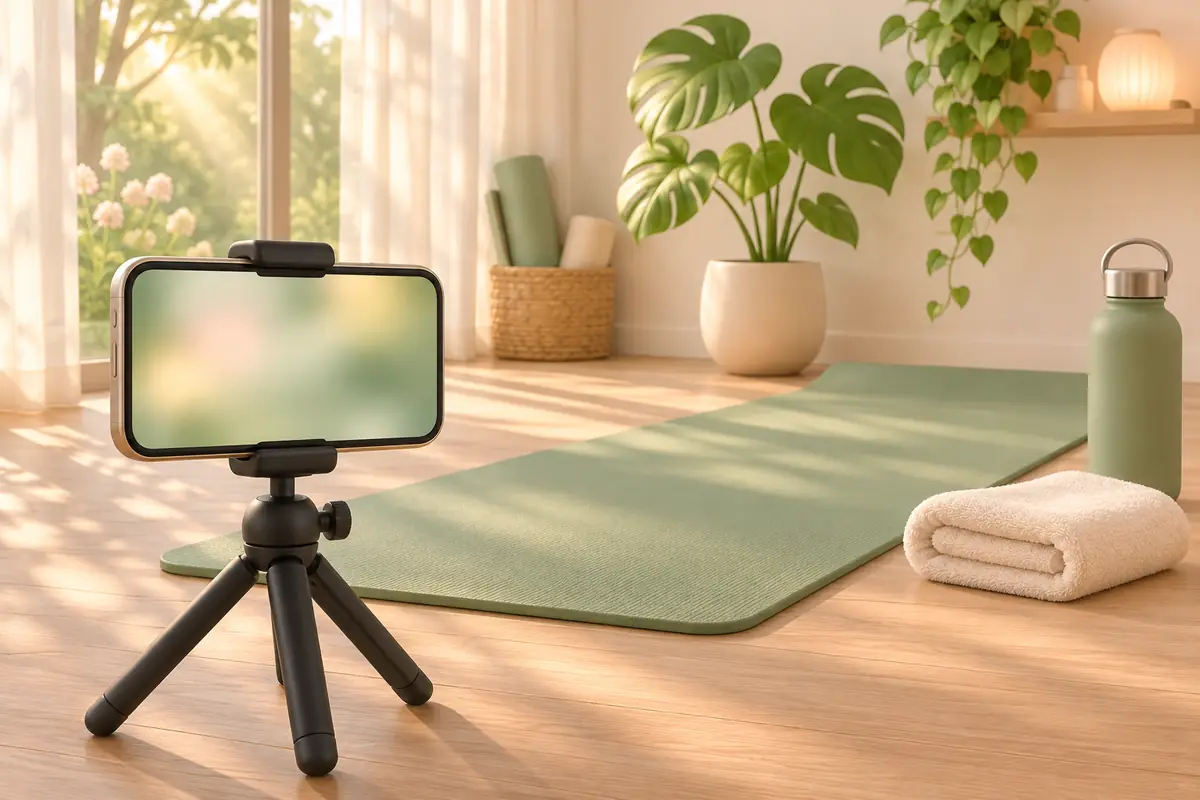
3. 缩时的细节:倍速、原片长度和画质
- 整段,不是开头:“整段缩时”会从你选的范围里均匀取画面,暖身、站姿、扭转到大休息都会出现在短片里。设置区会直接显示倍速和成品秒数,例如 60 分钟缩成 30 秒是 120 倍速。
- 只想要原速的一段:改选“撷取片段”,会从起点撷取你选的秒数,速度不变。
- 原片比较短时:原片比你选的长度还短,就照原本长度输出,不会放慢来补时间。
- 输出格式:无声 MP4,保留原本的画面比例和直横方向,不裁切。没有音轨,所以家里的环境声和喘气声不会跟著出现在短片里。
- 画质:免费可选 720p 或 1080p;解锁瑜光 Pro 后可选“原画质”,保留来源的解析度,手机录的是 4K 就输出 4K,文件较大、制作也比较久。App 不会把画质放大到超过原片。
处理全在手机上进行,所以长视频会用到手机的运算和空间。App 会先检查剩余空间,太少时会提醒你,不会做出一半的文件。导入的视频和做好的短片都会占用手机空间,不需要的短片可以在“我的短片”删掉。
4. 内建瑜伽计时器:声音提示与静止读秒
切到“计时”分页,是一个为垫上练习做的计时器。它的想法是:练习时不用一直看屏幕,该提醒的时候才出声。
- 选时间:左右滑动选 1、3、5、10、15、20、30、45 或 60 分钟,点一下就开始;最后一张“自订”可以选 1 到 180 分钟。练习中再点别的分钟,就是开始新的动作。
- 声音提示:剩 30 秒响一声、剩 10 秒两声、剩 5 秒三声,时间到敲一声钟,手机也会震动。选 5 分钟时,剩 3 分钟和 1 分钟还会各有一记双音。
- 钟响之后:大字从 1 开始往上数,记录你停在静止里多久。颜色随时间变化:一分钟内是绿色,接著转蓝,五分钟后是紫色。
- 本次练习:画面上方的“本次练习”从第一次按下开始累计,中途换动作也不归零,按“结束”才收工归零。练习中可以“暂停”再“继续”。
- 不看手机也知道:计时时画面会保持开启。锁定画面会用即时动态显示目前的时间和状态;App 不在前景时,时间到会用通知加钟声提醒。这两项要在你第一次使用时允许通知,并开著即时动态。
计时时,主画面和锁定画面的大字都是“这个动作已经进行多久”,外圈会慢慢补满,不是倒数。计时器不用付费,这个分页也没有广告。
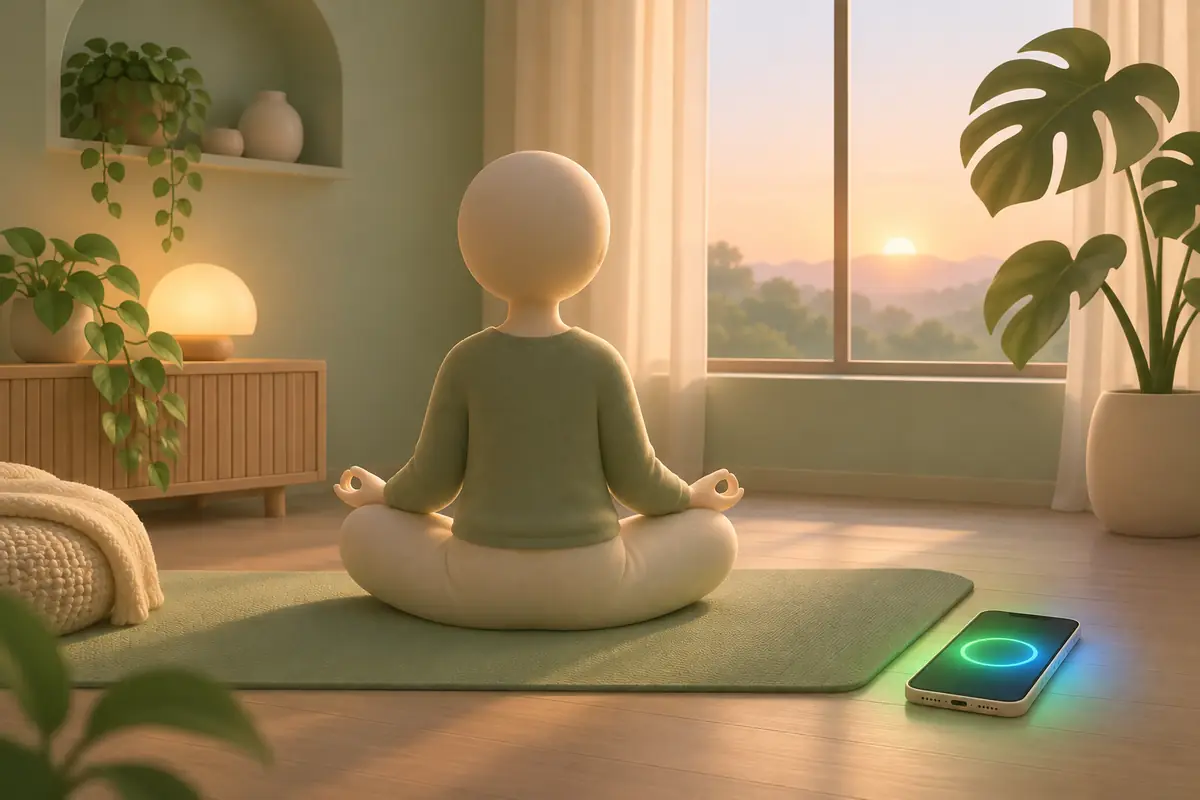
5. 免费版、广告与瑜光 Pro
瑜光 30 可以免费下载,靠广告维持:
- 免费版:制作页下方有横幅广告;把短片存回照片时,按钮是“看广告存档”,看完一支广告就会存好。暂时没有广告可播时,不会挡住你存档。
- 瑜光 Pro:一次买断、没有月费,解锁后移除广告,并可选“原画质”(含 4K)输出。台湾区 App Store 的标价是 30 元,实际价格以 App Store 显示为准。换手机或重装后,可以按“恢复购买”。
广告由 Google AdMob 提供。第一次开启时 iOS 会问是否允许追踪,你可以拒绝,功能照样能用,只是看到的是一般广告。AdMob 可能收集装置识别码、概略位置和使用资料,细节写在隐私政策。你的练习视频和做好的短片不会上传。
6. 它不做的事
- 不剪接、不加料:没有滤镜、美颜、字幕、配乐,也没有分段变速。需要这些,可以先用瑜光 30 做好 30 秒短片,再放进你习惯的剪辑或社群 App 加工。
- 不保留声音:输出一律无声。想留老师的口令或音乐,要用别的工具。
- 只有 iPhone 版:需要 iOS 18 以上,处理速度看你的手机和视频长度而定,我没有帮每支手机量过时间,所以这里不写秒数。
7. 常见问题
瑜光 30 会上传我的练习视频吗?
不会。你选的视频和做好的短片都在 iPhone 上处理,不会上传,也不需要账号。如果原片只在 iCloud 照片里,系统会先把原片下载到手机。App 里的广告由 Google AdMob 提供,会收集广告相关的资料,但不会拿到你的视频。
没有网络可以用吗?
可以。视频处理在手机上进行,不需要网络。广告需要网络才载得到,没有广告可播时,“看广告存档”也会直接帮你存好。
我的视频只有 20 秒,选 30 秒会怎样?
会照原本的 20 秒输出,不会放慢补时间。原片比选的长度短时,设置区会先提醒你。
计时器在锁定画面看得到吗?
看得到。开始计时后,锁定画面会用即时动态显示这个动作已进行的时间,钟响后显示静止的秒数。App 不在前景时,时间到会用通知加钟声提醒,需要你允许通知。
需要什么手机?
iPhone,iOS 18 以上。