 Yoga Glow
Je suis Sona Orbit, développeur indépendant de Yoga Glow. Les fonctions et noms de boutons décrits ici correspondent à la version 1.1 de Yoga Glow sur l’App Store. Les descriptions d’iMovie et de l’app Appareil photo de l’iPhone s’appuient sur les pages d’assistance officielles d’Apple, consultées le 14 novembre 2026.
1. Les options pour raccourcir une longue vidéo de pratique sur iPhone
Beaucoup de personnes posent leur téléphone à côté du tapis et filment tout un cours de yoga. Ensuite, elles veulent parfois revoir leurs postures ou obtenir une courte vidéo de la séance. Voici les méthodes courantes pour transformer une heure de vidéo en quelques secondes :
| Méthode | Comment la vidéo est raccourcie | Gardez-vous la vidéo à vitesse normale ? | Idéal pour |
|---|---|---|---|
| Yoga Glow | Choisissez la durée finale (15, 30 ou 60 secondes) ainsi que le début et la fin. Le passage sélectionné est accéléré de façon uniforme. | Oui. L’original reste intact. | Créer rapidement un accéléré de sa pratique |
| iMovie | Faites glisser un curseur pour régler la vitesse. Vous pouvez aussi définir des vitesses différentes selon les passages. | Oui | Ajouter des sous-titres ou de la musique, ou monter des plans |
| Mode « Accéléré » de l’Appareil photo de l’iPhone | Enregistre directement en accéléré pendant la prise de vue. | Cet enregistrement existe uniquement en accéléré. | Quand vous savez déjà que vous n’aurez pas besoin de revoir les détails à vitesse normale |
| Applications de montage vidéo généralistes | Offrent plus de fonctions, souvent avec des réglages de vitesse par section. | En général, oui | Préparer une vidéo plus complète pour les réseaux sociaux |
Dans iMovie, un curseur permet de régler la vitesse. La documentation d’Apple n’indique pas d’option permettant de saisir directement une durée finale en secondes : vous devez donc calculer vous-même la vitesse pour obtenir exactement 30 secondes. Avec le mode Accéléré de l’Appareil photo, le choix se fait avant de filmer. Pour revoir une posture à vitesse normale, il faudrait un second enregistrement. Les règles de compte, d’envoi en ligne et de confidentialité varient selon les applications de montage ; vérifiez les informations de confidentialité d’une application avant de l’utiliser.
Yoga Glow fait une seule chose : accélérer uniformément toute la plage de pratique sélectionnée jusqu’à la durée choisie, puis exporter une vidéo muette.
2. Comment utiliser Yoga Glow : choisir une vidéo, régler la durée et enregistrer
L’application s’ouvre sur l’onglet « Créer ».Aucune inscription n’est demandée :
- Choisir une vidéo : touchez « Choisir une vidéo dans Photos » ou « Importer depuis Fichiers ». Si vous n’avez pas encore filmé de séance, touchez « Essayer avec une vidéo d’exemple » pour suivre les étapes avec l’extrait fourni.
- Régler le rythme : choisissez le mode « Accéléré complet », puis sélectionnez 15, 30 ou 60 secondes sous « Durée de la vidéo ». Utilisez les curseurs « Début » et « Fin » pour retirer le moment où vous posez votre téléphone ou rangez votre tapis. Touchez « Réinitialiser la plage » pour reprendre toute la vidéo.
- Créer : touchez « Créer ma vidéo ». La progression s’affiche pendant le traitement et vous pouvez toucher « Annuler » pour l’arrêter.
- Enregistrer : touchez « Lire l’aperçu » pour voir le résultat, puis enregistrez-le dans « Photos » ou utilisez le bouton de partage.
Vos vidéos terminées restent aussi dans « Mes vidéos » dans l’application, où vous pouvez les lire, les partager ou les supprimer. Votre longue vidéo d’origine n’est ni modifiée ni supprimée.
Si l’original est stocké uniquement dans Photos iCloud, le système le télécharge sur votre téléphone avant le début du traitement. Gardez l’application au premier plan pendant qu’elle travaille. L’écran reste allumé durant le traitement.
3. Détails de l’accéléré : vitesse, durée source et qualité
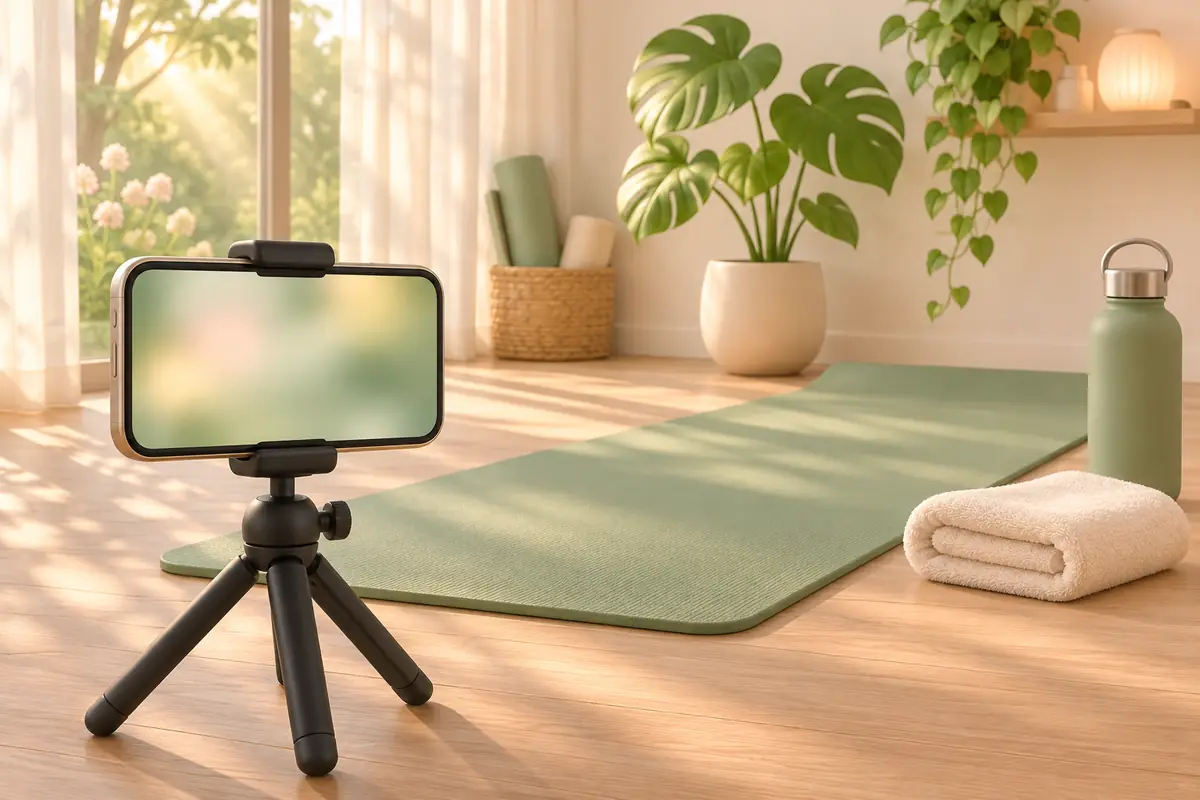
- Toute la plage, pas seulement le début : « Accéléré complet » prélève des images de façon régulière sur toute la plage sélectionnée. Votre échauffement, vos postures debout, vos torsions et votre relaxation finale peuvent tous apparaître dans la courte vidéo. Les réglages affichent la vitesse et la durée finale. Par exemple, 60 minutes ramenées à 30 secondes correspondent à une vitesse 120x.
- Vous voulez un passage à vitesse normale ? Choisissez plutôt « Extraire un extrait ». L’application prélève le nombre de secondes choisi à partir du point sélectionné, sans modifier la vitesse.
- Si l’original est plus court : si votre vidéo est plus courte que la durée choisie, l’application l’exporte à sa durée d’origine. Elle ne la ralentit pas pour combler le temps.
- Format d’exportation : un fichier MP4 muet. Il conserve le format d’image d’origine et l’orientation portrait ou paysage, sans recadrage. Il n’y a pas de piste audio : les bruits ambiants et la respiration ne figurent donc pas dans la courte vidéo.
- Qualité : vous pouvez choisir gratuitement 720p ou 1080p. Avec Yoga Glow Pro, vous pouvez choisir « Qualité d’origine » pour conserver la définition source. Si vous avez filmé en 4K, l’exportation est en 4K. Le fichier sera plus volumineux et prendra plus de temps à générer. L’application n’augmente pas la définition au-delà de la qualité d’origine.
Tout le traitement se fait sur votre téléphone ; les longues vidéos sollicitent donc sa puissance de calcul et son espace de stockage. L’application vérifie d’abord l’espace disponible et vous prévient s’il est insuffisant, au lieu de laisser un fichier inachevé. Les vidéos importées et les extraits terminés occupent tous deux de l’espace sur votre téléphone. Vous pouvez supprimer les extraits dont vous n’avez plus besoin dans « Mes vidéos ».
4. Le minuteur de yoga intégré : repères sonores et temps d’immobilité
L’onglet « Minuteur » propose un minuteur pour la pratique sur le tapis. Je l’ai conçu pour que vous n’ayez pas à regarder l’écran en permanence. Il émet un son quand vous avez besoin d’un repère.
- Choisir une durée : balayez vers la gauche ou la droite pour choisir 1, 3, 5, 10, 15, 20, 30, 45 ou 60 minutes, puis touchez pour démarrer. La dernière carte, « Personnalisé », permet de choisir de 1 à 180 minutes. Toucher une autre durée pendant la pratique lance une nouvelle posture.
- Repères sonores : vous entendez un son lorsqu’il reste 30 secondes, deux lorsqu’il reste 10 secondes et trois lorsqu’il reste 5 secondes. Une cloche sonne à la fin du temps et votre téléphone vibre. Pour un minuteur de 5 minutes, un signal à deux tons retentit aussi lorsqu’il reste 3 minutes et 1 minute.
- Après la cloche : de grands chiffres comptent à partir de 1 pour indiquer combien de temps vous restez immobile. La couleur évolue avec le temps : vert pendant la première minute, puis bleu, et violet après cinq minutes.
- Votre séance : « Cette séance », en haut, commence à compter dès que vous touchez une première durée. Changer de posture ne le remet pas à zéro. Touchez « Terminer » pour finir et réinitialiser. Vous pouvez aussi utiliser « Pause » et « Reprendre » pendant la pratique.
- Des repères sans regarder le téléphone : l’écran reste allumé tant que le minuteur tourne. Une activité en direct affiche le temps en cours et l’état sur l’écran verrouillé. Si l’application n’est pas au premier plan, une notification et une cloche vous préviennent lorsque le temps est écoulé. Pour utiliser ces fonctions, autorisez les notifications lors de la première demande et laissez les activités en direct activées.
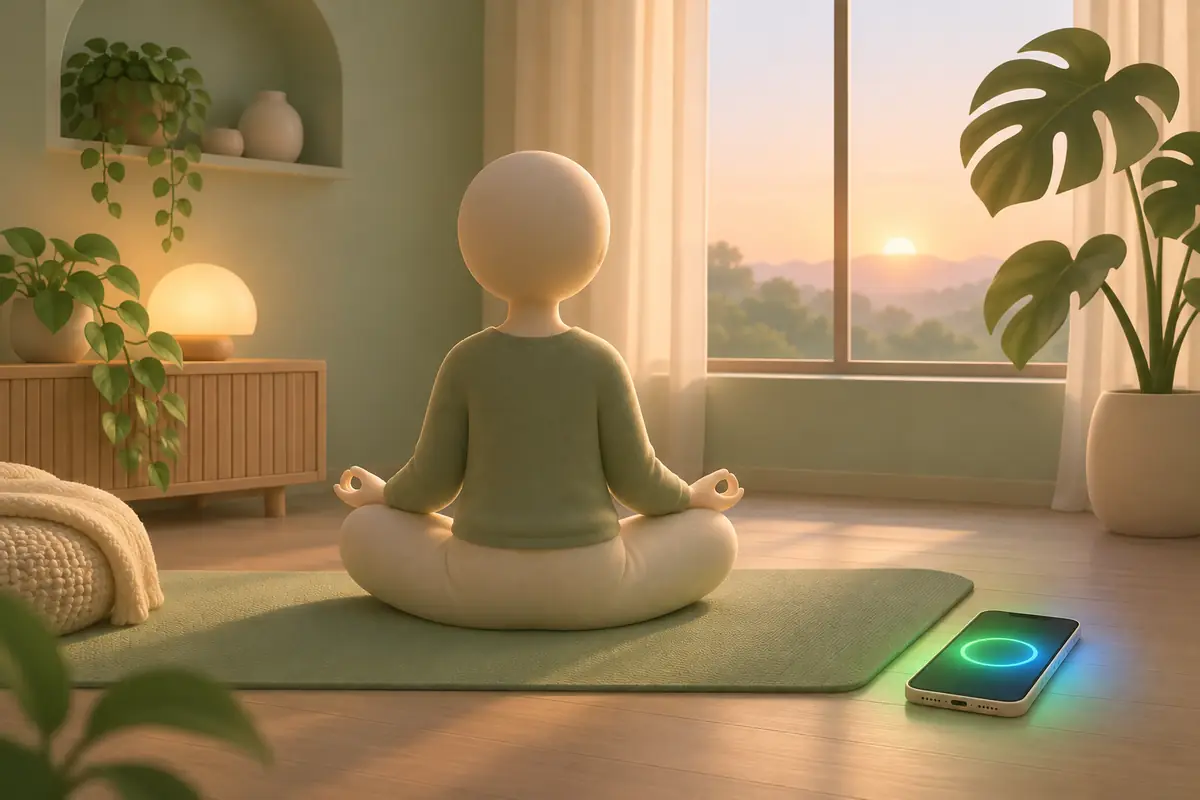
Les grands chiffres dans l’application et sur l’écran verrouillé indiquent depuis combien de temps dure la posture en cours, et non un compte à rebours. L’anneau extérieur se remplit progressivement. Le minuteur est gratuit et cet onglet ne contient aucune publicité.
5. Version gratuite, publicités et Yoga Glow Pro
Yoga Glow est téléchargeable gratuitement et financée par la publicité :
- Version gratuite : une bannière publicitaire s’affiche en bas de l’écran Créer. Pour enregistrer une vidéo dans Photos, touchez « Regarder une pub pour enregistrer ». L’enregistrement se fait après le visionnage d’une publicité. Si aucune publicité n’est disponible, vous pouvez tout de même enregistrer votre vidéo.
- Yoga Glow Pro : il s’agit d’un achat unique, sans abonnement mensuel. Il supprime les publicités et débloque l’exportation en « Qualité d’origine », y compris en 4K. Le prix est de NT$30 à Taïwan (environ 0,99 € selon votre App Store) ; consultez l’App Store pour connaître le tarif dans votre région. Si vous changez de téléphone ou réinstallez l’application, touchez « Restaurer les achats ».
Les publicités sont fournies par Google AdMob. À la première ouverture de l’application, iOS vous demande si vous autorisez le suivi. Vous pouvez refuser et continuer à utiliser toutes les fonctions. Vous verrez alors des publicités générales. AdMob peut collecter des identifiants d’appareil, une position approximative et des données d’utilisation. Les détails figurent dans la politique de confidentialité. Vos vidéos de pratique et vos extraits terminés ne sont pas envoyés en ligne.
6. Ce que l’application ne fait pas
- Pas de montage ni d’effets : il n’y a ni filtres, ni effets beauté, ni sous-titres, ni musique, ni variations de vitesse par section. Si vous en avez besoin, vous pouvez d’abord créer une vidéo de 30 secondes dans Yoga Glow, puis la retoucher dans votre application vidéo ou sociale habituelle.
- Pas d’audio : les vidéos exportées sont toujours muettes. Utilisez un autre outil si vous souhaitez conserver la voix du professeur ou la musique.
- iPhone uniquement : l’application nécessite iOS 18 ou une version ultérieure. La vitesse de traitement dépend de votre téléphone et de la durée de la vidéo. Je ne l’ai pas chronométrée sur chaque modèle d’iPhone, je n’indique donc pas de durée en secondes ici.
7. Questions fréquentes
Est-ce que Yoga Glow envoie ma vidéo de pratique sur un serveur ?
Non. La vidéo que vous choisissez et l’extrait que vous créez sont traités directement sur votre iPhone. Ils ne sont pas envoyés en ligne et vous n’avez pas besoin de compte. Si l’original est stocké uniquement dans Photos iCloud, le système le télécharge d’abord sur votre téléphone. Google AdMob fournit les publicités intégrées et collecte des données liées à la publicité, mais n’a pas accès à vos vidéos.
Puis-je l’utiliser sans connexion Internet ?
Oui. Le traitement vidéo s’effectue sur votre téléphone et ne nécessite pas d’accès à Internet. Les publicités ont besoin d’Internet pour se charger. Si aucune publicité n’est disponible, « Regarder une pub pour enregistrer » enregistre malgré tout votre vidéo.
Ma vidéo ne dure que 20 secondes. Que se passe-t-il si je choisis 30 secondes ?
Elle est exportée à sa durée d’origine de 20 secondes. Elle ne sera pas ralentie pour combler le temps. Les réglages vous avertissent si l’original est plus court que la durée choisie.
Puis-je voir le minuteur sur l’écran verrouillé ?
Oui. Dès que vous lancez le minuteur, une activité en direct affiche sur l’écran verrouillé la durée écoulée pour la posture en cours. Après la cloche, elle indique depuis combien de secondes vous restez immobile. Si l’application n’est pas au premier plan, une notification et une cloche vous préviennent lorsque le temps est écoulé. Vous devez autoriser les notifications.
De quel téléphone ai-je besoin ?
D’un iPhone sous iOS 18 ou une version ultérieure.
Vous avez une autre question ? Consultez la page d’assistance ou revenez à la page d’accueil de Yoga Glow.