 Yoga Glow
Sou Sona Orbit, desenvolvedor independente do Yoga Glow. Os recursos e nomes de botões citados aqui correspondem à versão 1.1 do Yoga Glow na App Store. As descrições do iMovie e da Câmera do iPhone baseiam-se nas páginas oficiais de suporte da Apple, verificadas em 14 de novembro de 2026.
1. Opções para encurtar um vídeo longo de prática no iPhone
Muita gente coloca o celular ao lado do tapete e grava a aula de yoga inteira. Depois, é comum querer revisar as posturas ou guardar um vídeo curto da sessão. Veja as formas mais comuns de transformar uma hora de gravação em poucos segundos:
| Método | Como encurta o vídeo | Mantém o vídeo na velocidade original? | Ideal para |
|---|---|---|---|
| Yoga Glow | Escolha a duração final (15, 30 ou 60 segundos) e os pontos de início e fim. O trecho selecionado é acelerado por igual. | Sim. O original fica intacto. | Criar um timelapse da prática rapidamente |
| iMovie | Arraste um controle deslizante para ajustar a velocidade. Você também pode definir velocidades diferentes para cada trecho. | Sim | Adicionar legendas, música ou editar clipes |
| “Time-Lapse” da Câmera do iPhone | Grava diretamente em timelapse. | A gravação fica apenas em timelapse. | Quando você já sabe que não vai precisar revisar detalhes na velocidade normal |
| Apps gerais de edição de vídeo | Oferecem mais recursos, geralmente incluindo controle de velocidade para trechos separados. | Geralmente sim | Fazer um vídeo mais elaborado para redes sociais |
No iMovie, você usa um controle deslizante para ajustar a velocidade. As instruções da Apple não descrevem uma opção para digitar a duração final em segundos, então você precisa calcular a velocidade por conta própria para chegar a exatos 30 segundos. No modo Time-Lapse da Câmera, você toma essa decisão antes de começar a gravar. Para revisar uma postura na velocidade normal, seria necessário fazer outra gravação. As regras de conta, envio para a nuvem e privacidade variam entre os aplicativos de edição, por isso vale conferir as informações de privacidade de cada app antes de usar.
O Yoga Glow faz uma única coisa: acelera todo o trecho selecionado da sua prática de maneira uniforme até a duração escolhida e exporta um vídeo sem som.
2. Como usar o Yoga Glow: escolha o vídeo, defina a duração e salve
O aplicativo abre na aba “Criar”. Você não precisa criar uma conta:
- Escolha um vídeo: Toque em “Escolher vídeo do Fotos” ou “Importar do Arquivos”. Se você ainda não tiver uma gravação de prática, toque em “Testar com vídeo de exemplo” para conhecer o passo a passo usando o clipe incluído.
- Defina o ritmo: Escolha “Timelapse completo” como modo e selecione 15, 30 ou 60 segundos em “Duração do vídeo”. Use os controles “Início” e “Fim” para cortar o momento em que você posiciona o celular ou guarda o tapete. Toque em “Redefinir trecho” para voltar a usar o vídeo inteiro.
- Crie: Toque em “Criar meu vídeo”. Você verá o progresso na tela e poderá tocar em “Cancelar” se quiser interromper.
- Salve: Toque em “Ver prévia” para assistir ao resultado e, depois, salve no app “Fotos” ou use o botão de compartilhar.
Os vídeos prontos também ficam guardados em “Meus vídeos” dentro do app, onde você pode assistir, compartilhar ou apagar cada um. O vídeo longo original não é alterado nem apagado.
Se o original estiver salvo apenas no Fotos do iCloud, o sistema fará o download para o seu aparelho antes de iniciar o processamento. Mantenha o aplicativo aberto na tela enquanto ele trabalha. A tela permanece acesa durante o processo.
3. Detalhes do timelapse: velocidade, duração original e qualidade
- O trecho inteiro, não só o começo: O modo “Timelapse completo” seleciona quadros de maneira uniforme ao longo de todo o trecho marcado. Seu aquecimento, posturas em pé, torções e o relaxamento final aparecem no vídeo curto. As configurações mostram a velocidade e a duração final. Por exemplo, 60 minutos reduzidos para 30 segundos equivalem a uma velocidade de 120x.
- Quer um trecho na velocidade normal? Escolha “Extrair trecho”. Essa opção recorta a quantidade de segundos selecionada a partir do ponto que você indicar, sem alterar a velocidade.
- Se o original for mais curto: Caso o seu vídeo seja menor que a duração escolhida, o app exporta o arquivo com a duração original. Ele não deixa o vídeo em câmera lenta para preencher o tempo.
- Formato de exportação: Um arquivo MP4 sem som. Ele mantém a proporção original e a orientação vertical ou horizontal sem cortes. Não há faixa de áudio, portanto ruídos de fundo e a sua respiração não entram no vídeo curto.
- Qualidade: Você pode escolher 720p ou 1080p gratuitamente. Com o Yoga Glow Pro, é possível selecionar “Qualidade original” para manter a resolução da gravação. Se você gravou em 4K, a exportação será em 4K. O arquivo ficará maior e levará mais tempo para ficar pronto. O app não aumenta a resolução além da qualidade do vídeo original.
Todo o processamento é feito no seu celular, então vídeos longos usam o processador e o espaço de armazenamento do aparelho. O aplicativo verifica o espaço livre antes de começar e avisa se não houver memória suficiente, evitando deixar um arquivo pela metade. Tanto os vídeos importados quanto os clipes prontos ocupam espaço no telefone. Você pode apagar os clipes que não precisa mais em “Meus vídeos”.
4. O timer de yoga integrado: avisos sonoros e contagem de permanência
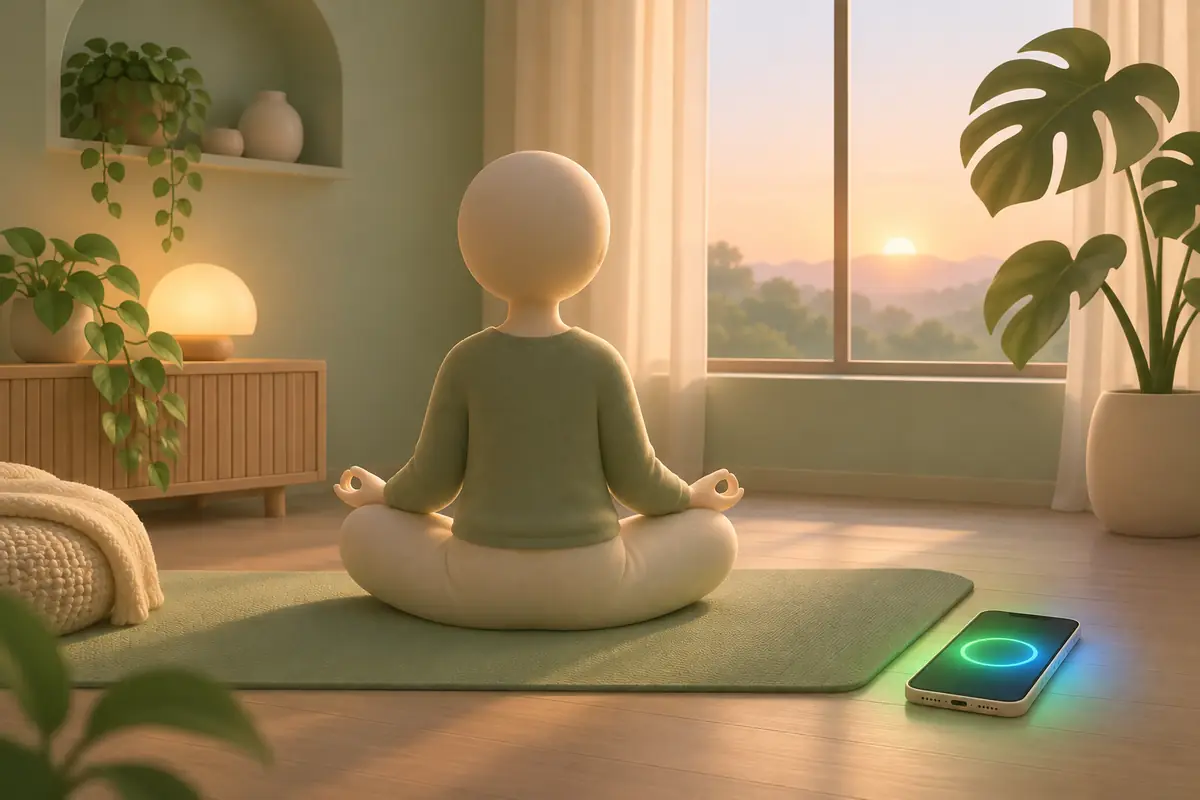
A aba “Timer” traz um cronômetro pensado para a prática no tapete. Eu o projetei para que você não precise ficar olhando para a tela. Ele emite um som quando chega a hora de avisar.
- Escolha o tempo: Deslize para a esquerda ou para a direita para escolher 1, 3, 5, 10, 15, 20, 30, 45 ou 60 minutos e toque para iniciar. O último cartão, “Personalizado”, permite escolher de 1 a 180 minutos. Tocar em outra duração durante a prática inicia uma nova postura.
- Avisos sonoros: Você ouve um toque quando faltam 30 segundos, dois toques aos 10 segundos e três toques aos 5 segundos. Um sino toca quando o tempo acaba e o celular vibra. No timer de 5 minutos, há também um aviso de dois tons quando restam 3 minutos e 1 minuto.
- Depois do sino: Números grandes passam a contar a partir de 1 para mostrar por quanto tempo você permanece na postura. A cor muda com o tempo: verde no primeiro minuto, depois azul e roxo após cinco minutos.
- Sua sessão: O indicador “Esta sessão”, no topo, começa a contar assim que você toca na primeira duração. Trocar de postura não zera esse tempo. Toque em “Encerrar” para finalizar e zerar. Você também pode usar “Pausar” e “Retomar” durante a prática.
- Avisos sem olhar para o celular: A tela fica acesa enquanto o timer está rodando. Uma Atividade ao Vivo mostra o tempo atual e o status na Tela Bloqueada. Se o app não estiver aberto na tela, uma notificação e o som do sino avisam quando o tempo termina. Para usar esses recursos, permita as notificações quando solicitado pela primeira vez e mantenha as Atividades ao Vivo ativadas.
Os números grandes no aplicativo e na Tela Bloqueada mostram há quanto tempo a postura atual está em andamento, e não uma contagem regressiva. O anel externo vai se preenchendo aos poucos. O timer é gratuito e não há anúncios nesta aba.
5. Versão gratuita, anúncios e Yoga Glow Pro
O Yoga Glow é gratuito para baixar e mantido por anúncios:
- Versão gratuita: Há um banner de anúncio na parte inferior da tela Criar. Para salvar um vídeo no app Fotos, toque em “Assistir anúncio para salvar”. O vídeo é salvo depois que o anúncio termina. Se não houver nenhum anúncio disponível no momento, você poderá salvar o vídeo mesmo assim.
- Yoga Glow Pro: É uma compra única, sem mensalidade. Ele remove os anúncios e libera a exportação em “Qualidade original”, incluindo 4K. O preço é NT$30 em Taiwan; consulte a App Store para ver o valor em reais na sua região. Se você trocar de aparelho ou reinstalar o aplicativo, basta tocar em “Restaurar compras”.
Os anúncios são fornecidos pelo Google AdMob. Quando você abre o app pela primeira vez, o iOS pergunta se você permite o rastreamento. Você pode recusar e continuar usando todos os recursos normalmente; apenas verá anúncios gerais. O AdMob pode coletar identificadores do dispositivo, localização aproximada e dados de uso. Os detalhes estão na política de privacidade. Seus vídeos de prática e clipes prontos não são enviados para nenhum servidor.
6. O que ele não faz
- Sem edição ou efeitos extras: Não há filtros, efeitos de beleza, legendas, música nem mudanças de velocidade para trechos separados. Se você precisar disso, pode gerar o vídeo de 30 segundos no Yoga Glow primeiro e depois editá-lo no seu aplicativo de vídeo ou rede social preferido.
- Sem áudio: Os vídeos exportados são sempre silenciosos. Use outra ferramenta se quiser manter as instruções do professor ou a música de fundo.
- Apenas para iPhone: O aplicativo requer o iOS 18 ou posterior. A velocidade de processamento depende do modelo do seu aparelho e da duração do vídeo. Como não cronometrei o tempo em cada modelo de iPhone, não vou prometer um número exato de segundos aqui.
7. Perguntas frequentes
O Yoga Glow envia meu vídeo de prática para a internet?
Não. O vídeo que você escolhe e o clipe que você cria são processados diretamente no seu iPhone. Eles não são enviados para nenhum servidor e você não precisa criar conta. Se o arquivo original estiver guardado apenas no Fotos do iCloud, o sistema faz o download para o aparelho primeiro. O Google AdMob exibe os anúncios do app e coleta dados relacionados a publicidade, mas não tem acesso aos seus vídeos.
Posso usar o app sem conexão com a internet?
Sim. O processamento do vídeo acontece no seu celular e não precisa de internet. Os anúncios precisam de conexão para carregar. Se nenhum anúncio estiver disponível, o botão “Assistir anúncio para salvar” salvará o seu vídeo mesmo assim.
Meu vídeo tem apenas 20 segundos. O que acontece se eu escolher 30 segundos?
Ele será exportado com a duração original de 20 segundos. O app não desacelera o vídeo para preencher o tempo. As configurações avisam quando o original é mais curto que a duração escolhida.
Consigo ver o timer na Tela Bloqueada?
Sim. Assim que você inicia o timer, uma Atividade ao Vivo na Tela Bloqueada mostra há quanto tempo a postura atual está rodando. Depois do sino, ela passa a mostrar por quantos segundos você permaneceu na postura. Se o app não estiver aberto na tela, uma notificação e o som do sino avisam quando o tempo acaba. É necessário permitir as notificações.
De qual aparelho eu preciso?
Um iPhone com iOS 18 ou posterior.
Tem outra dúvida? Acesse a página de suporte ou volte para a página inicial do Yoga Glow.