 Yoga Glow
Soy Sona Orbit, desarrollador independiente de Yoga Glow. Las funciones y los nombres de los botones que ves aquí corresponden a la versión 1.1 de Yoga Glow en App Store. Las descripciones de iMovie y de la app Cámara del iPhone se basan en las páginas de soporte oficiales de Apple, consultadas el 14 de noviembre de 2026.
1. Opciones para acortar un video largo de práctica en iPhone
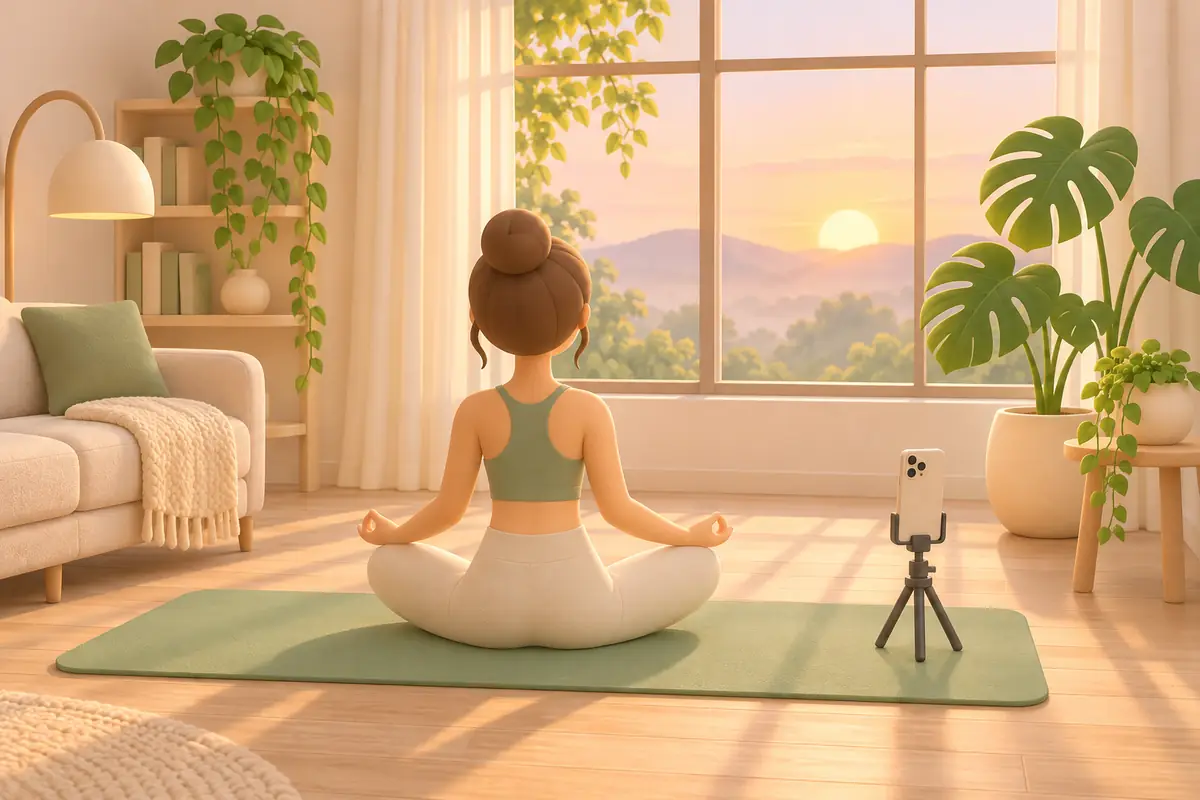
Mucha gente coloca el teléfono junto a la esterilla y graba toda la clase de yoga. Después, quizá quieran revisar sus posturas o tener un video corto de la sesión. Estas son las formas más comunes de convertir una hora de grabación en unos pocos segundos:
| Método | Cómo acorta el video | ¿Conservas el video a velocidad original? | Ideal para |
|---|---|---|---|
| Yoga Glow | Eliges la duración final (15, 30 o 60 segundos) y los puntos de inicio y fin. El tramo seleccionado se acelera de forma uniforme. | Sí. El original queda intacto. | Hacer rápido un time-lapse de tu práctica |
| iMovie | Arrastras un regulador para ajustar la velocidad. También puedes poner distintas velocidades en diferentes partes. | Sí | Añadir subtítulos o música, o editar fragmentos |
| Modo “Time-lapse” (Cámara rápida) del iPhone | Graba directamente un time-lapse mientras filmas. | Esa grabación es solo un time-lapse. | Cuando ya sabes que no necesitarás revisar detalles a velocidad normal |
| Apps generales de edición de video | Ofrecen más funciones y suelen incluir controles de velocidad por secciones. | Por lo general, sí | Crear un video más completo para redes sociales |
En iMovie usas un regulador para ajustar la velocidad. Las instrucciones de Apple no describen una opción para indicar la duración final en segundos, así que tienes que calcular la velocidad por tu cuenta para obtener exactamente 30 segundos. Con el modo Time-lapse (o Cámara rápida) de la app Cámara, tomas esa decisión antes de grabar. Para revisar una postura a velocidad normal, necesitarías otra grabación aparte. Las reglas sobre cuentas, subidas a la nube y privacidad cambian según la app de edición, así que conviene revisar su información de privacidad antes de usarla.
Yoga Glow hace una sola cosa: acelera todo el tramo de práctica que elijas de forma uniforme hasta la duración seleccionada y exporta un video sin sonido.
2. Cómo usar Yoga Glow: elige un video, define la duración y guarda
La app se abre en la pestaña “Crear”. No necesitas registrarte:
- Elige un video: Toca “Elegir video de Fotos” o “Importar de Archivos”. Si aún no tienes una grabación de tu práctica, toca “Probar con un video de muestra” para recorrer los pasos con el clip incluido.
- Ajusta el ritmo: Elige “Time-lapse completo” como modo y luego selecciona 15, 30 o 60 segundos en “Duración del video”. Usa los controles de “Inicio” y “Fin” para dejar fuera el momento en que acomodas el teléfono o recoges la esterilla. Toca “Restablecer tramo” para volver a usar todo el video.
- Crea: Toca “Crear mi video”. Verás el progreso mientras trabaja y puedes tocar “Cancelar” para detenerlo.
- Guárdalo: Toca “Ver vista previa” para mirar el resultado y luego guárdalo en “Fotos” o usa el botón de compartir.
Tus videos terminados también se quedan en “Mis videos” dentro de la app, donde puedes reproducirlos, compartirlos o eliminarlos. Tu video largo original no se modificará ni se borrará.
Si el original está guardado solo en Fotos de iCloud, el sistema lo descarga en tu teléfono antes de empezar a procesarlo. Mantén la app abierta en primer plano mientras trabaja. La pantalla permanece encendida durante el proceso.
3. Detalles del time-lapse: velocidad, duración original y calidad
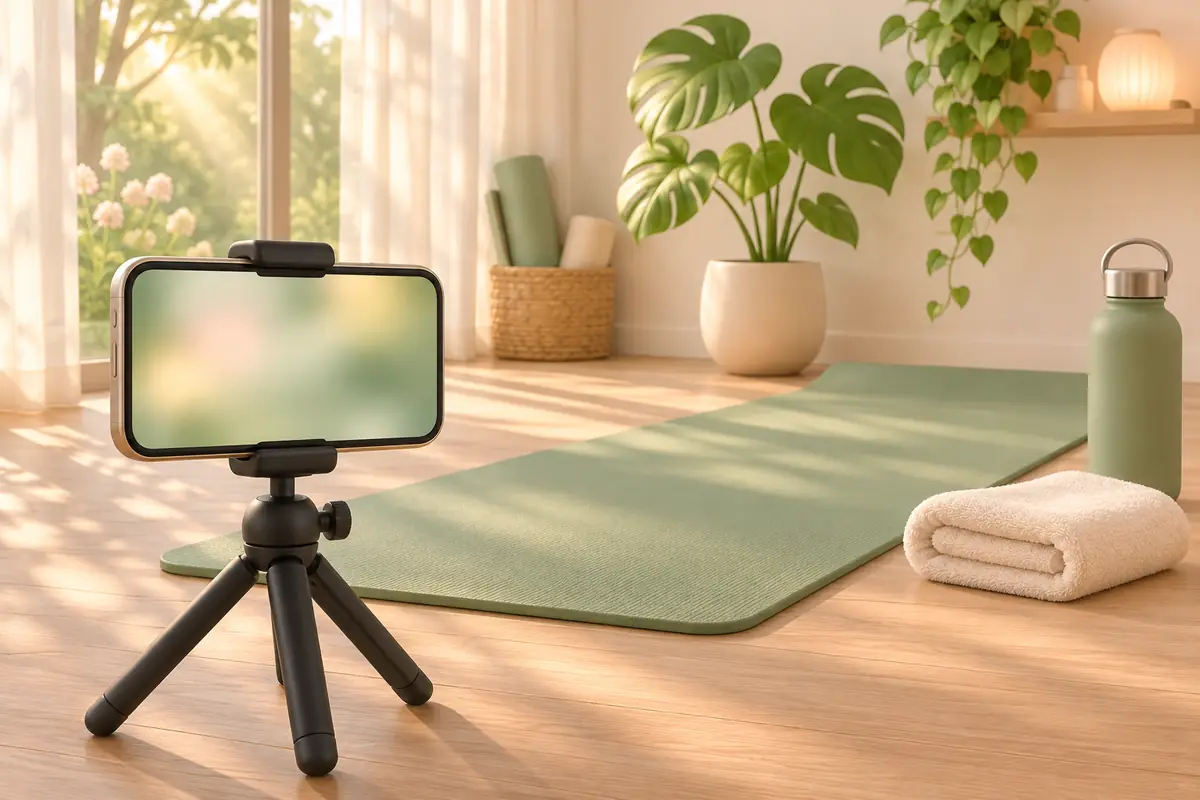
- Todo el tramo, no solo el principio: “Time-lapse completo” toma fotogramas de manera uniforme a lo largo del tramo que elijas. El calentamiento, las posturas de pie, las torsiones y el descanso final pueden aparecer en el video corto. Los ajustes muestran la velocidad y la duración final. Por ejemplo, reducir 60 minutos a 30 segundos equivale a una velocidad de 120x.
- ¿Quieres una parte a velocidad normal? Elige “Extraer fragmento”. Toma la cantidad de segundos que indiques a partir del punto elegido, sin cambiar la velocidad.
- Si el original es más corto: Si tu video dura menos que el tiempo que elegiste, la app lo exporta con su duración original. No lo pondrá en cámara lenta para rellenar el tiempo.
- Formato de exportación: Un archivo MP4 sin sonido. Mantiene la proporción original y la orientación vertical u horizontal sin recortar la imagen. No tiene pista de audio, así que el ruido de fondo y la respiración no saldrán en el video corto.
- Calidad: Puedes elegir 720p o 1080p gratis. Con Yoga Glow Pro, puedes seleccionar “Calidad original” para conservar la resolución de origen. Si grabaste en 4K, se exporta en 4K. El archivo será más grande y tardará más en crearse. La app no aumenta la resolución por encima de la calidad del video original.
Todo el procesamiento ocurre en tu teléfono, por lo que los videos largos usan su capacidad de cálculo y su almacenamiento. La app comprueba primero el espacio disponible y te avisa si no hay suficiente, en vez de dejar un archivo a medias. Tanto los videos importados como los clips terminados ocupan espacio en tu teléfono. Puedes borrar los clips que ya no necesites desde “Mis videos”.
4. El temporizador de yoga integrado: avisos de sonido y tiempo de quietud
La pestaña “Temporizador” tiene un temporizador para practicar en la esterilla. Lo diseñé para que no tengas que estar mirando la pantalla. Emite un sonido cuando necesitas un aviso.
- Elige un tiempo: Desliza hacia la izquierda o la derecha para elegir 1, 3, 5, 10, 15, 20, 30, 45 o 60 minutos, y toca para empezar. La última tarjeta, “Personalizado”, te permite elegir entre 1 y 180 minutos. Si tocas otra duración durante la práctica, comienza una nueva postura.
- Avisos de sonido: Escuchas un sonido cuando quedan 30 segundos, dos cuando quedan 10 segundos y tres cuando quedan 5 segundos. Al terminar el tiempo suena una campana y el teléfono vibra. En el temporizador de 5 minutos, también hay un aviso de dos tonos cuando quedan 3 minutos y 1 minuto.
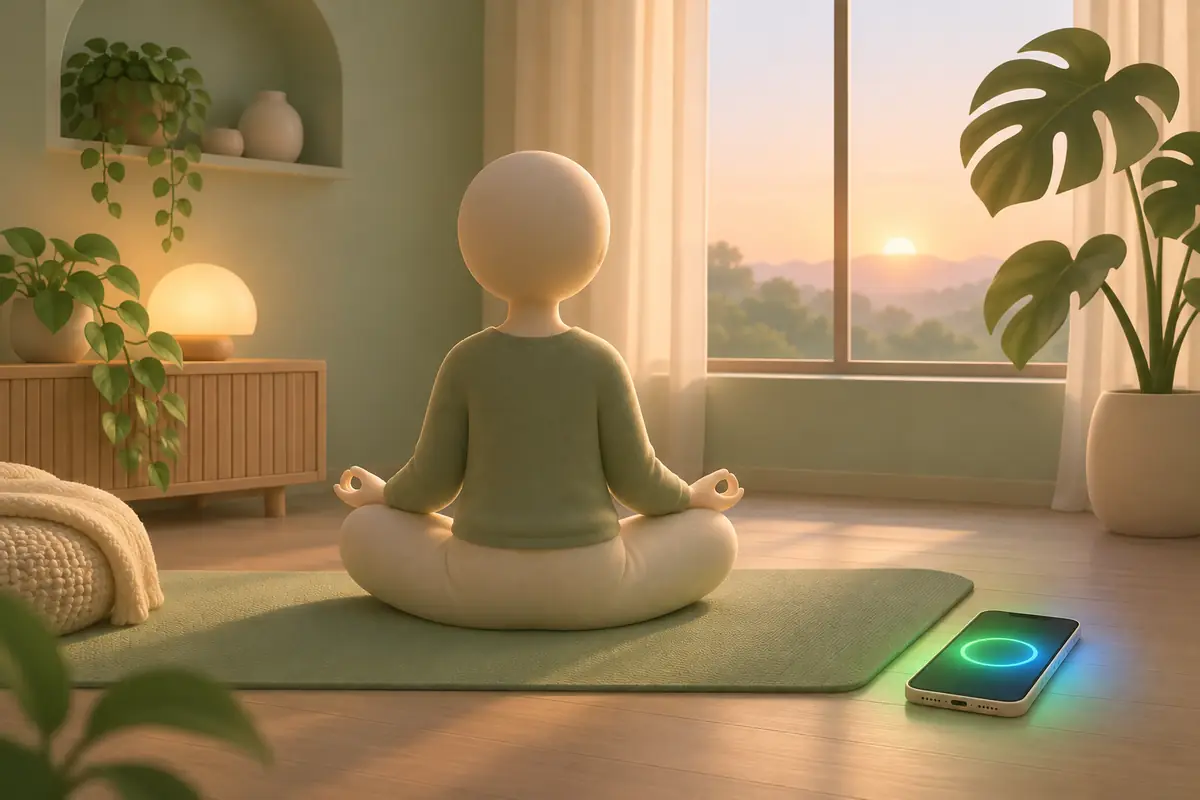
- Después de la campana: Unos números grandes cuentan desde 1 hacia arriba para mostrar cuánto tiempo permaneces en quietud. El color cambia con el tiempo: verde durante el primer minuto, luego azul y morado después de cinco minutos.
- Tu sesión: “Esta sesión”, en la parte superior, empieza a contar la primera vez que tocas una duración. Cambiar de postura no lo reinicia. Toca “Finalizar” para terminar y ponerlo a cero. También puedes usar “Pausa” y “Reanudar” durante la práctica.
- Avisos sin mirar el teléfono: La pantalla permanece encendida mientras corre el temporizador. Una actividad en directo (Live Activity) muestra el tiempo actual y el estado en la pantalla bloqueada. Si la app no está en primer plano, una notificación y la campana te avisan cuando se acaba el tiempo. Para usar estas funciones, permite las notificaciones cuando te lo pida por primera vez y mantén activadas las actividades en directo.
Los números grandes en la app y en la pantalla bloqueada muestran cuánto tiempo llevas en la postura actual, no una cuenta regresiva. El anillo exterior se va llenando poco a poco. El temporizador es gratuito y no hay anuncios en esta pestaña.
5. Versión gratuita, anuncios y Yoga Glow Pro
Yoga Glow se descarga gratis y se financia con anuncios:
- Versión gratuita: Hay un banner publicitario en la parte inferior de la pantalla Crear. Para guardar un video en Fotos, toca “Ver anuncio para guardar”. Se guarda después de ver un anuncio. Si no hay ningún anuncio disponible, puedes guardar el video igualmente.
- Yoga Glow Pro: Es una compra única sin cuota mensual. Elimina los anuncios y desbloquea la exportación en “Calidad original”, incluido 4K. El precio es de NT$30 en Taiwán; consulta el precio para tu país en App Store. Si cambias de teléfono o reinstalas la app, toca “Restaurar compras”.
Google AdMob proporciona los anuncios. La primera vez que abres la app, iOS te pregunta si permites el rastreo. Puedes rechazarlo y seguir usando todas las funciones; en ese caso verás anuncios generales. AdMob puede recopilar identificadores del dispositivo, ubicación aproximada y datos de uso. Los detalles están en la política de privacidad. Tus videos de práctica y los clips terminados no se suben a ningún servidor.
6. Lo que no hace
- Sin edición ni adornos: No tiene filtros, efectos de belleza, subtítulos, música ni cambios de velocidad por secciones. Si necesitas todo eso, primero puedes crear el video de 30 segundos en Yoga Glow y luego editarlo en tu app habitual de video o de redes sociales.
- Sin audio: Los videos exportados nunca tienen sonido. Usa otra herramienta si quieres conservar las indicaciones de tu profesor o la música.
- Solo para iPhone: La app requiere iOS 18 o posterior. La velocidad de procesamiento depende de tu teléfono y de la duración del video. No lo he cronometrado en todos los modelos de iPhone, así que no daré una cifra en segundos aquí.
7. Preguntas frecuentes
¿Yoga Glow sube mi video de práctica a internet?
No. El video que eliges y el clip que creas se procesan en tu iPhone. No se suben a ningún servidor y no necesitas una cuenta. Si el original está guardado solo en Fotos de iCloud, el sistema lo descarga primero en tu teléfono. Google AdMob ofrece los anuncios dentro de la app y recopila datos relacionados con la publicidad, pero no recibe tus videos.
¿Puedo usarla sin conexión a internet?
Sí. El procesamiento del video se hace en tu teléfono y no necesita conexión a internet. Los anuncios sí necesitan internet para cargarse. Si no hay ningún anuncio disponible, “Ver anuncio para guardar” guarda tu video de todos modos.
Mi video dura solo 20 segundos. ¿Qué pasa si elijo 30 segundos?
Se exporta con su duración original de 20 segundos. No se ralentizará para rellenar el tiempo. Los ajustes te avisan si el original es más corto que la duración elegida.
¿Puedo ver el temporizador en la pantalla bloqueada?
Sí. Una vez que inicias el temporizador, una actividad en directo en la pantalla bloqueada muestra cuánto tiempo lleva la postura actual. Después de la campana, muestra cuántos segundos llevas en quietud. Si la app no está en primer plano, una notificación y la campana te avisan cuando termina el tiempo. Para eso debes permitir las notificaciones.
¿Qué teléfono necesito?
Un iPhone con iOS 18 o posterior.
¿Tienes otra pregunta? Visita la página de soporte o vuelve a la página de inicio de Yoga Glow.