 Guomu

Ich bin Sona Orbit, der Solo-Entwickler hinter Guomu. Was ich über iOS sage, folgt Apples Entwicklerdokumentation. Was ich über Guomu sage, folgt den Hilfeseiten dieser Website und der App-Version 1.0.2 (geprüft im November 2026).
1. Warum eine .md-Datei auf dem iPhone nur Zeichen zeigt
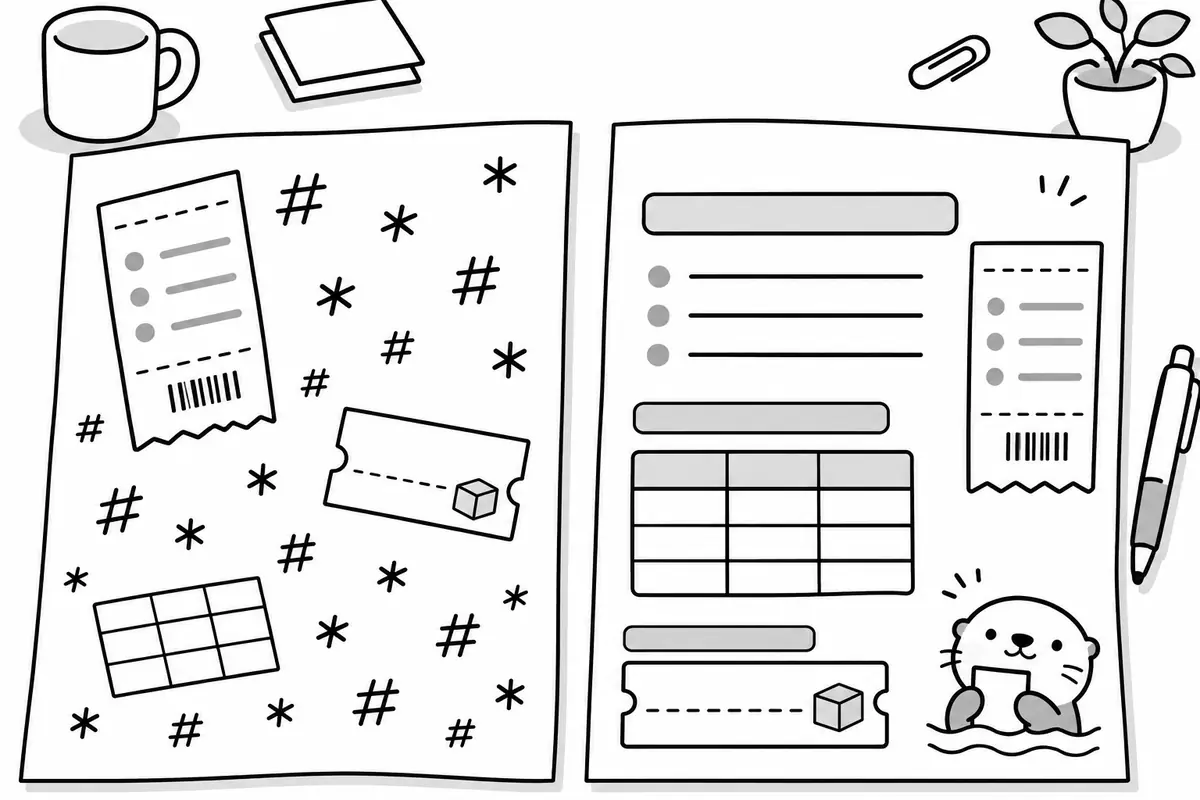
Markdown ist reiner Text, der Formatierung mit Zeichen markiert. Ein # ergibt eine große Überschrift. Text zwischen zwei * ist fett. Ein paar Zeilen, getrennt durch |, bilden eine Tabelle. Eine Software muss diese Zeichen erst in ein Layout „übersetzen“, bevor du ein ordentliches Dokument siehst.
Wenn du in der Dateien-App, in Mail oder in WhatsApp auf eine Datei tippst, nutzt das iPhone seine eingebaute Funktion Quick Look. Apples Entwicklerdokumentation nennt die unterstützten Formate: iWork, Office, RTF, PDF, Bilder, Textdateien, CSV und 3D-Modelle im Format USDZ. Markdown steht nicht auf der Liste. Eine .md-Datei wird als Text angezeigt, die Zeichen erscheinen also genau so, wie sie geschrieben sind.
Die Datei ist nicht kaputt. Öffne sie in einer App, die Markdown formatiert, dann erscheint der Inhalt als Überschriften, Listen und Tabellen.
2. Drei Wege, sie zu öffnen, und ihre Unterschiede
| Weg | Was du siehst | Am besten für |
|---|---|---|
| In der Dateien-App antippen | Rohe Zeichen (# und *) | Kurz prüfen, welche Wörter drinstehen |
| Eine Markdown-Notiz-App (zum Beispiel Obsidian) | Eine formatierte Seite, und du kannst bearbeiten | Eigene Markdown-Notizen langfristig schreiben und ordnen |
| Eine Dateivorschau-App (zum Beispiel Guomu) | Eine formatierte Seite mit Inhaltsliste und Suche | Dateien von anderen Personen oder von KI lesen und mit Anmerkungen versehen |
Laut der Website von Obsidian ist die iOS-Version kostenlos und braucht keine Anmeldung. Sie passt zu Leuten, die ohnehin Markdown-Notizen schreiben. Wenn du nur hin und wieder ein Besprechungsprotokoll von einem Kollegen oder einen von KI erstellten Bericht bekommst und kein Notizarchiv einrichten willst, nur um eine Datei zu lesen, ist eine Vorschau-App weniger Aufwand. Unten nehme ich Guomu als Beispiel, die App, die ich selbst entwickle.
3. Eine .md-Datei mit Guomu öffnen
Guomu ist eine Dateivorschau-App für das iPhone. Sie braucht iOS 18 oder neuer und ist kostenlos zu laden. Sie funktioniert immer gleich, egal woher die Datei kommt:
- Tippe in WhatsApp, Telegram, Mail, Safari, Dateien oder einer KI-App bei der .md-Datei auf „Teilen“.
- Wähle in der App-Reihe des Teilen-Menüs Guomu. Wenn du es nicht siehst, wische ganz nach rechts, tippe auf „Mehr“ und füge Guomu hinzu.
- Tippe auf „Annehmen“.
- Öffne Guomu und tippe auf diese Lieferung. Das formatierte Dokument öffnet sich im Vollbild.
Wenn die Datei schon in der Dateien-App liegt, kannst du in Guomu auch auf „+ Importieren“ tippen und sie direkt auswählen.
Überschriften, fetter Text, Aufzählungen, Tabellen, Zitate, Codeblöcke und Checklisten werden dargestellt. Der Dunkelmodus hat passende Farben.

4. Lange Dokumente lesen: Inhalt, Suche, größerer Text
Guomu öffnet Markdown standardmäßig im Vollbild. Tippe unten rechts auf die quadratische Taste, um die Titelleiste und die Werkzeuge einzublenden.
- Inhalt: Oben im Dokument stehen alle großen, mittleren und kleinen Überschriften. Tippe auf eine, um zu diesem Abschnitt zu springen.
- Suche: Tippe oben rechts auf die Lupe und gib ein Stichwort ein.
- Größerer Text, Kleinerer Text: im Menü „⋯“ oben rechts. Nutze sie, wenn dir die Schrift zu klein ist.
- Quelltext anzeigen: ebenfalls unter „⋯“. Wechsle zurück zum Originaltext mit # und *. Tippe auf „Vorschau zeigen“, um zur formatierten Seite zurückzukehren.
5. Eine Kleinigkeit korrigieren oder um Überarbeitung bitten
Für kleine Korrekturen wie einen Tippfehler tippst du auf „⋯“ und wählst „Arbeitskopie bearbeiten“, um ihn gleich dort zu ändern. Du bearbeitest dabei die Kopie in Guomu. Mit „Diese Datei teilen“ schickst du sie weiter.
Für Änderungen, die ein Kollege oder eine KI vornehmen soll, fügst du bei dieser Lieferung eine Anmerkung hinzu. Schreib, wo das Problem liegt und was daraus werden soll. Wenn du fertig gelesen hast, machst du mit dem „Rücksendeschein“ aus deinen Anmerkungen einen einzigen Textblock. Den fügst du dann zurück ein und bittest um Überarbeitung. Wie du Anmerkungen so formulierst, dass sie gleich beim ersten Mal richtig umgesetzt werden, habe ich in diesem Artikel beschrieben. Den vollständigen Prüfablauf findest du in einem weiteren.
6. Was Guomu nicht kann
Damit Dateien aus unbekannten Quellen sicher zu öffnen sind, hat Guomu beim Formatieren von Markdown ein paar Grenzen:
- Bilder mit Webadresse (beginnend mit https) werden nicht geladen.
- Web-Skripte, eingebettete Frames und Formulare im Markdown werden entfernt.
- Mermaid-Diagramme und mathematische Formeln erscheinen als Originaltext in einem Codeblock. Sie werden nicht als Grafik gezeichnet.
Die kostenlose Version behält bis zu 10 Lieferungen und zeigt ein Werbebanner. Pro hat keine Begrenzung bei den Lieferungen und keine Werbung. Deine Dateien bleiben in deinem eigenen iCloud Drive oder auf deinem Telefon. Sie werden nicht an meinen Server geschickt. Details stehen in der Datenschutzerklärung.
7. FAQ
Hat das iPhone einen eingebauten Markdown-Reader?
Nein. Das eingebaute Quick Look behandelt .md als reine Textdatei und zeigt die rohen Zeichen # und *. Um die Formatierung zu sehen, musst du eine App installieren, die Markdown formatiert.
Wie lese ich auf dem iPhone eine .md-Datei, die mir jemand im Chat geschickt hat?
Öffne die Datei im Chat, tippe auf „Teilen“ und wähle eine App, die Markdown formatiert, zum Beispiel Guomu. Nachdem du auf „Annehmen“ getippt hast, öffne Guomu. Dort siehst du die formatierten Überschriften und Tabellen.
Kann ich den originalen Markdown-Text sehen, wenn ich eine .md-Datei in Guomu öffne?
Ja. Tippe oben rechts auf „⋯“ und wähle „Quelltext anzeigen“, um den Originaltext zu sehen. Tippe auf „Vorschau zeigen“, um zur formatierten Seite zurückzugehen.
Warum erscheinen die Bilder in meiner .md-Datei nicht?
Guomu lädt keine Webbilder, die mit https beginnen. So bleiben Dateien aus unbekannten Quellen sicher zu öffnen. Text, Tabellen und Listen sind davon nicht betroffen.