 過目

我是 Sona Orbit,一個人開發過目的獨立開發者。這篇的 iOS 說法以 Apple 開發者文件為準,過目的功能以本站說明與 App 1.0.2 為準(2026 年 11 月查證)。
1. 為什麼 iPhone 打開 .md 只看到符號
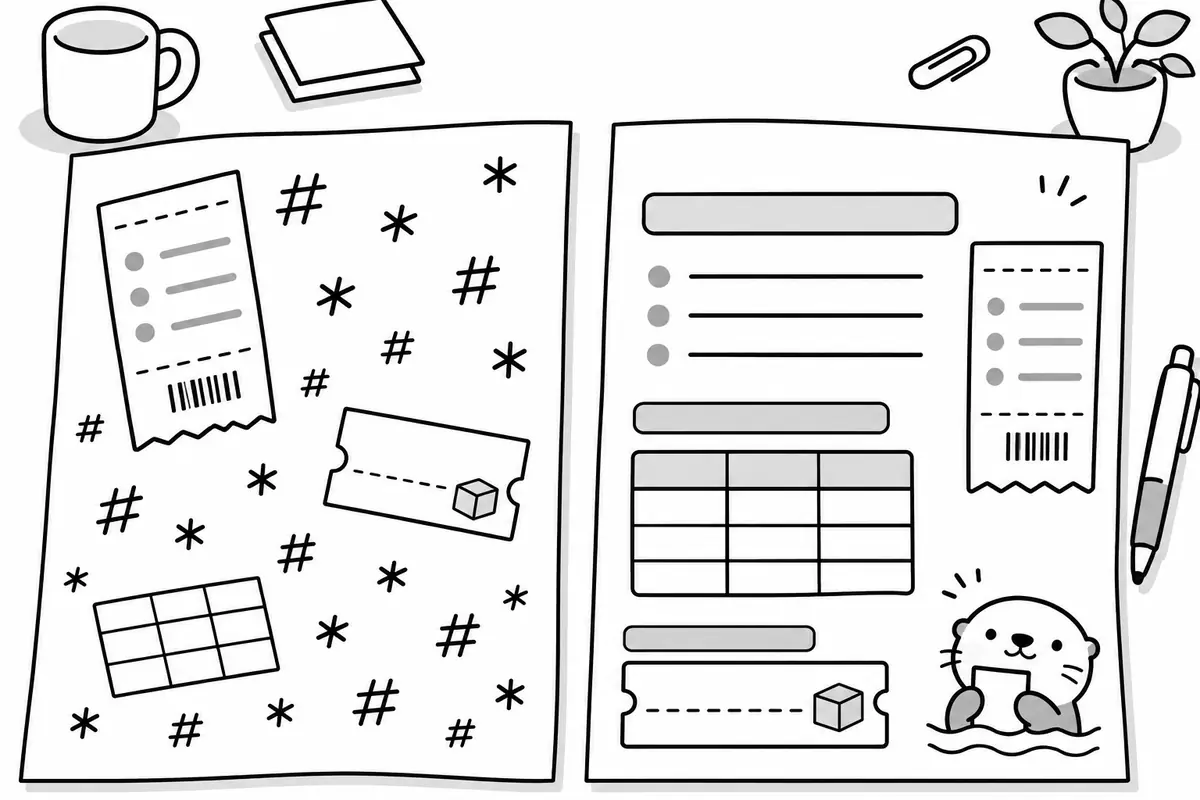
Markdown 是用符號標出格式的純文字:一個 # 是大標題,兩個 * 夾住的字是粗體,用 | 隔開的幾行是表格。要有軟體把這些符號「翻」成排版,才會看到整齊的文件。
iPhone 在「檔案」App、Mail、LINE 裡點開檔案,用的是系統內建的快速查看(Quick Look)。Apple 的開發者文件列出它支援的格式:iWork、Office、RTF、PDF、圖片、文字檔、CSV 和 USDZ 3D 模型。Markdown 不在清單裡,.md 會被當成文字檔顯示,符號就原封不動地出現在畫面上。
檔案本身沒有壞。換一個會排版 Markdown 的 App 打開,內容就會照標題、清單、表格排好。
2. 三種打開方式,差在哪
| 做法 | 看到什麼 | 適合 |
|---|---|---|
| 「檔案」App 直接點開 | 原始符號(# 和 *) | 只想確認裡面有什麼字 |
| Markdown 筆記 App(例如 Obsidian) | 排好的版面,也能編輯 | 自己長期寫、整理 Markdown 筆記 |
| 檔案預覽 App(例如過目) | 排好的版面,附目錄、搜尋 | 別人或 AI 傳來的檔案,打開來讀、留意見 |
Obsidian 官網寫 iOS 版免費、不用註冊,適合本來就在寫 Markdown 筆記的人。如果你只是偶爾收到同事的會議記錄、AI 做的報告,不想為了讀一份檔案整理筆記庫,用預覽 App 會比較省事。下面用我做的過目示範。
3. 用過目打開 .md 檔
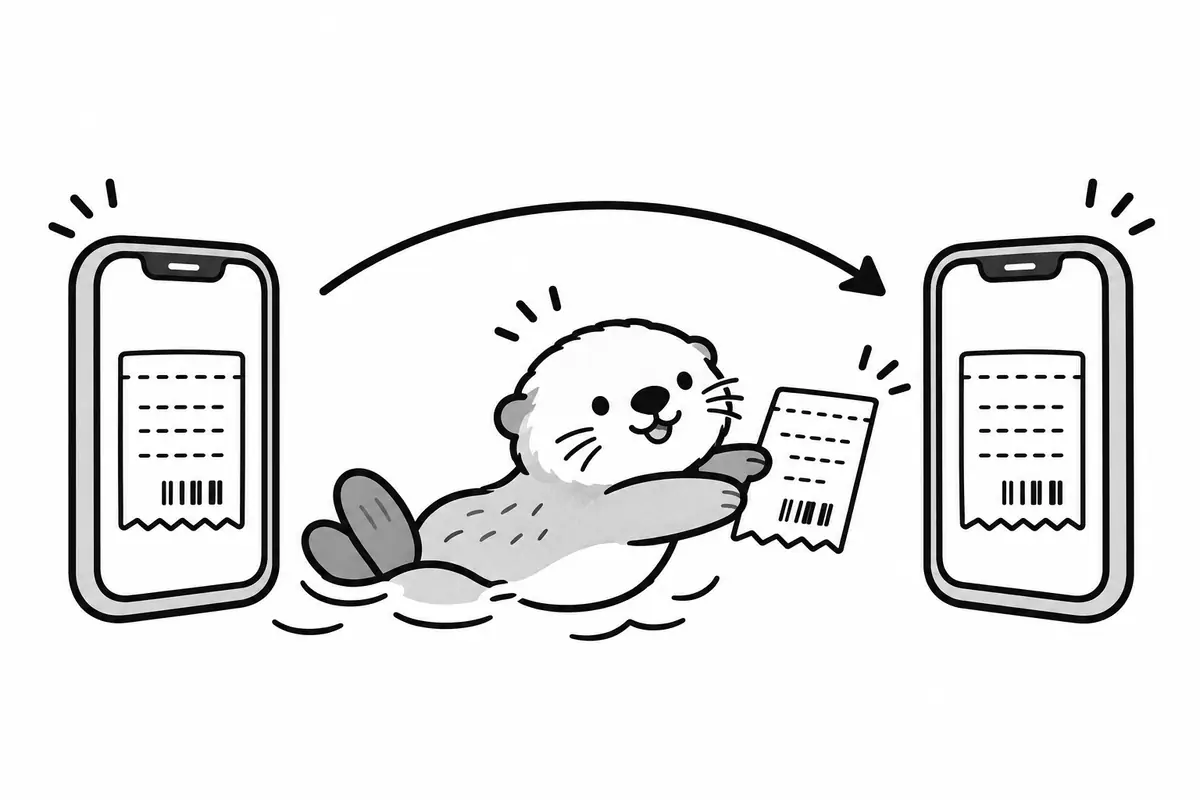
過目是 iPhone 的檔案預覽 App,需要 iOS 18 以上,可以免費下載。檔案從哪裡來,都是同一個做法:
- 在 LINE、Mail、Safari、「檔案」或 AI 的 App 裡,對那個 .md 檔按分享。
- 在分享選單的 App 那一排選過目。找不到的話,滑到最右邊點「更多」,把過目加進來。
- 按「簽收」。
- 打開過目,點那一件,就會全螢幕看到排好的文件。
檔案已經在「檔案」App 裡,也可以在過目按「+ 匯入」,直接選它。
標題、粗體、項目清單、表格、引言、程式碼區塊和勾選清單都會排出來,深色模式也有對應的配色。
4. 讀長文件:目錄、搜尋、放大字
過目打開 Markdown 預設是全螢幕。按右下角的方鈕,可以叫出標題列和工具。
- 本頁目錄:文件最上方會列出所有大標、中標和小標,點一下跳到那一段。
- 搜尋:右上角的放大鏡,輸入關鍵字找內容。
- 放大文字、縮小文字:在右上角「⋯」裡,字太小時用。
- 檢視原始碼:同樣在「⋯」裡,切回 # 和 * 的原文;再按「顯示預覽」回到排版。
5. 想改一點或請人修改
錯字這種小地方,可以在「⋯」選「編輯工作副本」直接改。改的是過目裡的那一份,用「分享目前檔案」可以把它傳出去。
要請同事或 AI 改的地方,在那一件加備註,寫清楚位置和要改成什麼。看完用「退件單」把備註整理成一段文字,貼回去請對方改。備註怎麼寫比較容易一次改對,我在這篇文章整理過;整套檢查流程在另一篇。
6. 做不到的事
為了讓不明來源的檔案也能放心打開,過目排版 Markdown 時有幾個限制:
- 網址形式的圖片(https 開頭)不會載入。
- Markdown 裡夾帶的網頁程式、內嵌框架、表單會被拿掉。
- Mermaid 圖表、數學公式會照原文顯示在程式碼區塊裡,不會畫成圖。
免費版最多存 10 件、有橫幅廣告;Pro 不限件數、沒有廣告。檔案存在你自己的 iCloud 雲碟或手機,不會傳到我的伺服器,詳見隱私權政策。
7. 常見問題
iPhone 有內建 Markdown 閱讀器嗎?
沒有。系統內建的快速查看把 .md 當成一般文字檔,會顯示原始的 # 和 * 符號。要看到排版,需要另外裝會排版 Markdown 的 App。
LINE 傳來的 .md 檔怎麼在 iPhone 上看?
在 LINE 點開那個檔案,按分享,選一個會排版 Markdown 的 App,例如過目。按「簽收」後打開過目,就能看到排好的標題和表格。
用過目打開 .md,可以看原始的 Markdown 文字嗎?
可以。在右上角「⋯」選「檢視原始碼」,就會顯示原文;再按「顯示預覽」回到排版。
為什麼 .md 裡的圖片沒有顯示?
過目不會載入 https 開頭的網路圖片,這是為了讓不明來源的檔案打開也安全。文字、表格和清單不受影響。