 Guomu

Sou Sona Orbit, o desenvolvedor solo que faz o Guomu. O que digo sobre o iOS segue a documentação para desenvolvedores da Apple. O que digo sobre o Guomu segue as páginas de ajuda deste site e a versão 1.0.2 do app (conferida em novembro de 2026).
1. Por que um arquivo .md mostra só símbolos no iPhone
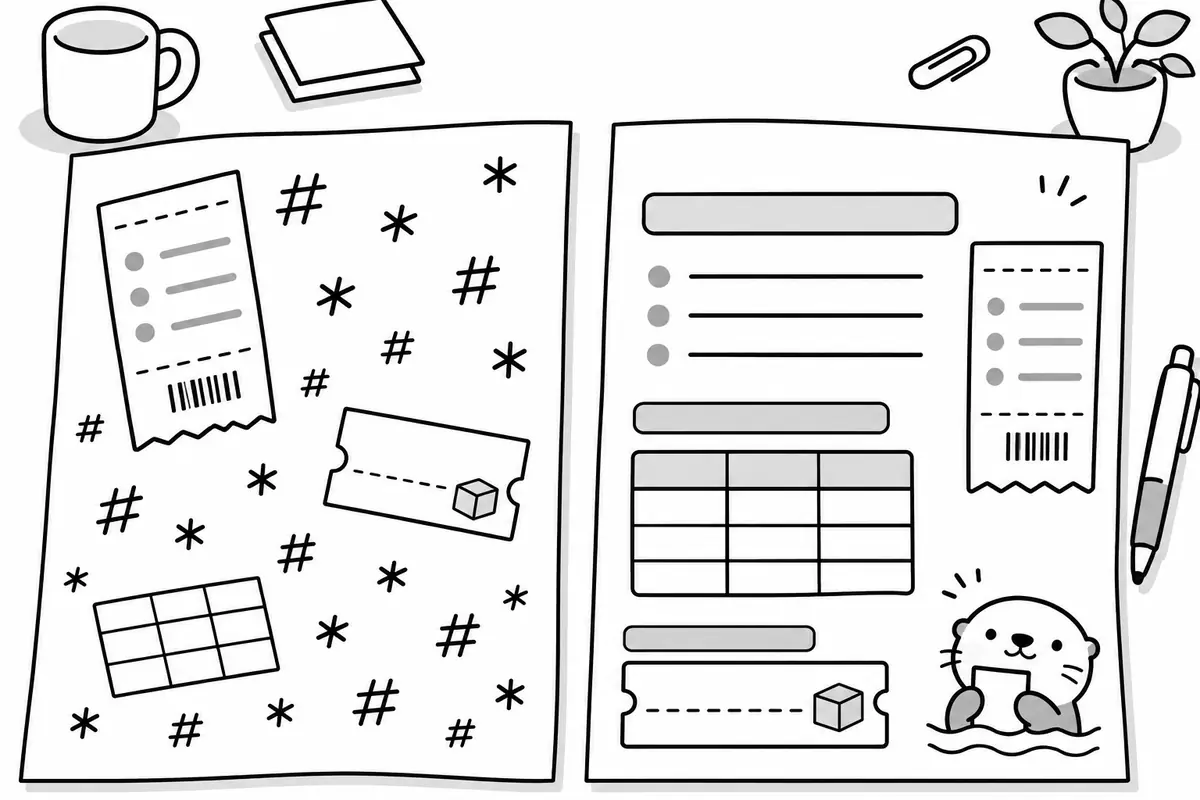
Markdown é texto simples que marca a formatação com símbolos. Um # cria um título grande. Texto entre dois * fica em negrito. Algumas linhas separadas por | formam uma tabela. Algum software precisa “traduzir” esses símbolos em um layout antes que você veja um documento organizado.
Quando você toca em um arquivo no app Arquivos, no Mail ou no WhatsApp, o iPhone usa a Visualização Rápida integrada. A documentação para desenvolvedores da Apple lista os formatos compatíveis: iWork, Office, RTF, PDF, imagens, arquivos de texto, CSV e modelos 3D USDZ. Markdown não está na lista. Um arquivo .md é exibido como texto, então os símbolos aparecem na tela exatamente como foram escritos.
O arquivo não está com defeito. Abra-o em um app que formate Markdown e o conteúdo aparece com títulos, listas e tabelas.
2. Três formas de abrir e como elas se diferenciam
| Método | O que você vê | Melhor para |
|---|---|---|
| Tocar no arquivo no app Arquivos | Símbolos puros (# e *) | Só conferir quais palavras estão dentro |
| Um app de notas em Markdown (por exemplo, o Obsidian) | Uma página formatada, e você pode editar | Escrever e organizar suas próprias notas em Markdown a longo prazo |
| Um app de visualização de arquivos (por exemplo, o Guomu) | Uma página formatada, com sumário e busca | Arquivos enviados por outras pessoas ou por IA, para ler e deixar observações |
O site do Obsidian diz que a versão para iOS é gratuita e não exige cadastro. Ela serve para quem já escreve notas em Markdown. Se você só de vez em quando recebe a ata de uma reunião de um colega ou um relatório feito por IA, e não quer montar um cofre de notas só para ler um arquivo, um app de visualização dá menos trabalho. A seguir uso como exemplo o Guomu, que eu mesmo desenvolvo.
3. Abra um arquivo .md com o Guomu
Guomu é um app de visualização de arquivos para iPhone. Ele exige iOS 18 ou posterior e é gratuito para baixar. Funciona do mesmo jeito, não importa de onde o arquivo venha:
- No WhatsApp, Telegram, Mail, Safari, Arquivos ou em um app de IA, toque em Compartilhar no arquivo .md.
- Na fileira de apps da folha de compartilhamento, escolha o Guomu. Se ele não aparecer, deslize até o fim à direita, toque em “Mais” e adicione o Guomu.
- Toque em “Aceitar”.
- Abra o Guomu e toque nessa entrega. O documento formatado abre em tela cheia.
Se o arquivo já estiver no app Arquivos, você também pode tocar em “+ Importar” no Guomu e escolher o arquivo direto.
Títulos, negrito, listas com marcadores, tabelas, citações, blocos de código e listas de tarefas aparecem todos organizados. O modo escuro tem cores correspondentes.

4. Ler documentos longos: sumário, busca, texto maior
Por padrão, o Guomu abre o Markdown em tela cheia. Toque no botão quadrado no canto inferior direito para exibir a barra de título e as ferramentas.
- Sumário: o topo do documento lista todos os títulos grandes, médios e pequenos. Toque em um para ir até aquela seção.
- Busca: toque na lupa no canto superior direito e digite uma palavra-chave.
- Aumentar texto, Diminuir texto: no menu “⋯” no canto superior direito. Use quando o texto estiver pequeno demais.
- Ver código-fonte: também em “⋯”. Volte ao texto original, com # e *. Toque em “Mostrar prévia” para voltar à página formatada.
5. Corrigir um detalhe ou pedir a alguém que revise
Para pequenas correções, como um erro de digitação, toque em “⋯” e escolha “Editar cópia de trabalho” para mudar ali mesmo. Você está editando a cópia dentro do Guomu. Use “Compartilhar este arquivo” para enviá-la.
Para mudanças que você quer que um colega ou uma IA faça, adicione uma observação nessa entrega. Diga onde está o problema e como deveria ficar. Quando terminar de ler, use a “Guia de devolução” para juntar suas observações em um único bloco de texto, depois cole de volta e peça a revisão. Escrevi sobre como redigir observações para que sejam corrigidas certo de primeira neste artigo. O processo completo de revisão está em outro.
6. O que ele não faz
Para que seja seguro abrir arquivos de origem desconhecida, o Guomu tem alguns limites ao formatar Markdown:
- Imagens com endereço da web (começando com https) não são carregadas.
- Scripts da web, quadros incorporados e formulários dentro do Markdown são removidos.
- Diagramas Mermaid e fórmulas matemáticas aparecem como texto original em um bloco de código. Eles não são desenhados como gráficos.
A versão gratuita guarda até 10 entregas e mostra um banner de anúncio. O Pro não tem limite de entregas nem anúncios. Seus arquivos ficam no seu próprio iCloud Drive ou no seu celular. Eles não são enviados para o meu servidor. Veja a política de privacidade para mais detalhes.
7. Perguntas frequentes
O iPhone tem um leitor de Markdown integrado?
Não. A Visualização Rápida integrada trata o .md como um arquivo de texto simples e mostra os símbolos # e * puros. Para ver a formatação, você precisa instalar um app que formate Markdown.
Como leio no iPhone um arquivo .md que alguém me enviou por um app de conversa?
Abra o arquivo na conversa, toque em Compartilhar e escolha um app que formate Markdown, como o Guomu. Depois de tocar em “Aceitar”, abra o Guomu e você verá os títulos e as tabelas formatados.
Posso ver o texto Markdown original ao abrir um arquivo .md no Guomu?
Sim. Toque em “⋯” no canto superior direito e escolha “Ver código-fonte” para ver o texto original. Toque em “Mostrar prévia” para voltar à página formatada.
Por que as imagens do meu arquivo .md não aparecem?
O Guomu não carrega imagens da web que começam com https. Isso mantém seguro abrir arquivos de origem desconhecida. Textos, tabelas e listas não são afetados.