 过目

我是 Sona Orbit,一个人开发过目的独立开发者。这篇的 iOS 说法以 Apple 开发者文件为准,过目的功能以本站说明与 App 1.0.2 为准(2026 年 11 月查证)。
1. 为什么 iPhone 打开 .md 只看到符号
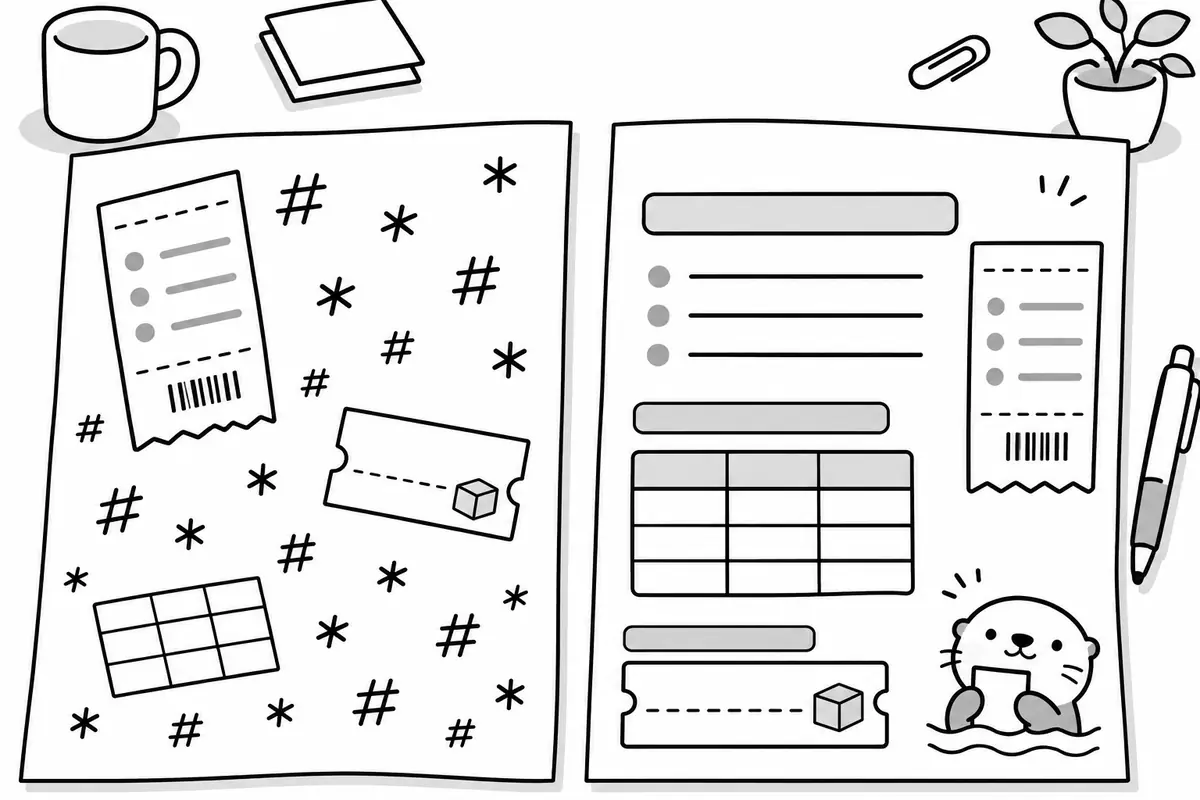
Markdown 是用符号标出格式的纯文字:一个 # 是大标题,两个 * 夹住的字是粗体,用 | 隔开的几行是表格。要有软件把这些符号“翻”成排版,才会看到整齐的文件。
iPhone 在“文件”App、Mail、LINE 里点开文件,用的是系统内建的快速查看(Quick Look)。Apple 的开发者文件列出它支持的格式:iWork、Office、RTF、PDF、图片、文字档、CSV 和 USDZ 3D 模型。Markdown 不在清单里,.md 会被当成文字档显示,符号就原封不动地出现在画面上。
文件本身没有坏。换一个会排版 Markdown 的 App 打开,内容就会照标题、清单、表格排好。
2. 三种打开方式,差在哪
| 做法 | 看到什么 | 适合 |
|---|---|---|
| “文件”App 直接点开 | 原始符号(# 和 *) | 只想确认里面有什么字 |
| Markdown 笔记 App(例如 Obsidian) | 排好的版面,也能编辑 | 自己长期写、整理 Markdown 笔记 |
| 文件预览 App(例如过目) | 排好的版面,附目录、搜索 | 别人或 AI 传来的文件,打开来读、留意见 |
Obsidian 官网写 iOS 版免费、不用注册,适合本来就在写 Markdown 笔记的人。如果你只是偶尔收到同事的会议记录、AI 做的报告,不想为了读一份文件整理笔记库,用预览 App 会比较省事。下面用我做的过目示范。
3. 用过目打开 .md 文件
过目是 iPhone 的文件预览 App,需要 iOS 18 以上,可以免费下载。文件从哪里来,都是同一个做法:
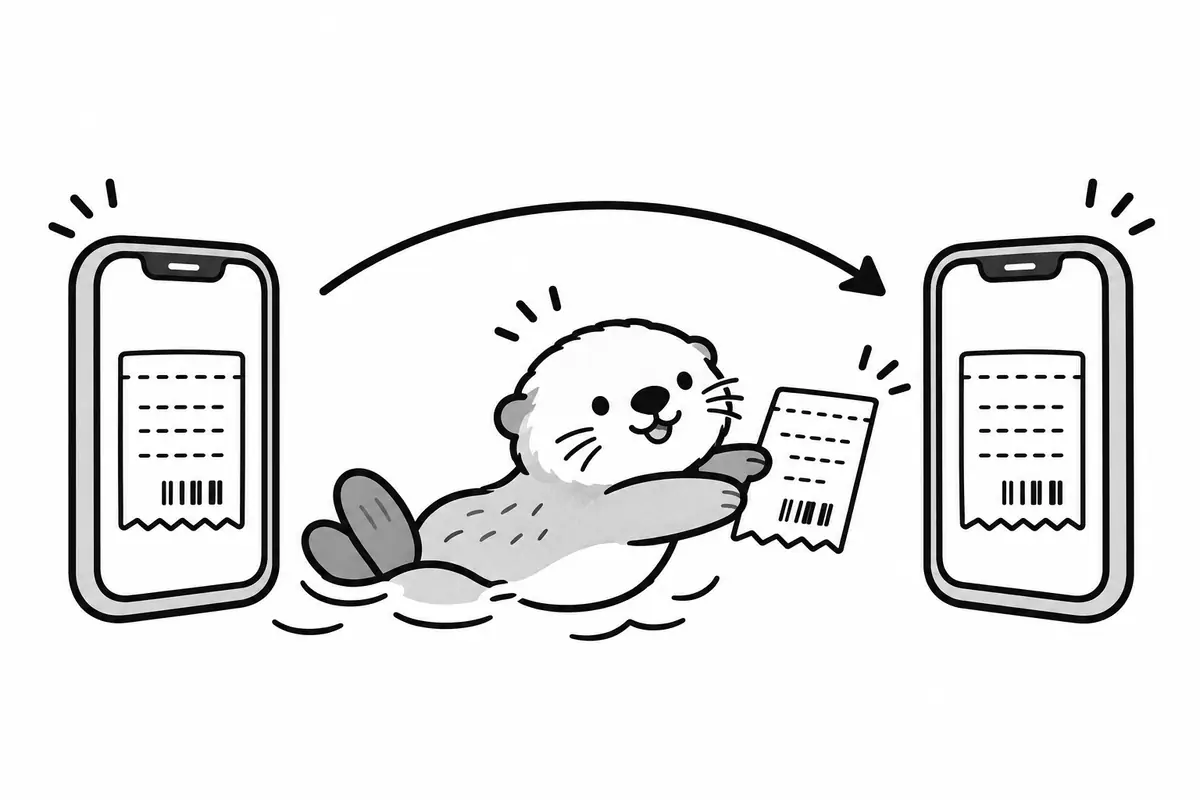
- 在 LINE、Mail、Safari、“文件”或 AI 的 App 里,对那个 .md 文件按分享。
- 在分享菜单的 App 那一排选过目。找不到的话,滑到最右边点“更多”,把过目加进来。
- 按“签收”。
- 打开过目,点那一件,就会全屏看到排好的文件。
文件已经在“文件”App 里,也可以在过目按“+ 导入”,直接选它。
标题、粗体、项目清单、表格、引言、代码块和勾选清单都会排出来,深色模式也有对应的配色。
4. 读长文件:目录、搜索、放大字
过目打开 Markdown 默认是全屏。按右下角的方钮,可以叫出标题列和工具。
- 本页目录:文件最上方会列出所有大标、中标和小标,点一下跳到那一段。
- 搜索:右上角的放大镜,输入关键字找内容。
- 放大文字、缩小文字:在右上角“⋯”里,字太小时用。
- 检视原始码:同样在“⋯”里,切回 # 和 * 的原文;再按“显示预览”回到排版。
5. 想改一点或请人修改
错字这种小地方,可以在“⋯”选“编辑工作副本”直接改。改的是过目里的那一份,用“分享目前文件”可以把它传出去。
要请同事或 AI 改的地方,在那一件加备注,写清楚位置和要改成什么。看完用“退件单”把备注整理成一段文字,贴回去请对方改。备注怎么写比较容易一次改对,我在这篇文章整理过;整套检查流程在另一篇。
6. 做不到的事
为了让不明来源的文件也能放心打开,过目排版 Markdown 时有几个限制:
- 网址形式的图片(https 开头)不会加载。
- Markdown 里夹带的网页脚本、内嵌框架、表单会被拿掉。
- Mermaid 图表、数学公式会照原文显示在代码块里,不会画成图。
免费版最多存 10 件、有横幅广告;Pro 不限件数、没有广告。文件存在你自己的 iCloud 云盘或手机,不会传到我的服务器,详见隐私政策。
7. 常见问题
iPhone 有内建 Markdown 阅读器吗?
没有。系统内建的快速查看把 .md 当成一般文字档,会显示原始的 # 和 * 符号。要看到排版,需要另外装会排版 Markdown 的 App。
LINE 传来的 .md 文件怎么在 iPhone 上看?
在 LINE 点开那个文件,按分享,选一个会排版 Markdown 的 App,例如过目。按“签收”后打开过目,就能看到排好的标题和表格。
用过目打开 .md,可以看原始的 Markdown 文字吗?
可以。在右上角“⋯”选“检视原始码”,就会显示原文;再按“显示预览”回到排版。
为什么 .md 里的图片没有显示?
过目不会加载 https 开头的网络图片,这是为了让不明来源的文件打开也安全。文字、表格和清单不受影响。