
圖片轉 PDF、PDF 轉圖片:圖片與掃描教學
當事人傳來的照片要附進書狀、書狀的某幾頁要貼進簡報、卷裡夾著大小不一的頁面想統一印成 A4,這些零碎的轉換都在「圖片與掃描」。在 iPhone・iPad 上,也可以直接用相機把紙本掃成 PDF。
這個工具做什麼
「圖片與掃描」在首頁的「頁面」那一組,有三種做法:
- 圖片轉 PDF:幾張圖片照順序合成一份 PDF。
- PDF 轉圖片:PDF 的每一頁存成一張圖片。
- 縮放成 A4:大小不一的頁面,等比例縮放成 A4(內容不重畫)。
在 iPhone・iPad 上另外可以用相機掃描文件。原本的檔案不會被改動。
第一步:選做法、放入檔案
從首頁或側邊欄點「圖片與掃描」。上方先選要做哪一種,再把圖片或 PDF 拖進來,或按「選擇檔案…」。
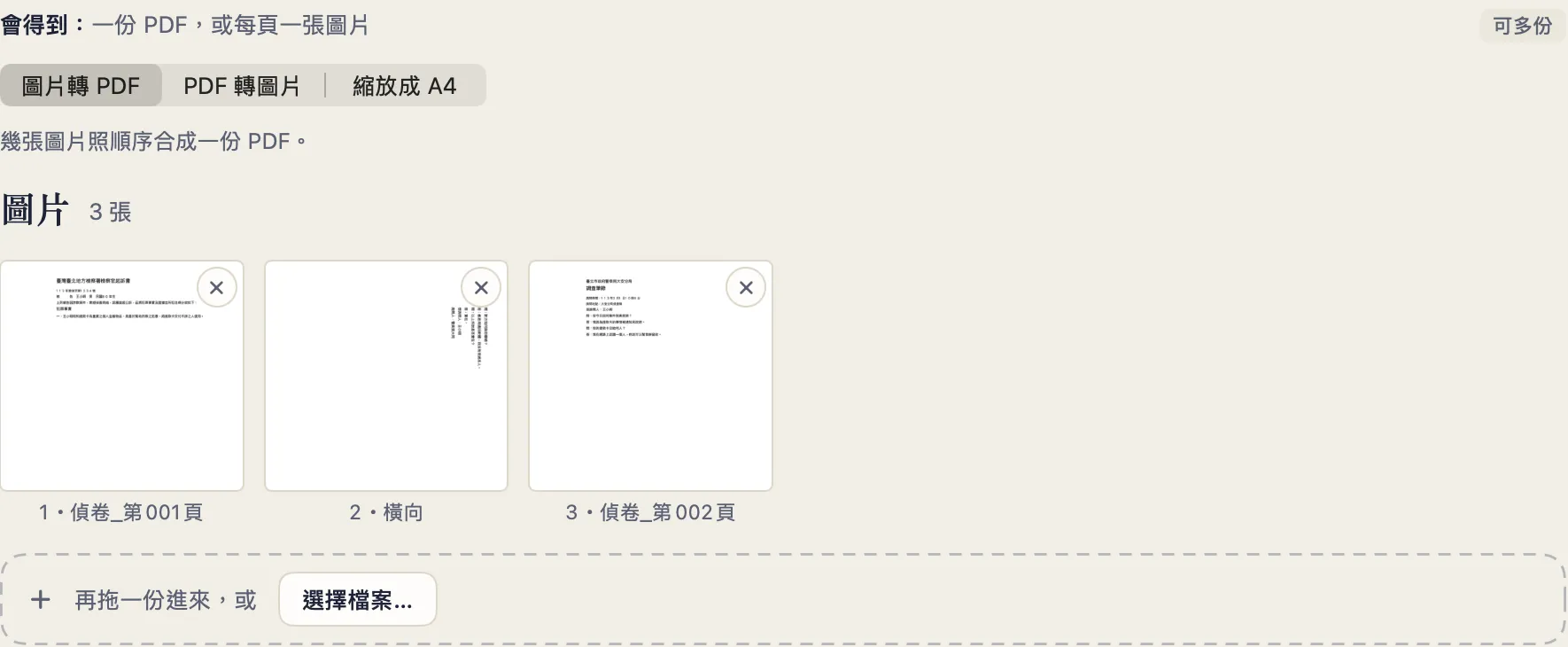
- 圖片轉 PDF:JPG、PNG、HEIC 都可以,可以一次放好幾張。放錯的按縮圖右上的 ✕ 拿掉。
- PDF 轉圖片、縮放成 A4:放 PDF,可以一次放好幾份。有開啟密碼的會先問密碼。
- 在「圖片轉 PDF」時拖進 PDF,會自動切到「PDF 轉圖片」。
按右上角的「下一步:設定與預覽」。
圖片轉 PDF
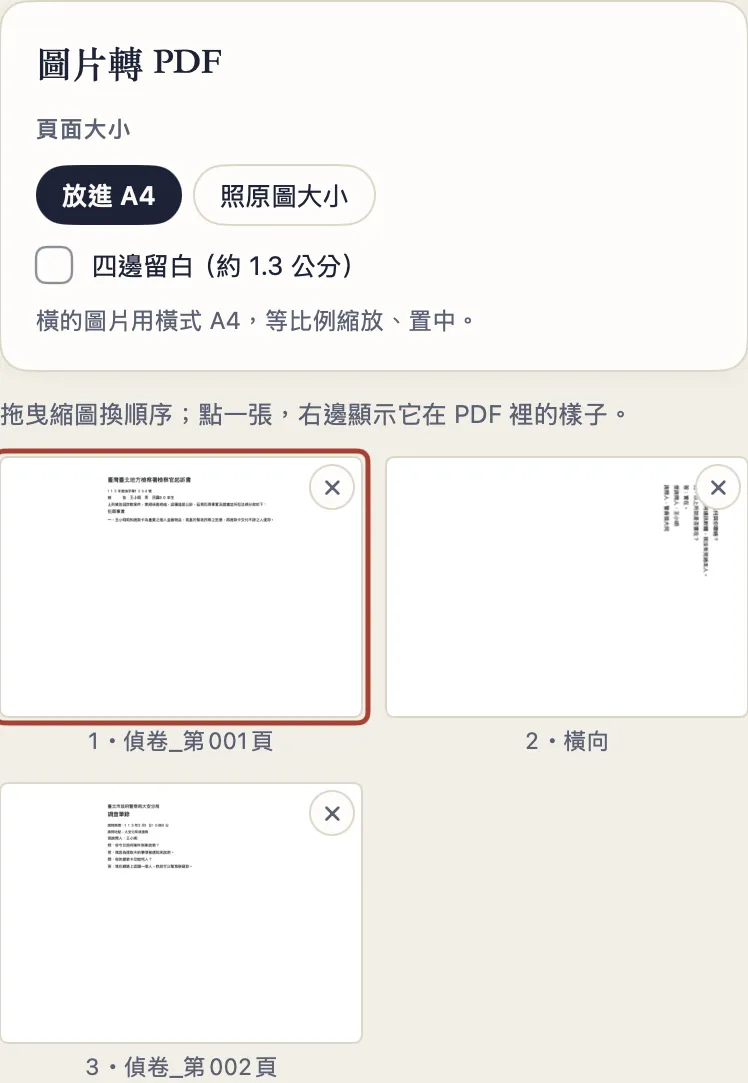
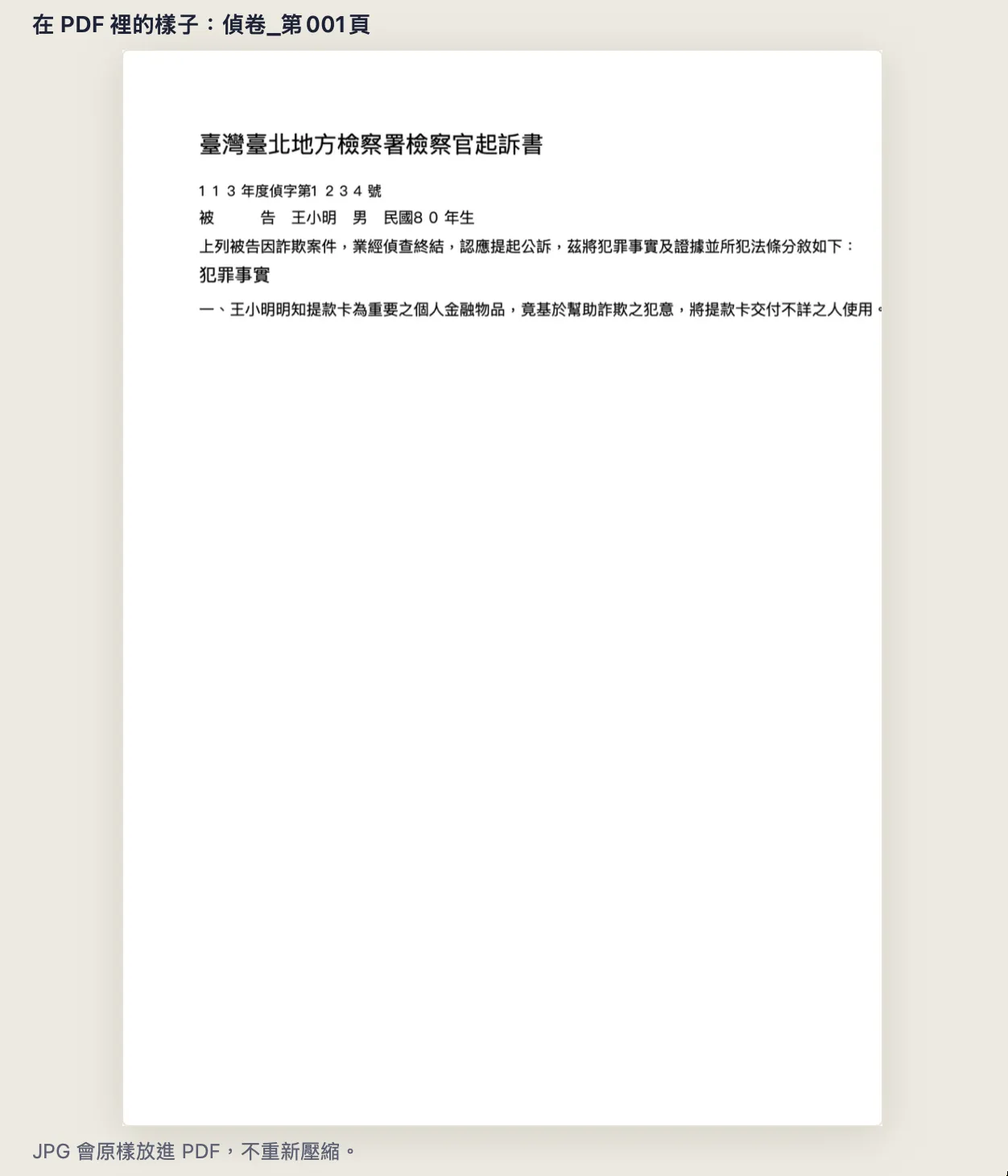
左邊是設定與圖片的縮圖,右邊是點到的那一張放進 PDF 的樣子。改設定,右邊跟著變。
設定與縮圖
在 PDF 裡的樣子
- 頁面大小:「放進 A4」每張放進一頁 A4,等比例縮放、置中,橫的圖片用橫式 A4,小的圖片也會放大到 A4;可以勾「四邊留白(約 1.3 公分)」。「照原圖大小」依圖片記錄的解析度決定頁面大小(沒有記錄當 72 dpi)。
- 順序:拖曳縮圖換順序,PDF 的頁序就是縮圖的順序。
- JPG 會原樣放進 PDF,不重新壓縮,畫質不會變差。PNG 等不失真的格式也不會變差;HEIC 會轉成 JPG 放進去。
PDF 轉圖片
選「格式」與「解析度」:
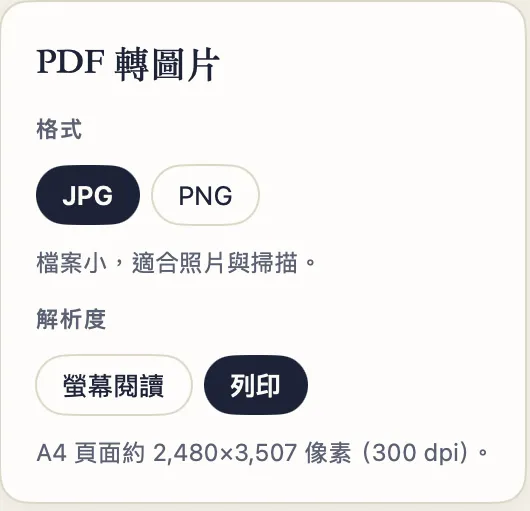
- 格式:JPG 檔案小,適合照片與掃描;PNG 不失真,檔案比較大。
- 解析度:「螢幕閱讀」是 150 dpi(A4 一頁約 1,240×1,754 像素),「列印」是 300 dpi(約 2,480×3,507 像素)。要貼進簡報或傳訊息用螢幕閱讀就夠;要印出來或放大看小字,選列印。
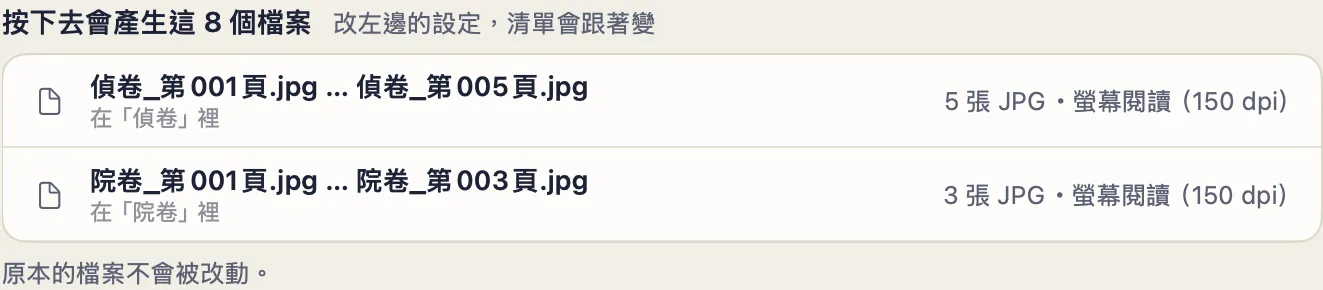
右邊可以翻頁看 PDF 的頁面。到輸出這一步,每份 PDF 合成一列,寫著第一張與最後一張的檔名、幾張、格式與解析度。
縮放成 A4
卷裡有 B4、Letter 或尺寸奇怪的頁面,想統一成 A4 列印或合冊時用。頁面方向依內容,橫的頁用橫式 A4;可以勾「四邊留白(約 1.3 公分)」。
設定
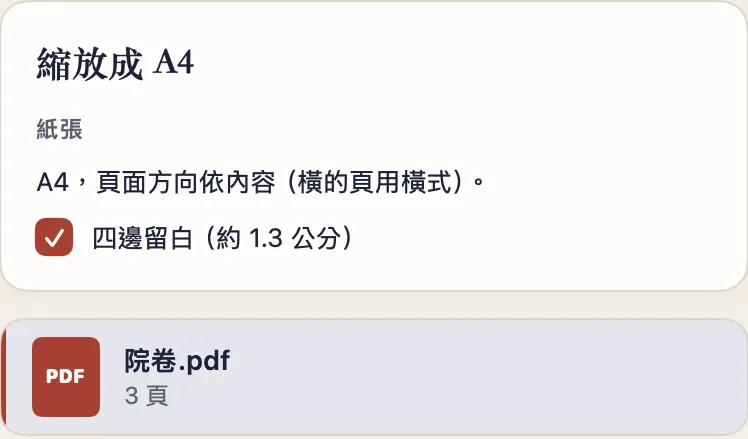
縮放成 A4 的樣子
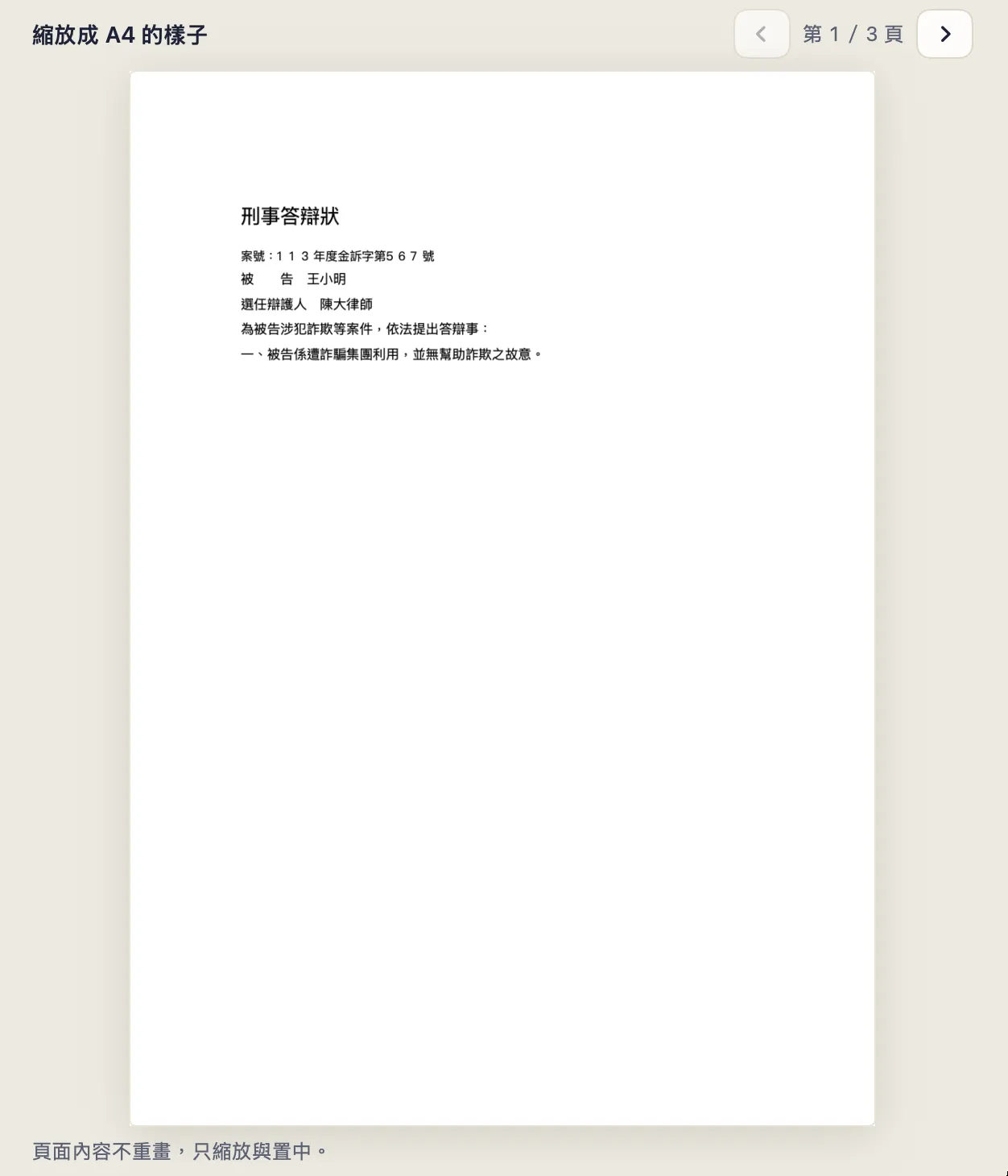
頁面內容不重畫,只縮放與置中,所以原本的文字還能搜尋、複製。右邊可以翻頁,每一頁都看得到縮放後的樣子。
輸出的檔案
確認好了,按右上角的「開始輸出 N 個檔案」。

- 圖片轉 PDF:一份 PDF。一張圖時檔名是圖片的名稱;好幾張時是「第一張的名稱_等3張.pdf」。
- PDF 轉圖片:每份 PDF 一個資料夾,每一頁一張,檔名是「檔名_第001頁.jpg」。
- 縮放成 A4:「原檔名_A4.pdf」,每份一個。
檔案存在「下載項目 › 審判工具箱」底下這次新開的資料夾,名稱是第一個檔案的名稱加上做法,例如「偵卷 PDF 轉圖片」。
iPhone・iPad:用相機掃描文件
iPhone 的首頁最上面、iPad 首頁的右上角,有「用相機掃描文件」。「圖片與掃描」第一步選「圖片轉 PDF」時,也有同一個按鈕。

- 第一次按會問能不能用相機,說明寫著「用相機掃描紙本文件,轉成 PDF。影像只留在這台裝置。」按「允許」。
- 出現系統的掃描畫面,對準紙本拍下。系統會自動找紙張邊緣、拉正;可以連續拍好幾頁,全部拍完再結束掃描畫面。
- App 把拍好的頁存成一份 PDF(每頁放進 A4),然後顯示「掃描好了,N 頁」。
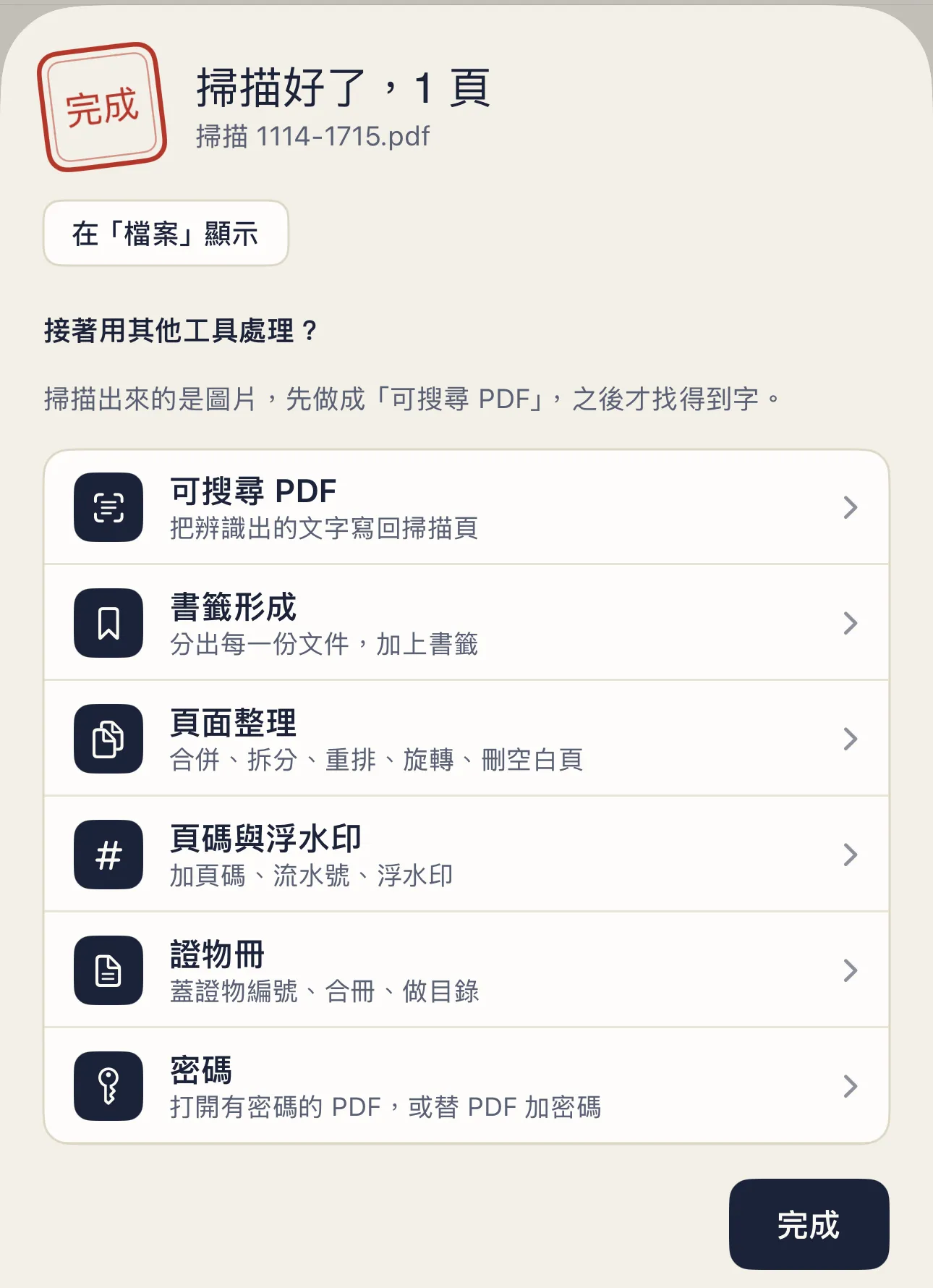
下面問「接著用其他工具處理?」,點一個就把這份 PDF 放進那個工具:可搜尋 PDF、書籤形成、頁面整理、頁碼與浮水印、證物冊、密碼。掃描出來的是圖片,先做成「可搜尋 PDF」,之後才找得到字。不用接著處理,按「完成」。
掃好的 PDF 存在「檔案」App 的「我的 iPhone(iPad)› 審判工具箱」裡的「掃描 月日-時分」資料夾,也可以按「在『檔案』顯示」打開。拍下的影像只用來做成 PDF。更多 iPhone・iPad 的操作在在 iPhone・iPad 上使用。
Mac 沒有相機掃描,要掃紙本請用掃描器存成 PDF 或圖片,再放進來。
做不到的事/要注意
常見問題
照片轉成 PDF 會變模糊嗎?
JPG 會原樣放進 PDF,不重新壓縮;PNG 用不失真的方式放進去。HEIC 會轉成 JPG。選「放進 A4」時,頁面大小是 A4,但圖片本身的像素不變。
PDF 轉圖片要選哪個解析度?
貼進簡報、傳訊息用「螢幕閱讀」(150 dpi);要列印或放大看小字選「列印」(300 dpi),檔案會比較大。
Mac 版可以用相機掃描嗎?
不行,相機掃描只有 iPhone・iPad。Mac 上請把掃描器存成的 PDF 或圖片放進來。