 學舌鳥
 iPhone 版 · iOS 26 以上
iPhone 使用教學
設定一次,大約三分鐘。之後在任何輸入框,點麥克風說話,說完就貼上。
用 Mac?看 Mac 版教學 →第一次設定
第一次打開學舌鳥會一步步帶你做,下面是同樣的三步。
下載,先打開學舌鳥一次
第一次會帶你允許麥克風、試講一句、再打開鍵盤。跟著做完就能用。
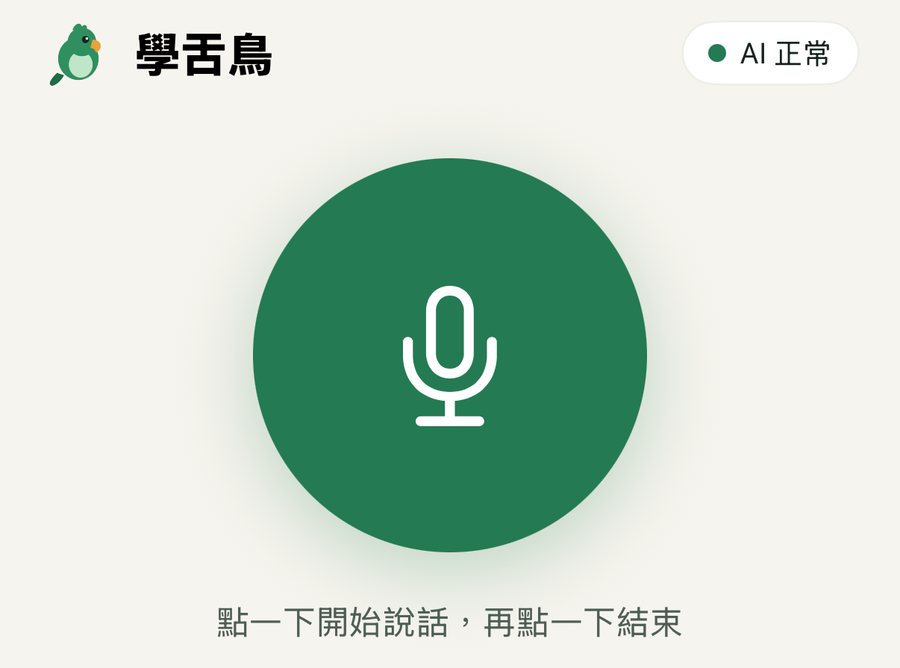

打開學舌鳥鍵盤
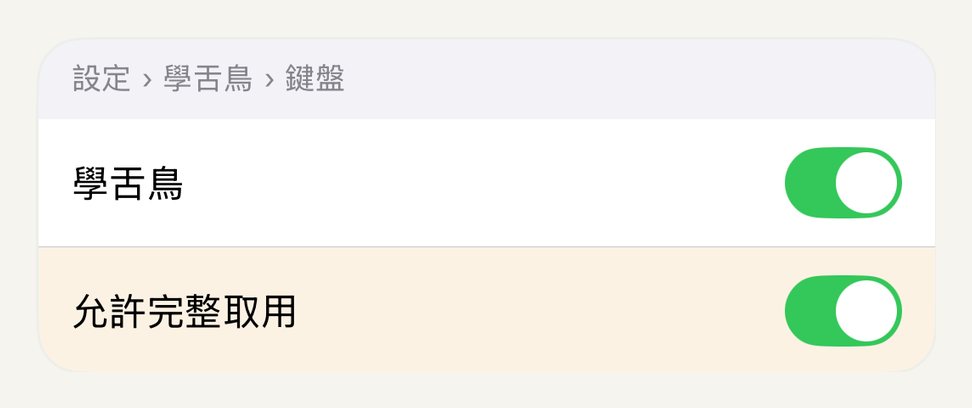
在學舌鳥按「前往設定」,會直接打開它在 iPhone 設定裡的那一頁,點「鍵盤」。
也可以手動:設定 › 一般 › 鍵盤 › 鍵盤 › 新增鍵盤 › 學舌鳥。
打開「允許完整取用」
在「鍵盤」這頁,把「學舌鳥」和「允許完整取用」都打開。鍵盤要靠它和 App 傳話、把字送進輸入框;你打的字不會被收集。
說話就是打字
LINE、訊息、郵件,任何有輸入框的地方都一樣。
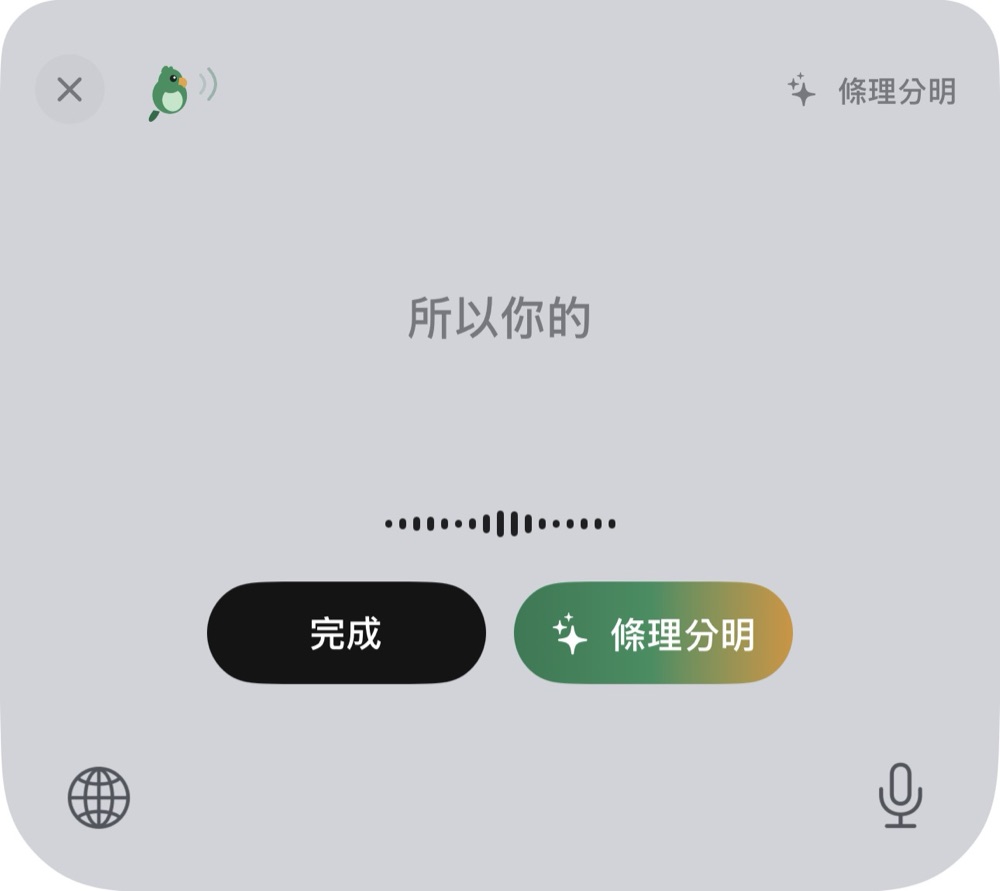
第一次點麥克風,會先跳回學舌鳥
學舌鳥打開麥克風後,點左上角「◀」回到原本的 App 接著說,說完在鍵盤上按「完成」。在「待命時間」內再點麥克風,就不用再跳。
「嗯那個明天下午三點的週會改到四點喔,然後地點不變」
貼進輸入框明天下午三點的週會改到四點,地點不變。
)))…✓!z「遇到問題」時,鍵盤上會出現一條橘色說明,點它就打開學舌鳥的 AI 設定。「睡著」是麥克風沒在待命,點麥克風會先跳回學舌鳥。
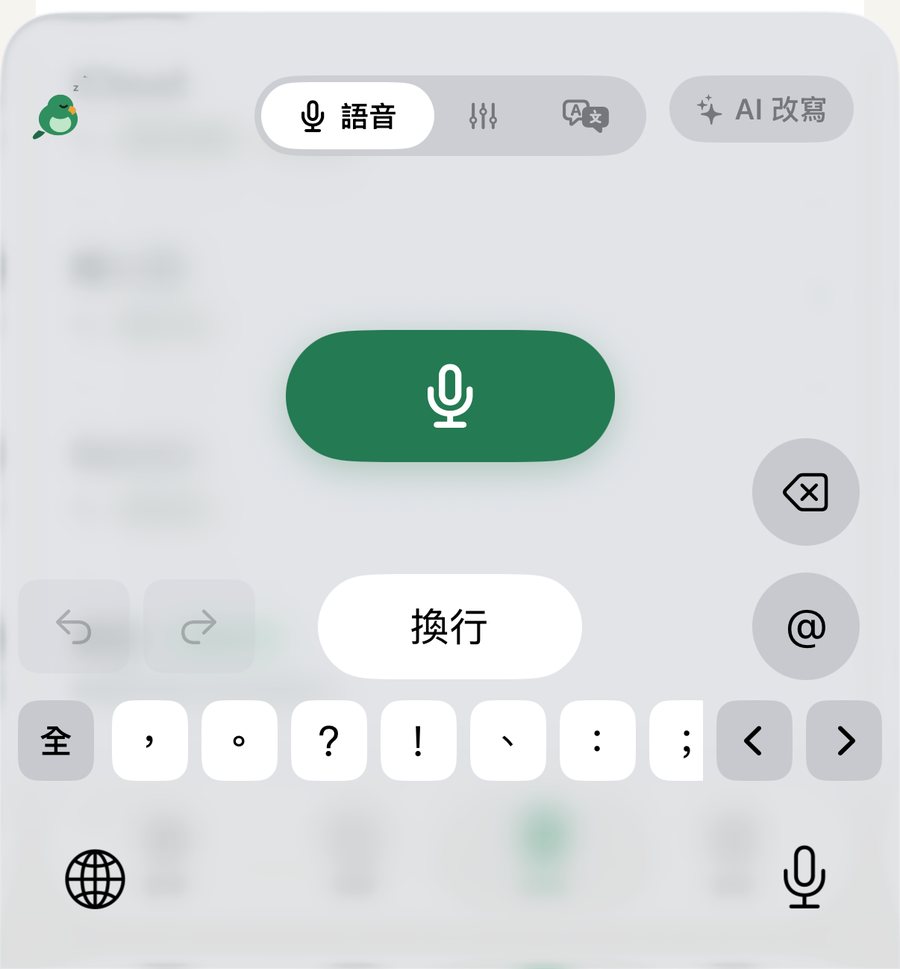
鍵盤上的按鍵
學舌鳥只有語音,沒有注音、英文鍵盤。要打字,按地球鍵切回 Apple 鍵盤。
改寫與翻譯
結果直接換進輸入框,不會另外跳出預覽。
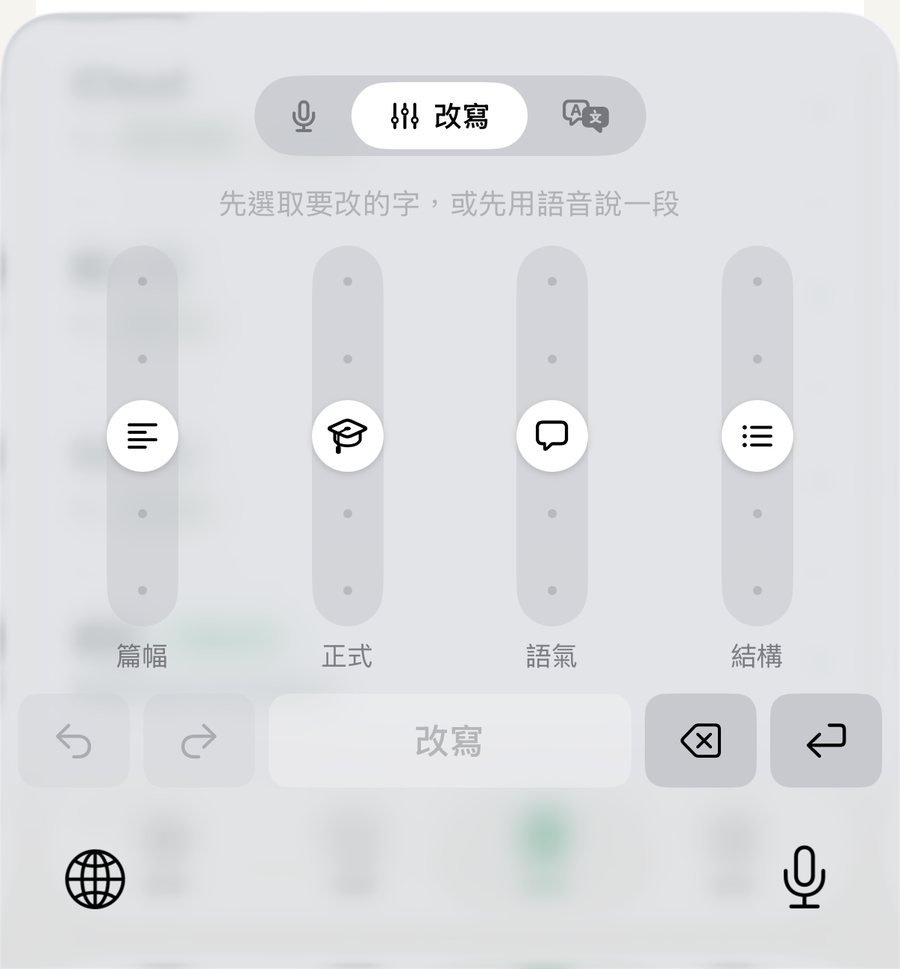
拉好滑桿,按「改寫」
- 1選取要改的字(或剛說完那一段),切到「改寫」分頁。
- 2拉篇幅、正式、語氣、結構四條滑桿。
- 3按下方大顆的「改寫」,結果直接換進輸入框。
拉滑桿不會自動改,要按「改寫」才會動。換好時鍵盤會閃一下、輕輕震動;想在輸入框裡也標出改過的字,到「設定 › 鍵盤」打開「改字時在輸入框標一下」(實驗功能)。日文、英文也照原本的語言改。沒選字時,下方那顆是「說一段」,先說再改。想再調就拉好再按一次;不滿意按 ↶ 回到原文。
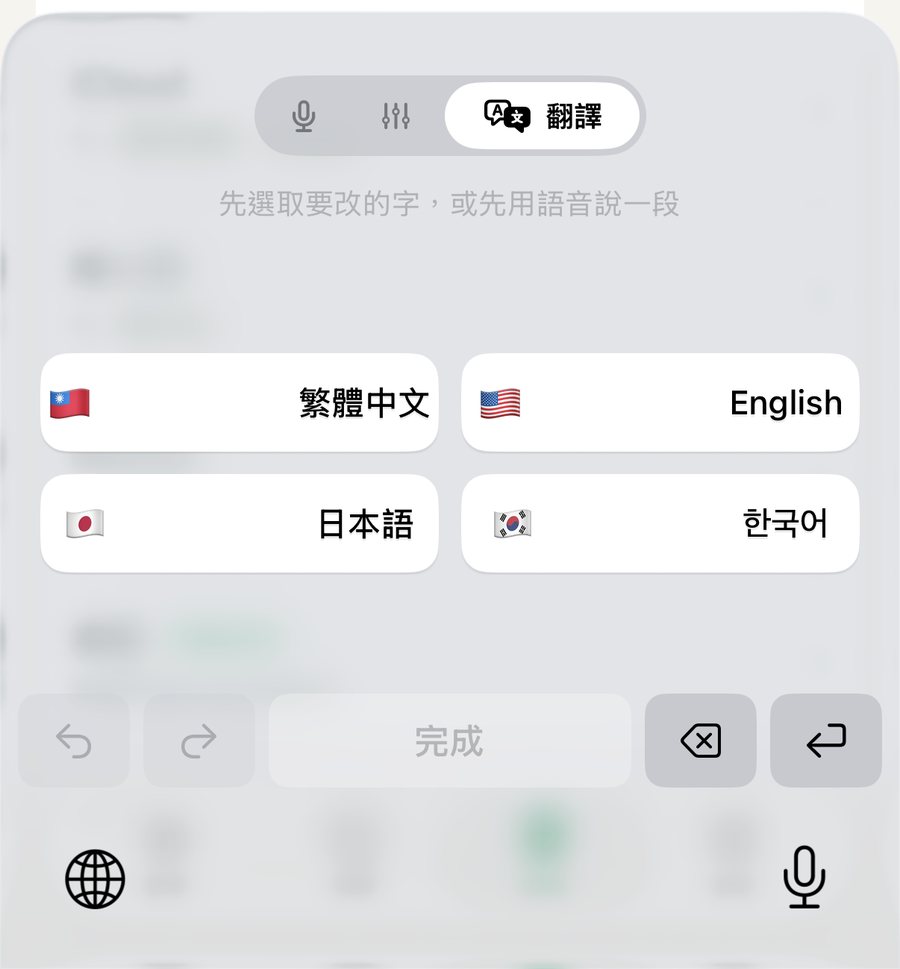
點一個語言,就換成譯文
- 1選取要翻的字(或剛說完那一段),切到「翻譯」分頁。
- 2點一個語言,譯文直接換進輸入框。
- 3想回到原文,按 ↶。
詞典與自動建議
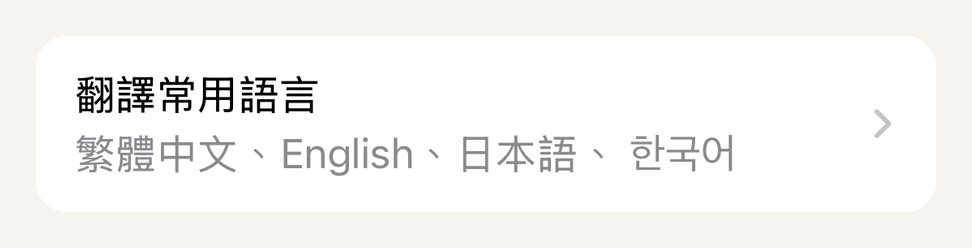
開了 iCloud 雲碟,詞典就和 Mac 版共用。
常聽錯的字,加進詞典
名字、產品、專有名詞加進「詞典」,辨識和 AI 都會優先用你的寫法。
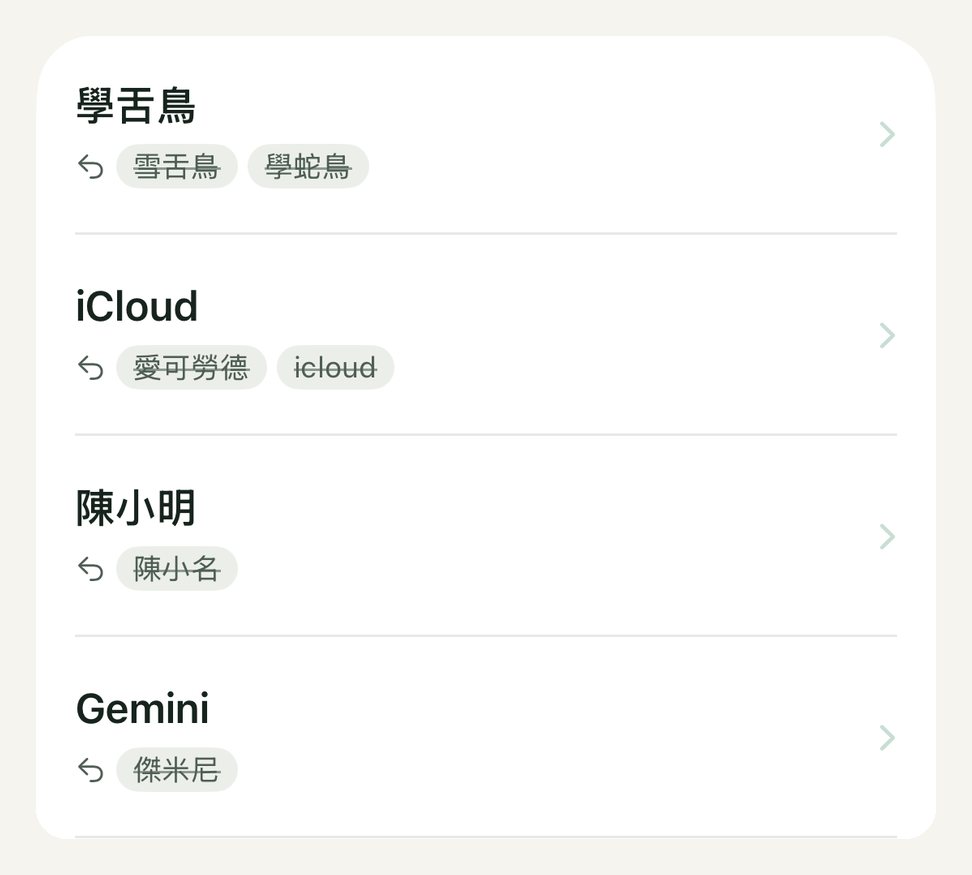
不用自己加:改過的字會變成建議
隨著你用,慢慢累積。不想看可以按掉,一週內不再出現。
設定
詞典、改寫格式、我的資料、文字紀錄可經 iCloud 與 Mac 版共用。
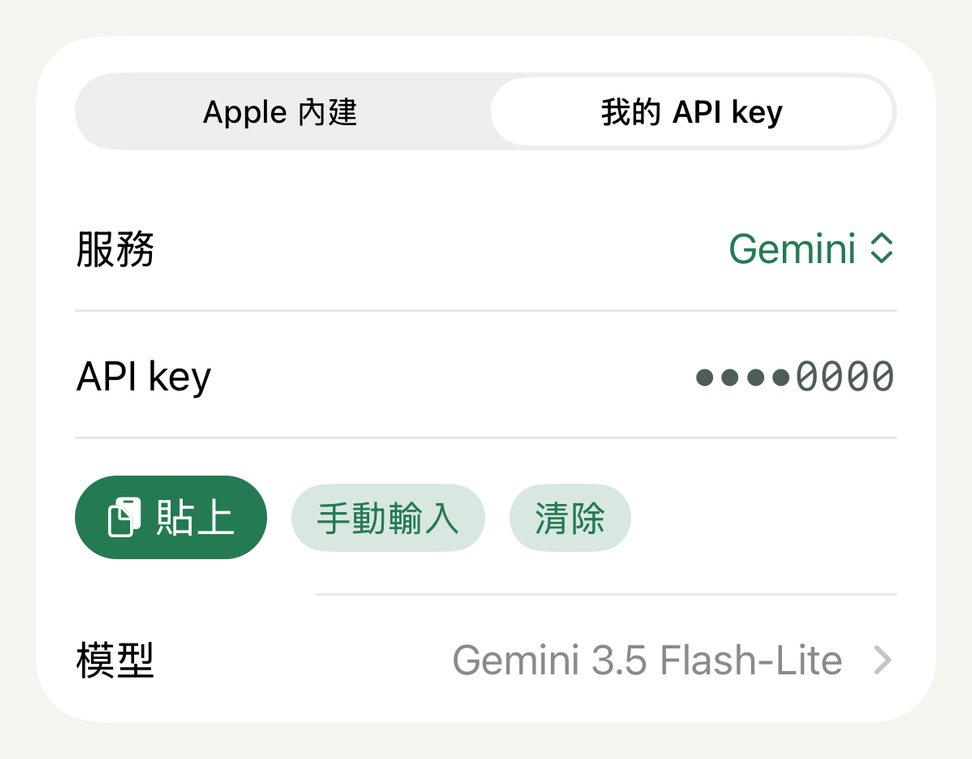
AI 來源
Apple 內建:用 iPhone 上的 Apple Intelligence,免費、不用網路,文字不離開手機。
我的 API key:選一家 AI 服務(Gemini、OpenAI、Claude、OpenRouter、Groq、DeepSeek、通義千問、Kimi、智譜 GLM,或自訂網址),貼上那家的 key;每家怎麼申請,點設定裡的「怎麼申請 … 的 API key?」就有步驟。文字從手機直接送到你選的服務,不經過學舌鳥。
紀錄
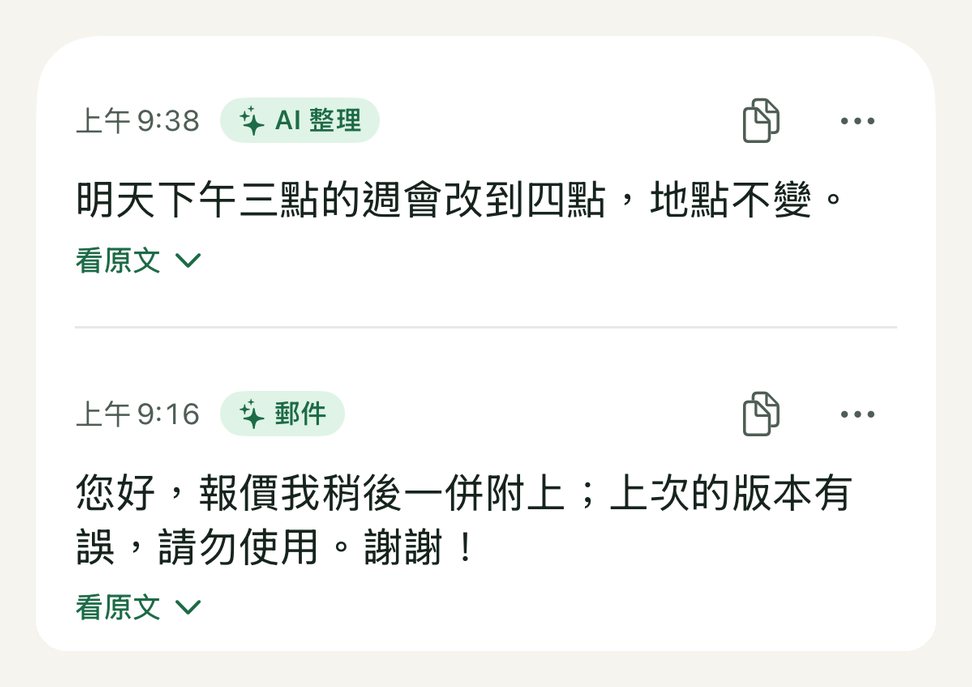
在下方的「紀錄」分頁:說過的每一句都留著,可以搜尋,也能看整理前的原文。
改寫格式
四種內建格式都能改、能刪(刪掉的可以加回),也能自己新增。用「比較格式」說一段話,看每種格式寫出來的樣子;打勾的會出現在鍵盤上。和 Mac 共用。
有趣的回報
每週一出週報、每月 1 號出月報:說了多少字、最常說的口頭禪、常聽錯的字、用了哪些格式。設定好 AI,還會多「聊了什麼」「金句」和一段自由發揮。回報好了,鍵盤上的小鳥會亮紫點。只整理在這支手機說的話。
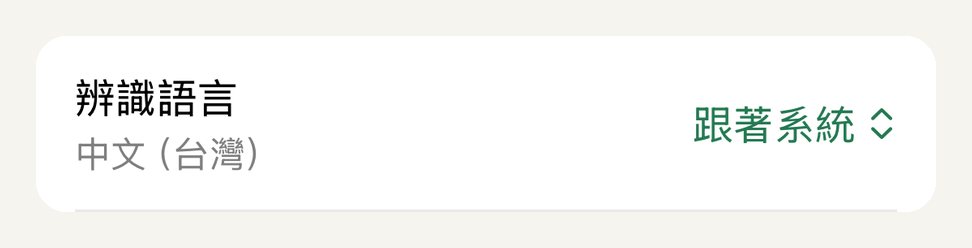
辨識語言
預設跟著系統。講其他語言時,到這裡換。
我的資料
署名、職稱填一次,寫信格式自動帶入。
遇到問題
在 App 裡直接告訴我們。
常見卡關
大多數問題都在這四個裡面。
按地球鍵找不到學舌鳥
回到第一次設定的第 2 步,確認有在「新增鍵盤」裡加入學舌鳥。
點麥克風沒反應,或一直跳回 App
確認「允許完整取用」有打開。第一次點麥克風會跳回學舌鳥是正常的,點左上角「◀」回去接著說;在待命時間內再點,就不會再跳。待命時間在學舌鳥「設定 › 待命時間」調整,選「不待命」就每次都會跳。
密碼欄會自動換成 Apple 鍵盤
這是 iOS 的規定,所有第三方鍵盤都一樣。
小鳥顯示「遇到問題」
鍵盤上會出現一條橘色說明,寫出原因(例如 API key 錯、額度用完),點它就打開學舌鳥的 AI 設定照著改。