 学舌鸟
 iPhone 版 · iOS 26 以上
iPhone 使用教程
设置一次,大约三分钟。之后在任何输入框,点麦克风说话,说完就贴上。
用 Mac?看 Mac 版教程 →第一次设置
第一次打开学舌鸟会一步步带你做,下面是同样的三步。
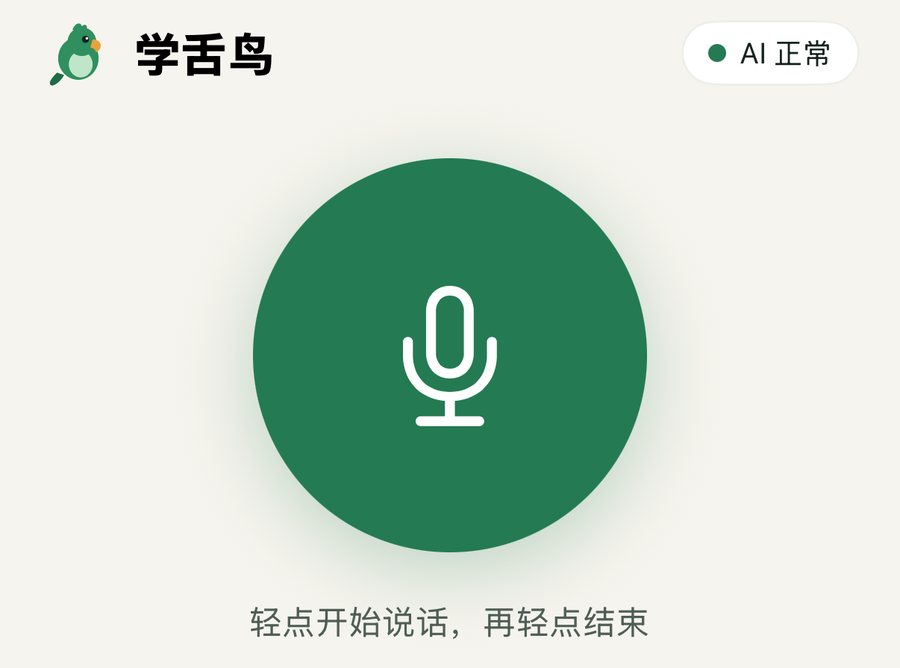
下载,先打开学舌鸟一次
第一次会带你允许麦克风、试讲一句、再打开键盘。跟着做完就能用。

打开学舌鸟键盘
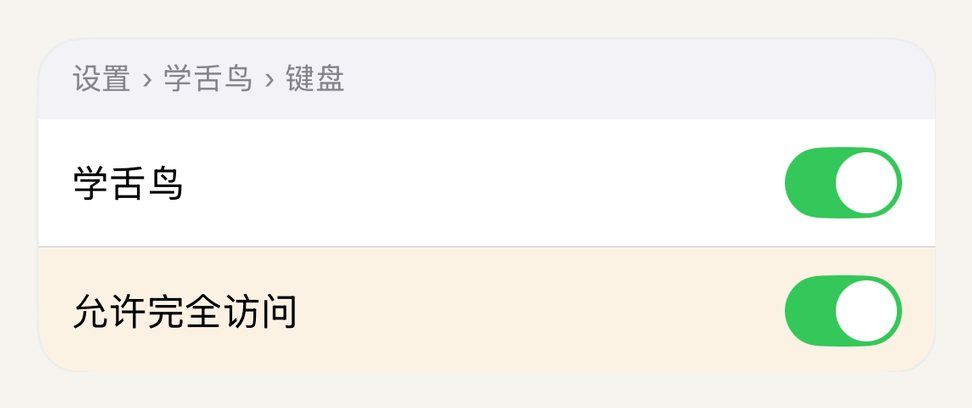
在学舌鸟按「前往设置」,会直接打开它在 iPhone 设置里的那一页,点「键盘」。
也可以手动:设置 › 通用 › 键盘 › 键盘 › 添加新键盘 › 学舌鸟。
打开「允许完全访问」
在「键盘」这页,把「学舌鸟」和「允许完全访问」都打开。键盘要靠它和 App 通信、把字送进输入框;你打的字不会被收集。
说话就是打字
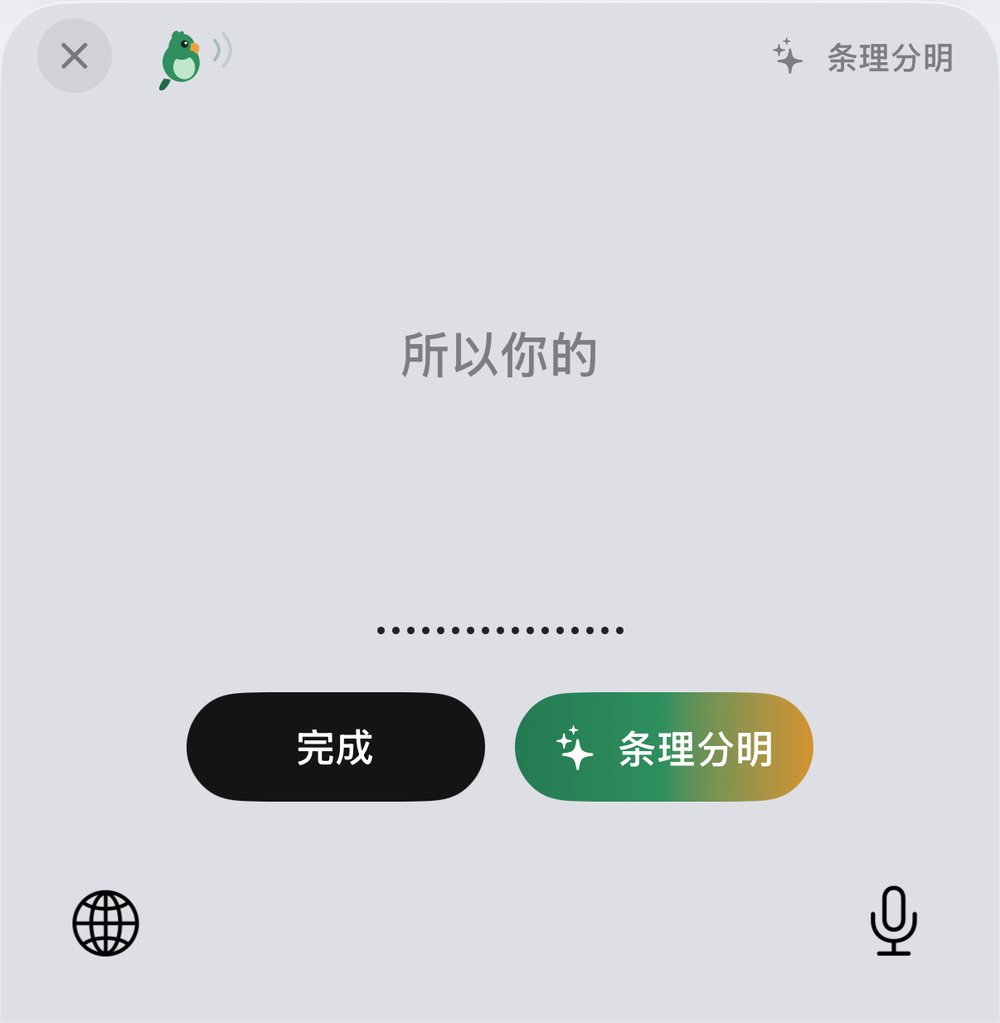
微信、短信、邮件,任何有输入框的地方都一样。
第一次点麦克风,会先跳回学舌鸟
学舌鸟打开麦克风后,点左上角「◀」回到原本的 App 接着说,说完在键盘上按「完成」。在「待机时间」内再点麦克风,就不用再跳。
「嗯那个明天下午三点的周会改到四点哦,然后地点不变」
贴进输入框明天下午三点的周会改到四点,地点不变。
)))…✓!z「遇到问题」时,键盘上会出现一条橙色说明,点它就打开学舌鸟的 AI 设置。「睡着」是麦克风没在待机,点麦克风会先跳回学舌鸟。
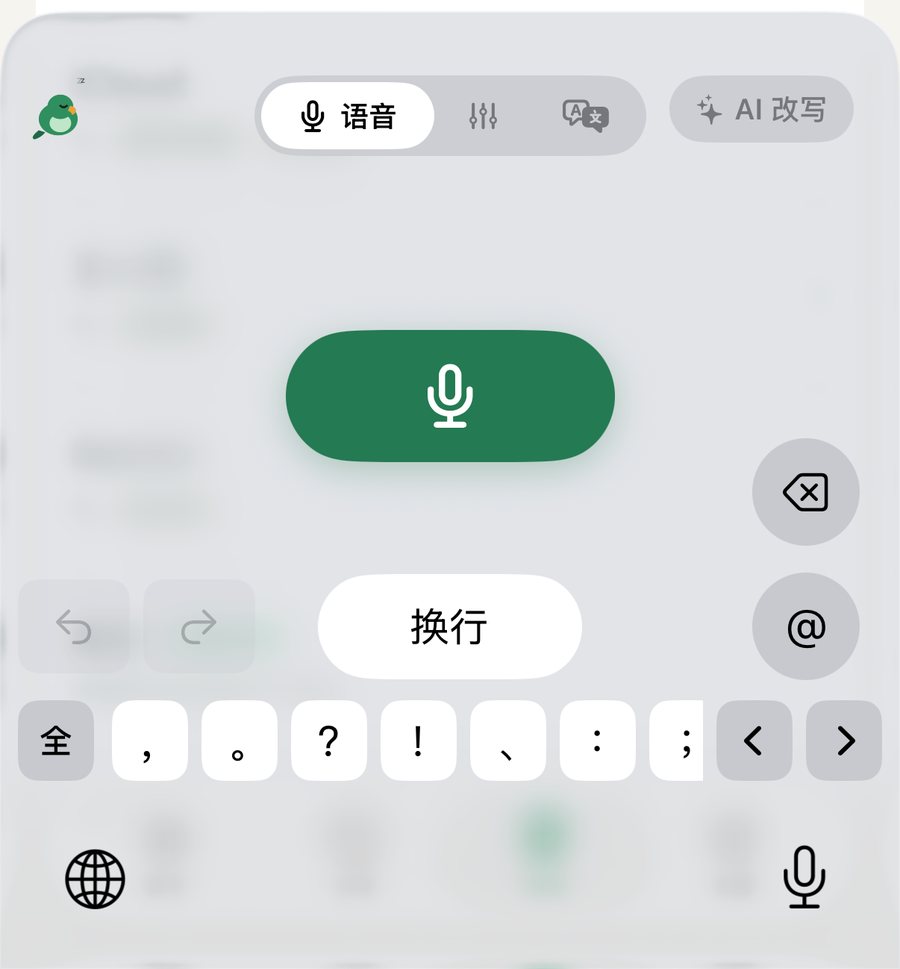
键盘上的按键
学舌鸟只有语音,没有拼音、英文键盘。要打字,按地球键切回 Apple 键盘。
改写与翻译
结果直接换进输入框,不会另外弹出预览。
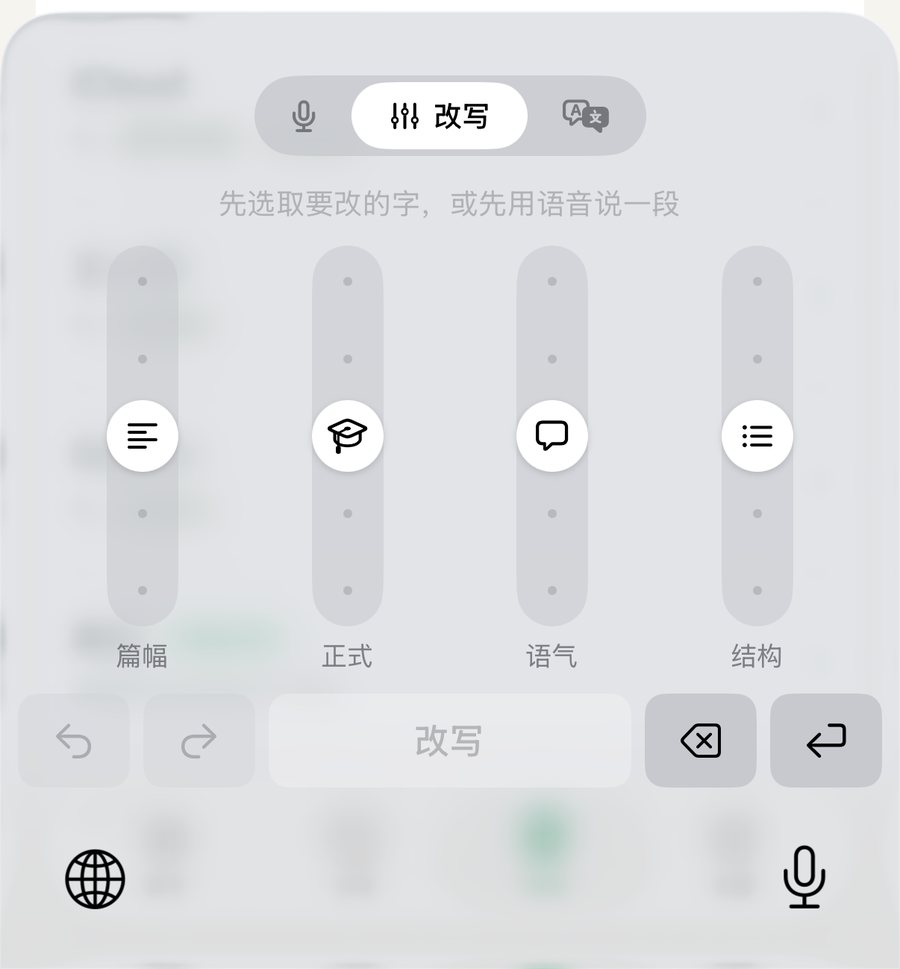
拉好滑杆,按「改写」
- 1选中要改的字(或刚说完那一段),切到「改写」页。
- 2拉篇幅、正式、语气、结构四条滑杆。
- 3按下方那个大的「改写」按钮,结果直接换进输入框。
拉滑杆不会自动改,要按「改写」才会动。换好时键盘会闪一下、轻轻震动;想在输入框里也标出改过的字,到「设置 › 键盘」打开「改字时在输入框标一下」(实验功能)。日文、英文也照原本的语言改。没选中文字时,下方那个是「说一段」,先说再改。想再调就拉好再按一次;不满意按 ↶ 回到原文。
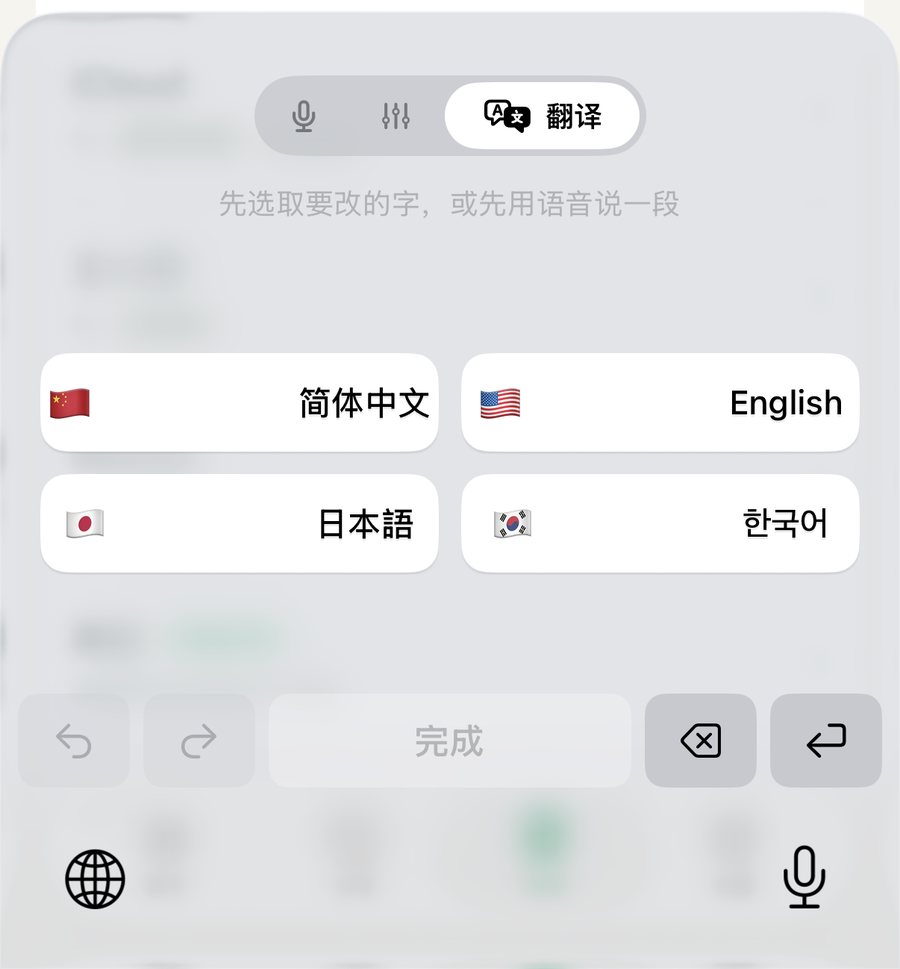
点一个语言,就换成译文
- 1选中要翻的字(或刚说完那一段),切到「翻译」页。
- 2点一个语言,译文直接换进输入框。
- 3想回到原文,按 ↶。
词典与自动建议
开了 iCloud 云盘,词典就和 Mac 版共用。
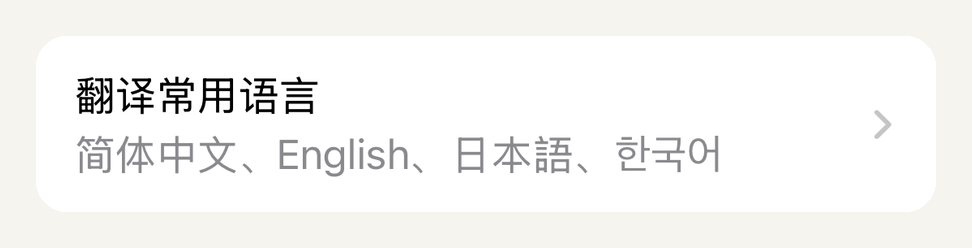
常听错的字,加进词典
名字、产品、专有名词加进「词典」,识别和 AI 都会优先用你的写法。
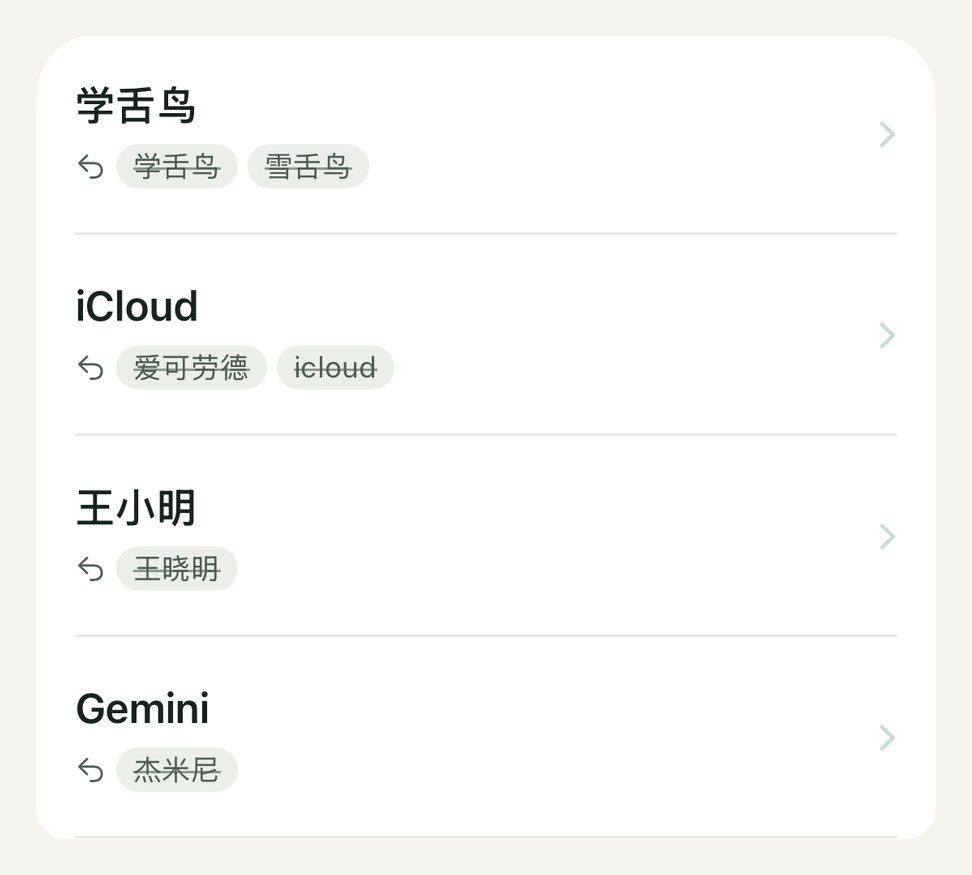
不用自己加:改过的字会变成建议
随着你用,慢慢积累。不想看可以关掉,一周内不再出现。
设置
词典、改写格式、我的信息、文字记录可经 iCloud 与 Mac 版共用。
AI 来源
Apple 内置:用 iPhone 上的 Apple 智能,免费、不用网络,文字不离开手机。
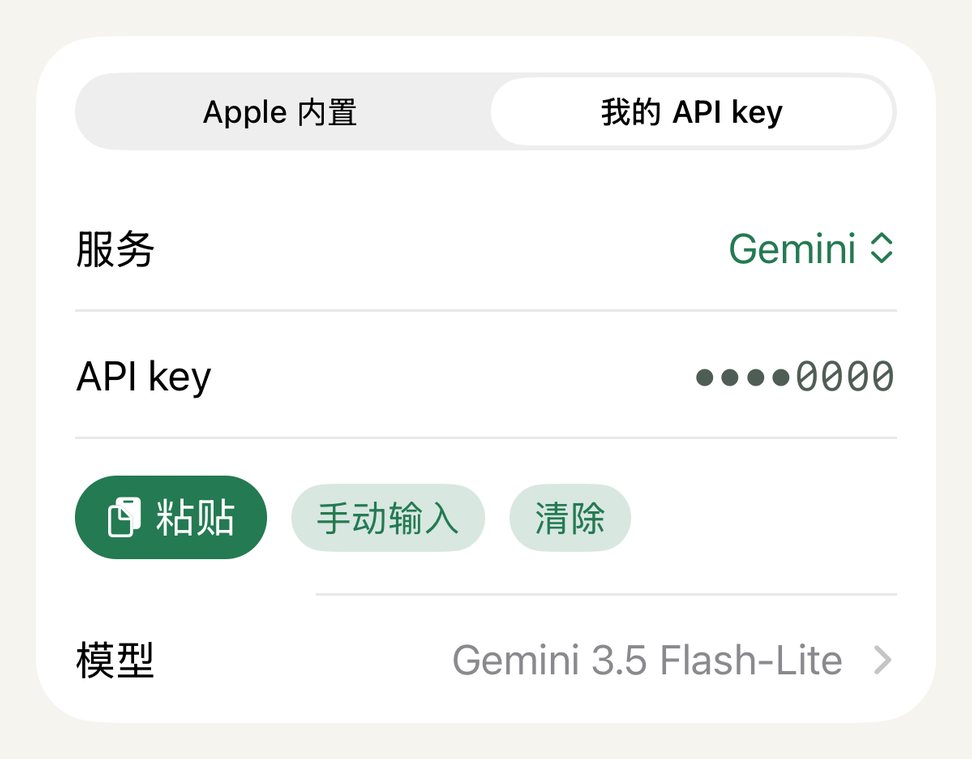
我的 API key:选一家 AI 服务(Gemini、OpenAI、Claude、OpenRouter、Groq、DeepSeek、通义千问、Kimi、智谱 GLM,或自定义网址),粘贴那家的 key;每家怎么申请,点设置里的「怎么申请 … 的 API key?」就有步骤。在中国大陆可以选 DeepSeek、通义千问、Kimi 或智谱 GLM。文字从手机直接发送到你选的服务,不经过学舌鸟。
记录
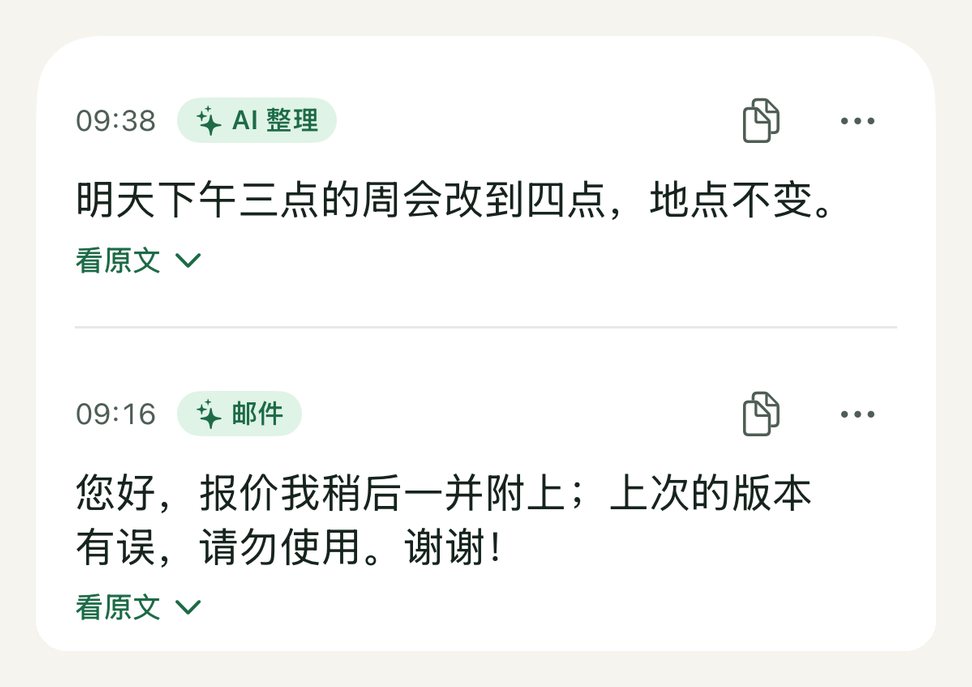
在下方的「记录」标签页:说过的每一句都留着,可以搜索,也能看整理前的原文。
改写格式
四种内置格式都能改、能删(删掉的可以加回),也能自己新增。用「比较格式」说一段话,看每种格式写出来的样子;勾选的会出现在键盘上。和 Mac 共用。
有趣的报告
每周一出周报、每月 1 号出月报:说了多少字、最常说的口头禅、常听错的字、用了哪些格式。设置好 AI,还会多「聊了什么」「金句」和一段自由发挥。报告好了,键盘上的小鸟会亮紫点。只整理在这台手机说的话。
识别语言
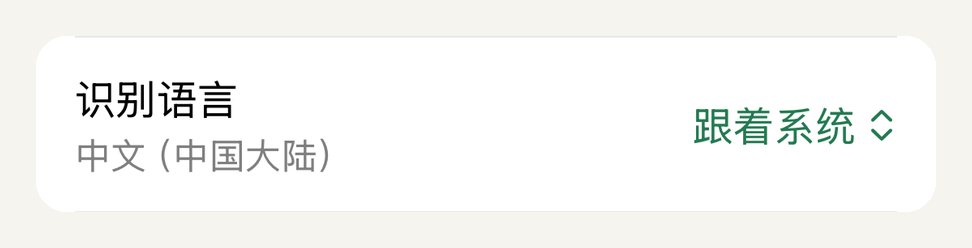
默认跟着系统。讲其他语言时,到这里换。
我的信息
署名、职位填一次,邮件格式自动带入。
遇到问题
在 App 里直接告诉我们。
常见卡点
大多数问题都在这四个里面。
按地球键找不到学舌鸟
回到第一次设置的第 2 步,确认有在「添加新键盘」里加入学舌鸟。
点麦克风没反应,或一直跳回 App
确认「允许完全访问」有打开。第一次点麦克风会跳回学舌鸟是正常的,点左上角「◀」回去接着说;在待机时间内再点,就不会再跳。待机时间在学舌鸟「设置 › 待机时间」调整,选「不待机」就每次都会跳。
密码栏会自动换成 Apple 键盘
这是 iOS 的规定,所有第三方键盘都一样。
小鸟显示「遇到问题」
键盘上会出现一条橙色说明,写出原因(例如 API key 错、额度用完),点它就打开学舌鸟的 AI 设置照着改。