 Shoo! Sticker

Ich bin Sona Orbit und entwickle Shoo! Sticker allein. Die macOS-Einstellungen und Tastenkürzel in diesem Artikel folgen den offiziellen Support-Dokumenten von Apple (Stand: November 2026). Die Funktionen von Shoo folgen den Beschreibungen auf dieser Seite.
1. Mitteilungen beim Teilen ausschalten
Das größte Risiko ist nicht ein offenes Fenster. Es ist eine Nachricht, die mitten im Teilen aufpoppt. In Systemeinstellungen › Mitteilungen gibt es die Option Mitteilungen erlauben, wenn der Bildschirm gespiegelt oder geteilt wird. Schalte sie aus, dann pausieren die Mitteilungen, solange du teilst.
Das stellst du nur einmal ein. Es gilt ab dann jedes Mal, wenn du deinen Bildschirm teilst. Mach es also zuerst.
2. Ein Fenster teilen statt des ganzen Bildschirms
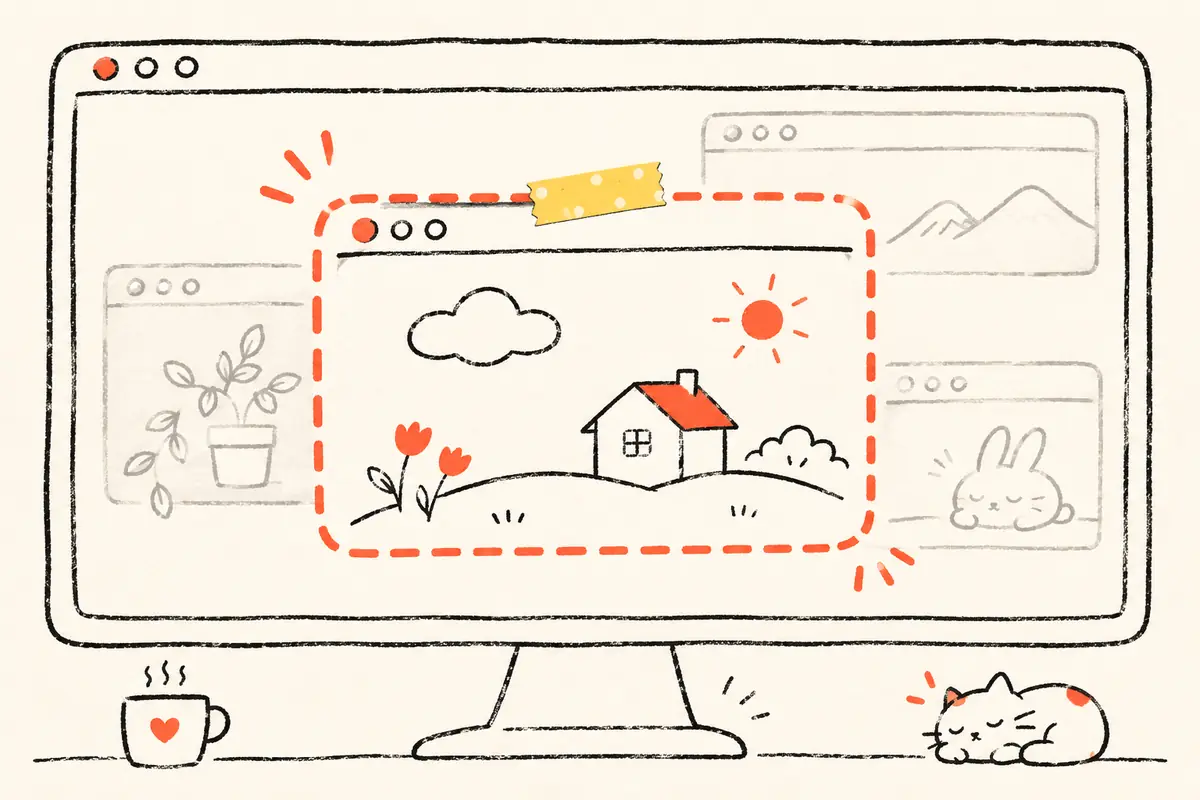
Die meisten Apps für Videokonferenzen lassen dich beim Teilen „Gesamter Bildschirm“ oder „Einzelnes Fenster“ wählen. Wenn du ein einzelnes Fenster wählst, ist sonst nichts zu sehen.
Der Nachteil: Wenn du mittendrin zu einer anderen Datei wechseln musst, musst du das Teilen beenden und neu auswählen. Um Zeit zu sparen, teilen viele den ganzen Bildschirm. Dann kann jeder sehen, was hinter deinen Folien noch offen ist.
3. Andere Apps per Tastenkürzel ausblenden
Wenn du doch den ganzen Bildschirm teilen musst, blende die Apps, die niemand sehen soll, vor dem Start aus. Diese Tastenkürzel nennt Apple:
| Tastenkürzel | Was es macht |
|---|---|
| Befehl-H | Blendet alle Fenster der vordersten App aus |
| Wahltaste-Befehl-H | Lässt nur die vorderste App sichtbar und blendet alle anderen Apps aus |
| Befehl-M | Legt das vorderste Fenster ins Dock |
| Befehl-Mission Control oder Fn-F11 | Zeigt den Schreibtisch (die Fenster rücken kurz zur Seite) |
Wahltaste-Befehl-H geht am schnellsten. Wechsle zu der Präsentation, die du zeigst, drücke es einmal, und alle anderen Apps werden ausgeblendet. Nach dem Meeting musst du aber jede App einzeln wieder anklicken. Auch deine Fenster musst du selbst wieder anordnen.
4. Dateien auf dem Schreibtisch wegräumen
Sind die Fenster ausgeblendet, siehst du oft einen Schreibtisch voller Screenshots und Dateien mit Namen wie „final_neu_v3“. In Systemeinstellungen › Schreibtisch & Dock kannst du Objekte auf dem Schreibtisch anzeigen ausschalten. Die Dateien erscheinen dann nicht mehr auf dem Schreibtisch. Sie sind weiterhin da, nur nicht zu sehen.
Denk daran, es nach dem Meeting wieder einzuschalten. Sonst glaubst du vielleicht, deine Dateien seien weg.
5. Jedes Mal dasselbe? Häng es an einen Sticker
Alle vier Schritte funktionieren. Aber du musst sie vor jedem Meeting durchgehen und danach einzeln wieder rückgängig machen. Ich vergesse das auch, deshalb habe ich Shoo! Sticker gemacht:
- Zieh einen Sticker aus dem Stickerbuch ab, klebe ihn auf deinen Schreibtisch und wähle, um welche Apps oder Fenster er sich kümmert.
- Klick vor einem Meeting auf den Sticker, und diese Fenster werden alle ausgeblendet. Klick noch einmal, und alles ist wieder dort, wo es war.
- Schalte „Auch Schreibtischobjekte ausblenden“ ein, um die Dateien auf deinem Schreibtisch mit deinem eigenen Hintergrundbild zu verdecken.
- Safari, Chrome und Notizen können ein einzelnes Fenster ausblenden. Andere Apps werden als Ganzes ausgeblendet.
Mach zum Beispiel einen Sticker „Bildschirm teilen“, der Chat, Einkaufen, Musik und Dateien auf dem Schreibtisch erledigt. Dann mach einen Sticker „Jemand kommt vorbei“, der nur deine privaten Sachen ausblendet.
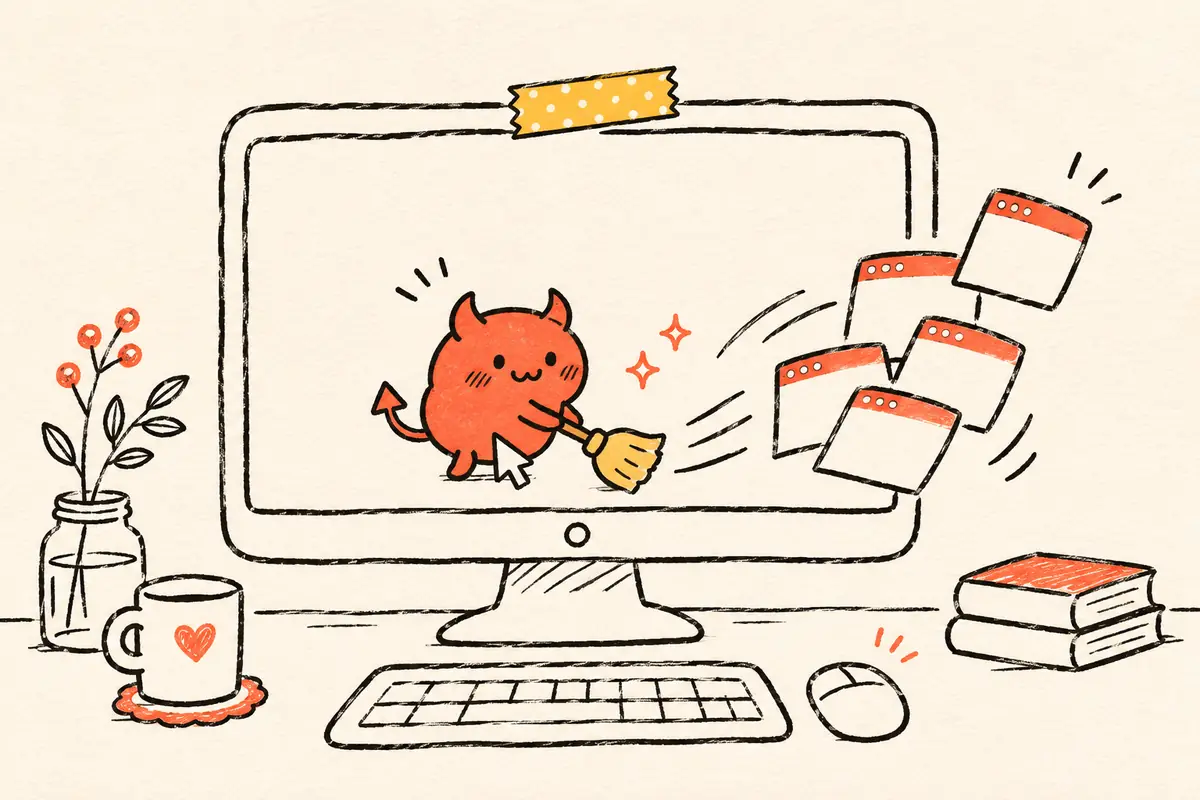
Shoo braucht macOS 14 oder neuer. Die kostenlose Version enthält einen kleinen roten Teufel als Sticker und alle Funktionen. Weitere Sticker, Foto-Sticker und Kategorie-Tabs schaltest du mit einem einmaligen Kauf frei, nicht mit einem Abo. Shoo bittet das System nur, die Fenster, die du gewählt hast, auszublenden oder wieder zu zeigen. Es liest nie, was darin steht. Mehr dazu in der Datenschutzerklärung.
6. Die Methoden im kurzen Vergleich
| Methode | Was sie ausblendet | So holst du alles nach dem Meeting zurück |
|---|---|---|
| Mitteilungen beim Teilen ausschalten | Mitteilungen, die beim Teilen aufpoppen | Nichts zurückzuholen, einmal einstellen genügt |
| Ein einzelnes Fenster teilen | Alles andere | Nichts zurückzuholen, aber beim Dateiwechsel musst du neu auswählen |
| Wahltaste-Befehl-H | Andere Apps | Jede App einzeln wieder anklicken |
| Objekte auf dem Schreibtisch ausschalten | Dateien auf dem Schreibtisch | In den Einstellungen wieder einschalten |
| Shoo-Sticker | Die gewählten Fenster + Dateien auf dem Schreibtisch | Noch einmal auf den Sticker klicken |
7. FAQ
Werden ausgeblendete Fenster geschlossen?
Nein. Befehl-H und Shoo blenden nur aus. Die App läuft weiter und nichts geht verloren.
Sehen andere Mitteilungen, wenn ich ein einzelnes Fenster teile?
Meistens nicht, denn die anderen sehen nur dieses eine Fenster. Wenn du aber den ganzen Bildschirm teilst, schalte in Systemeinstellungen › Mitteilungen die Mitteilungen beim Teilen aus.
Warum kann Shoo nur manche Apps als Ganzes ausblenden?
Im Moment kann Shoo nur bei Safari, Chrome und Notizen ein einzelnes Fenster ausblenden. Andere Apps werden als Ganzes ausgeblendet.
Kostet Shoo Geld?
Du kannst es kostenlos laden. Es enthält einen kleinen roten Teufel als Sticker mit allen Funktionen. Weitere Sticker, Foto-Sticker und Kategorie-Tabs sind ein einmaliger Kauf, kein Abo.