 Shoo! Stickers

Soy Sona Orbit, la desarrolladora independiente de Shoo! Stickers. Los ajustes y atajos de macOS de este artículo siguen los documentos de soporte oficiales de Apple (revisados en noviembre de 2026). Las funciones de Shoo siguen las descripciones de este sitio.
1. Desactiva las notificaciones al compartir
El mayor riesgo no es una ventana abierta. Es que te salte la notificación de un mensaje en pleno uso compartido. En Ajustes del Sistema › Notificaciones hay una opción para permitir notificaciones al duplicar o compartir la pantalla. Desactívala y las notificaciones quedan en pausa mientras compartes.
Solo tienes que configurarlo una vez. Funcionará cada vez que compartas pantalla a partir de ahora, así que empieza por aquí.
2. Comparte una ventana, no toda la pantalla
La mayoría de las apps de videorreunión te dejan elegir “Toda la pantalla” o “Una sola ventana” al compartir. Si eliges una sola ventana, no se ve nada más.
El inconveniente: si a mitad de la reunión necesitas pasar a otro archivo, tienes que dejar de compartir y volver a elegir. Para ahorrar tiempo, mucha gente comparte toda la pantalla. Entonces todos pueden ver lo que tienes abierto detrás de tus diapositivas.
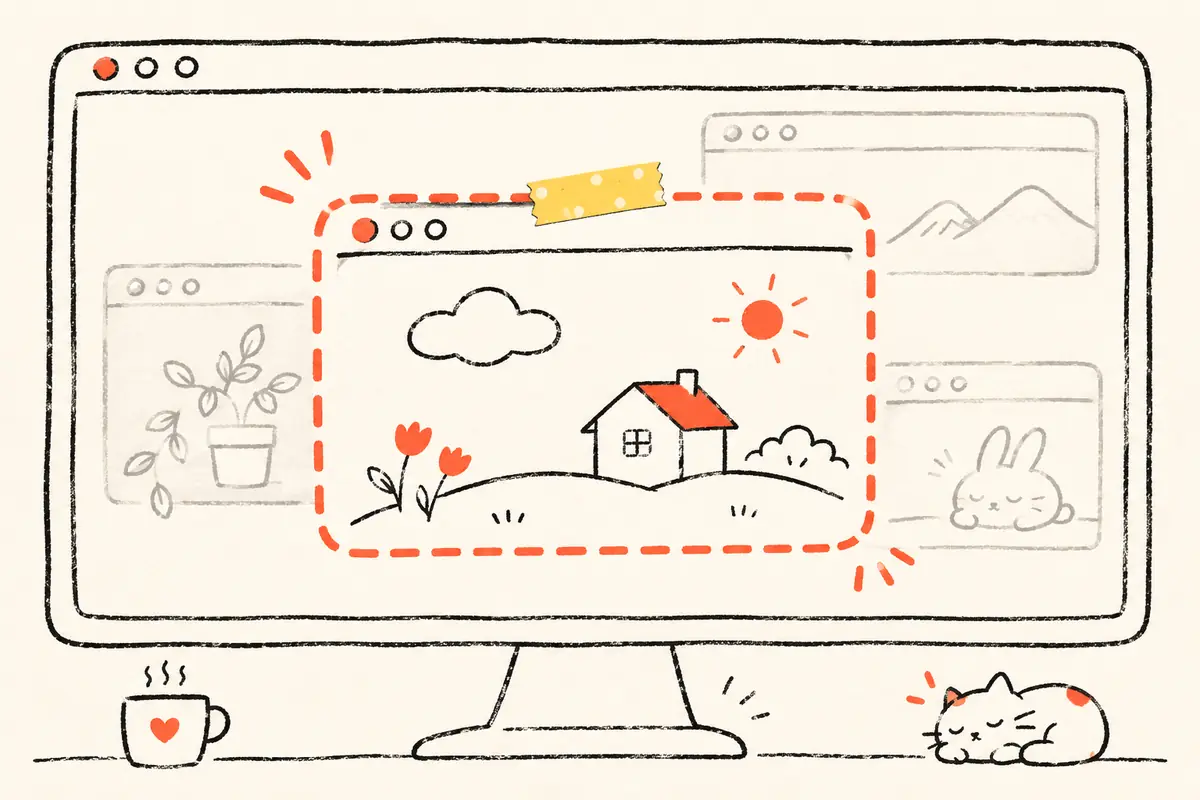
3. Oculta las demás apps con un atajo
Si de verdad necesitas compartir toda la pantalla, oculta antes de empezar las apps que no quieres que se vean. Estos son los atajos que indica Apple:
| Atajo | Qué hace |
|---|---|
| Comando-H | Oculta todas las ventanas de la app que está al frente |
| Opción-Comando-H | Deja solo la app que está al frente y oculta todas las demás |
| Comando-M | Minimiza la ventana que está al frente en el Dock |
| Comando-Mission Control o Fn-F11 | Muestra el escritorio (las ventanas se apartan un momento) |
Opción-Comando-H es el más rápido. Pasa a la presentación que vas a dar, púlsalo una vez y las demás apps se ocultan. Pero al terminar la reunión tendrás que volver a abrir cada app una por una. Y tendrás que recolocar tú mismo las ventanas.
4. Guarda los archivos del escritorio
Cuando las ventanas están ocultas, lo que queda a la vista suele ser un escritorio lleno de capturas de pantalla y archivos llamados “definitivo_v3”. En Ajustes del Sistema › Escritorio y Dock puedes desactivar Mostrar elementos en el escritorio. Los archivos dejan de verse en el escritorio. Siguen ahí, solo que fuera de la vista.
Acuérdate de volver a activarlo después de la reunión. Si no, puede que pienses que tus archivos han desaparecido.
5. ¿Lo haces siempre? Únelo en un solo sticker
Los cuatro pasos funcionan. Pero tienes que repetirlos antes de cada reunión y luego deshacerlos uno por uno. A mí también se me olvida, así que creé Shoo! Stickers:
- Despega un sticker del álbum, pégalo en tu escritorio y elige qué apps o ventanas cuida.
- Haz clic en el sticker antes de una reunión y todas esas ventanas se ocultan. Haz clic otra vez y todo vuelve a su sitio.
- Activa “Ocultar también los elementos del escritorio” para tapar los archivos de tu escritorio con tu propio fondo de pantalla.
- Safari, Chrome y Notas pueden ocultar una sola ventana. Las demás apps se ocultan enteras.
Por ejemplo, crea un sticker “Compartir pantalla” que se encargue del chat, las compras, la música y los archivos del escritorio. Después crea un sticker “Pasa alguien” que oculte solo tus cosas privadas.
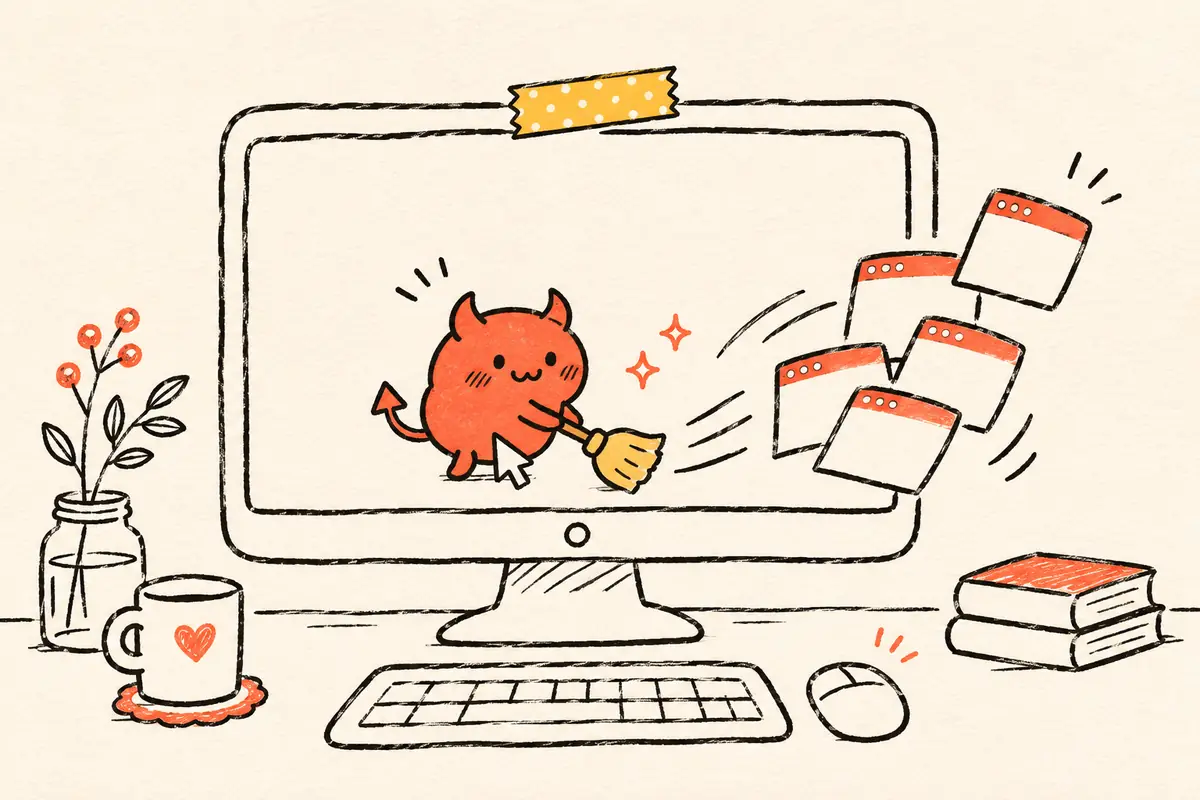
Shoo necesita macOS 14 o posterior. La versión gratuita incluye un pequeño sticker de diablillo rojo con todas las funciones. Más stickers, stickers de fotos y pestañas de categorías se desbloquean con una compra única, no con una suscripción. Shoo solo le pide al sistema que oculte o muestre las ventanas que has elegido. Nunca lee lo que hay dentro. Consulta la Política de privacidad para más detalles.
6. Comparación rápida de los métodos
| Método | Qué oculta | Cómo restaurar después de la reunión |
|---|---|---|
| Desactivar notificaciones al compartir | Las notificaciones que aparecen mientras compartes | No hay nada que restaurar, se configura una vez |
| Compartir una sola ventana | Todo lo demás | No hay nada que restaurar, pero para cambiar de archivo hay que volver a elegir |
| Opción-Comando-H | Las demás apps | Volver a abrir cada una |
| Desactivar los elementos del escritorio | Los archivos del escritorio | Volver a activarlo en Ajustes |
| Sticker de Shoo | Las ventanas que elijas + los archivos del escritorio | Hacer clic otra vez en el sticker |
7. Preguntas frecuentes
¿Las ventanas ocultas se cierran?
No. Comando-H y Shoo solo ocultan. La app sigue funcionando y no se pierde nada.
Si comparto una sola ventana, ¿pueden verse las notificaciones?
Normalmente no, porque los demás solo ven esa ventana. Pero si compartes toda la pantalla, desactiva las notificaciones al compartir en Ajustes del Sistema › Notificaciones.
¿Por qué Shoo solo puede ocultar algunas apps enteras?
Ahora mismo, solo Safari, Chrome y Notas permiten que Shoo oculte una sola ventana. Las demás apps se ocultan enteras.
¿Shoo cuesta dinero?
Puedes descargarlo gratis. Incluye un pequeño sticker de diablillo rojo con todas las funciones. Más stickers, stickers de fotos y pestañas de categorías son una compra única, no una suscripción.