 Shoo! 桌面贴纸

我是 Sona Orbit,一个人开发 Shoo! 桌面贴纸的独立开发者。文中 macOS 的设置与快捷键依 Apple 官方支持文件整理(2026 年 11 月查证);Shoo 的功能以本站说明为准。
1. 先关掉分享时跳出的通知
最容易出事的不是开着的窗口,而是分享到一半跳出来的消息通知。macOS 的“系统设置 › 通知”里,有一项是设置镜像输出或分享屏幕时要不要显示通知,选择关闭后,分享期间的通知会先暂停。
这个设置只要做一次,以后每次分享屏幕都会生效,建议第一个做。
2. 只分享一个窗口,不分享整个屏幕
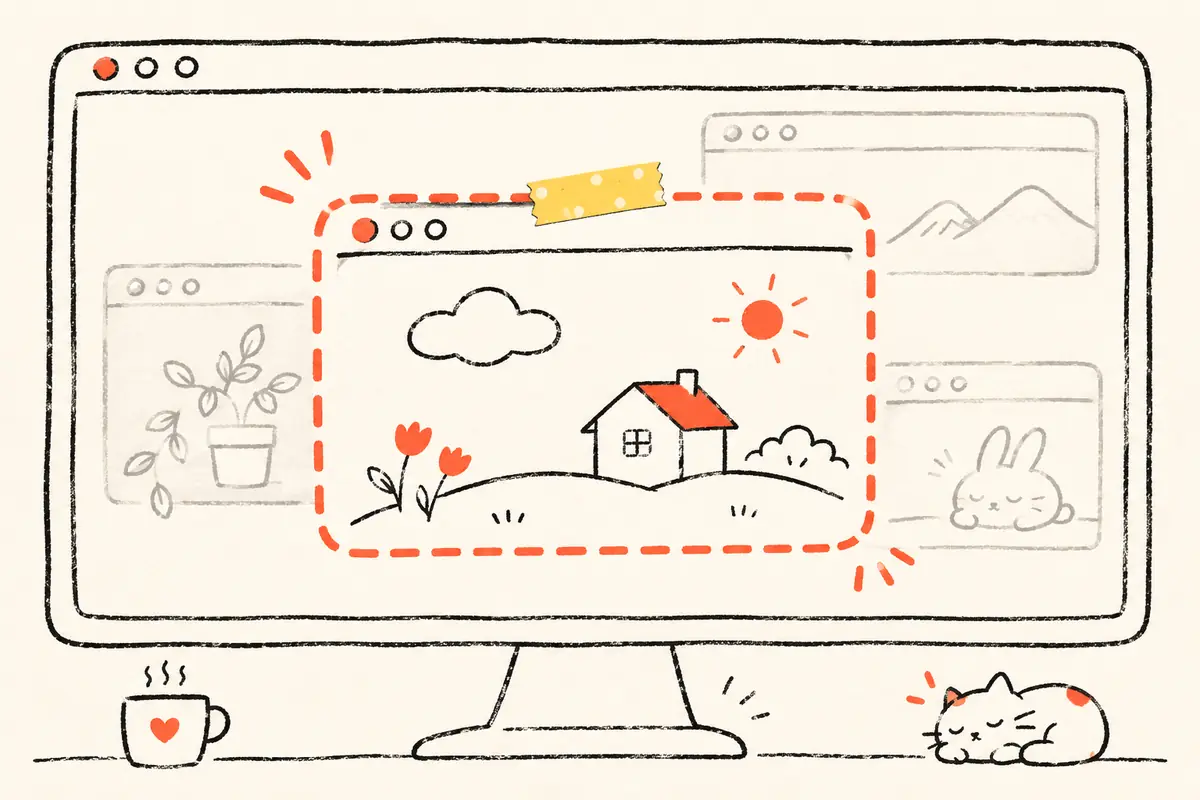
大部分视讯会议软件在分享时,都可以选“整个屏幕”或“单一窗口”。只要选单一窗口,其他东西就不会被看到。
缺点是:讲到一半要切到另一个文件,就得停止分享、重新选一次。很多人为了省事选了整个屏幕,这时候背后开着什么,大家都看得到。
3. 用快捷键藏起其他 App
如果要分享整个屏幕,分享前先把不想被看到的 App 藏起来。Apple 官方列出的快捷键:
| 快捷键 | 作用 |
|---|---|
| Command-H | 隐藏最前面那个 App 的所有窗口 |
| Option-Command-H | 只留最前面的 App,其他 App 全部隐藏 |
| Command-M | 把最前面的窗口缩到 Dock |
| Command-Mission Control 或 Fn-F11 | 显示桌面(窗口暂时移开) |
Option-Command-H 最快:切到要讲的简报,按一下,其他 App 都藏起来。不过开完会要一个一个点回来,原本的窗口排列也得自己再整理。
4. 把桌面上的文件收起来
窗口都藏起来之后,露出来的常常是堆满截图和“最终版_v3”的桌面。在“系统设置 › 桌面与 Dock”里,可以把在桌面上显示项目关掉,桌面上的文件就不会显示;文件本身还在,只是看不到。
要记得开完会再打开,不然会以为文件不见了。
5. 每次都要做一遍?绑在一张贴纸上
上面四步都有用,但每次开会都要做一轮,结束后再一个个还原。我自己也常忘,所以做了 Shoo! 桌面贴纸:
- 从贴纸本子撕一张贴纸放到桌面,指定它要管哪些 App 或窗口。
- 开会前按一下贴纸,那些窗口全部藏起来;再按一下,全部回到原本的位置。
- 可以开启“连桌面一起藏”,用你自己的桌布盖住桌面上的文件。
- Safari、Chrome 和备忘录可以只藏单一窗口;其他 App 会整个藏起来。
例如做一张“分享屏幕”贴纸,管聊天、购物、音乐和桌面文件;再做一张“有人经过”贴纸,只藏私人的东西。
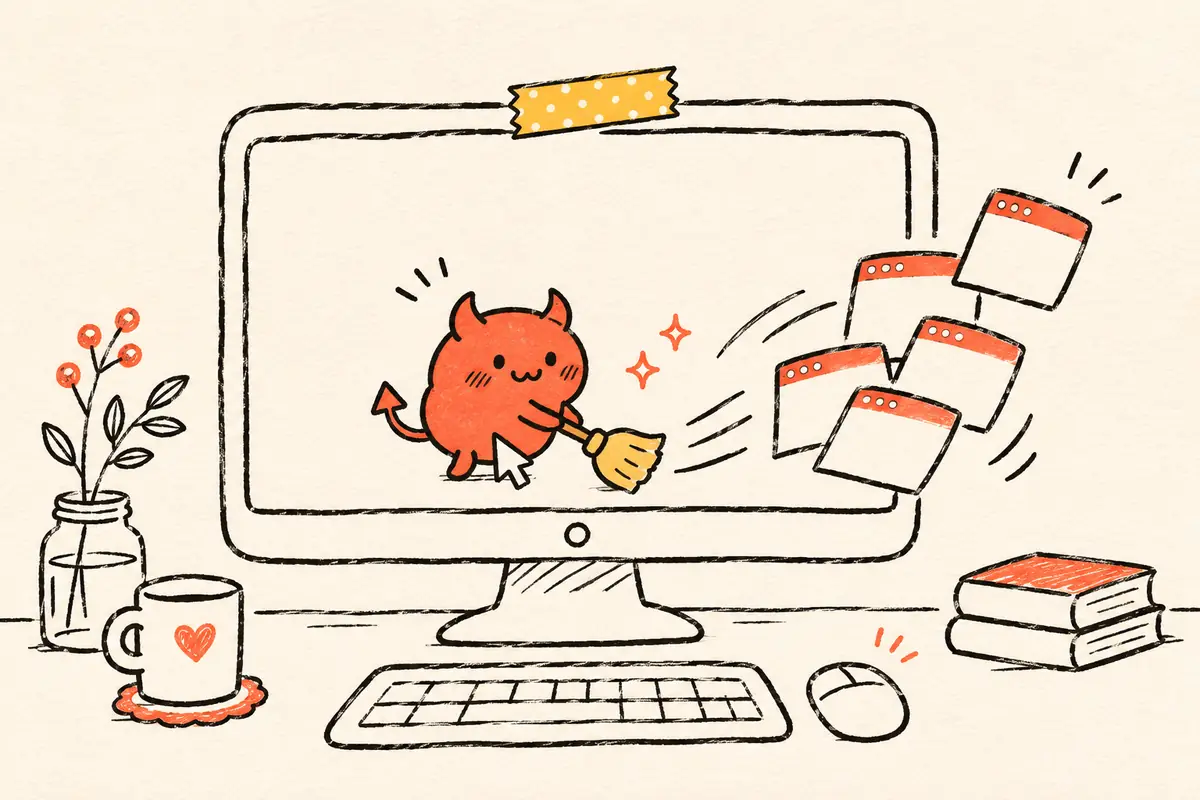
Shoo 需要 macOS 14 以上,免费版附一张小恶魔贴纸,功能完整;其他贴纸、照片做贴纸和分类,是一次买断解锁,不是订阅。它只叫系统藏起或显示你指定的窗口,不会读取窗口里的内容,详见隐私权政策。
6. 做法对照表
| 做法 | 藏什么 | 开完会怎么还原 |
|---|---|---|
| 关闭分享时的通知 | 分享期间跳出的通知 | 不用还原,设置一次就好 |
| 只分享单一窗口 | 其他所有东西 | 不用还原,但切换文件要重选 |
| Option-Command-H | 其他 App | 一个一个点回来 |
| 关掉桌面项目 | 桌面文件 | 回设置里打开 |
| Shoo 贴纸 | 你指定的窗口+桌面文件 | 再按一下贴纸 |
7. 常见问题
藏起来的窗口会被关掉吗?
不会。Command-H 和 Shoo 都只是隐藏,App 继续执行,内容不会遗失。
只分享单一窗口,通知还会被看到吗?
一般不会,因为别人只看得到那个窗口。但如果你分享的是整个屏幕,就建议在“系统设置 › 通知”把分享时的通知关掉。
为什么 Shoo 有些 App 只能整个藏起来?
目前只有 Safari、Chrome 和备忘录能让 Shoo 单独藏一个窗口;其他 App 会整个 App 一起藏起来。
Shoo 要钱吗?
可以免费下载,附一张功能完整的小恶魔贴纸。想要更多贴纸、用照片做贴纸和分类,是一次买断,不是订阅。