 Shoo! Stickers

Je suis Sona Orbit, développeuse indépendante de Shoo! Stickers. Les réglages et raccourcis macOS de cet article suivent les documents d'assistance officiels d'Apple (vérifiés en novembre 2026). Les fonctions de Shoo! Stickers suivent les descriptions de ce site.
1. Désactiver les notifications pendant le partage
Le plus gros risque n'est pas une fenêtre ouverte. C'est une notification de message qui s'affiche en plein milieu de votre partage. Dans Réglages Système › Notifications, il y a une option pour autoriser les notifications lorsque l'écran est recopié ou partagé. Désactivez-la, et les notifications sont suspendues pendant que vous partagez.
Vous ne la réglez qu'une fois. Elle fonctionne ensuite à chaque partage d'écran, alors commencez par là.
2. Partager une fenêtre, pas tout l'écran
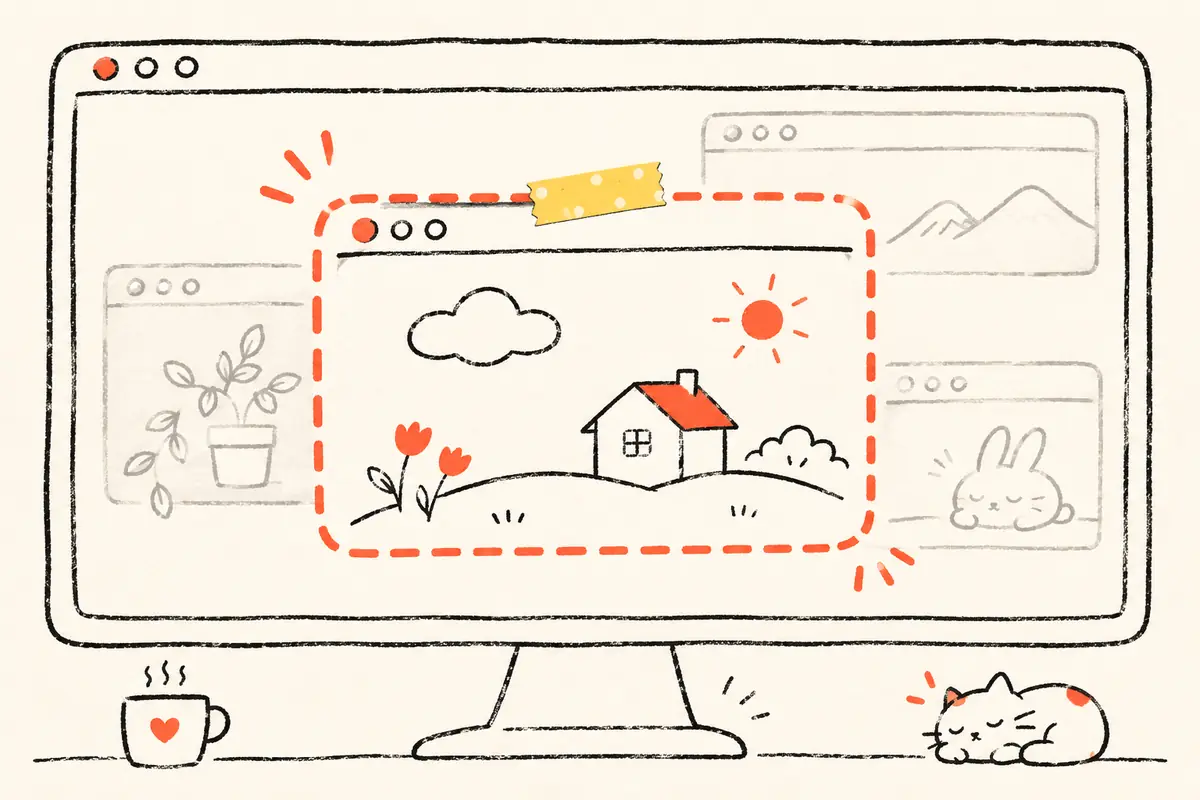
La plupart des apps de visioconférence vous laissent choisir « Tout l'écran » ou « Une seule fenêtre » au moment du partage. Si vous choisissez une seule fenêtre, rien d'autre n'est visible.
Le revers : si vous devez passer à un autre fichier en cours de route, il faut arrêter le partage et choisir à nouveau. Pour gagner du temps, beaucoup de gens partagent tout l'écran. Tout le monde voit alors ce qui est ouvert derrière vos diapositives.
3. Masquer les autres apps avec un raccourci
Si vous devez vraiment partager tout l'écran, masquez avant de commencer les apps que vous ne voulez pas montrer. Voici les raccourcis listés par Apple :
| Raccourci | Ce qu'il fait |
|---|---|
| Commande-H | Masque toutes les fenêtres de l'app au premier plan |
| Option-Commande-H | Ne garde que l'app au premier plan et masque toutes les autres |
| Commande-M | Réduit la fenêtre au premier plan dans le Dock |
| Commande-Mission Control ou Fn-F11 | Affiche le bureau (les fenêtres s'écartent un instant) |
Option-Commande-H est le plus rapide. Passez à la présentation que vous donnez, appuyez une fois, et toutes les autres apps se masquent. Mais après la réunion, vous devez rouvrir chaque app une par une. Vous devez aussi réorganiser vos fenêtres vous-même.
4. Ranger les fichiers du bureau
Une fois les fenêtres masquées, ce qui apparaît est souvent un bureau plein de captures d'écran et de fichiers nommés « final_v3 ». Dans Réglages Système › Bureau et Dock, vous pouvez désactiver Afficher les éléments sur le bureau. Les fichiers n'apparaissent plus sur le bureau. Ils sont toujours là, simplement hors de vue.
Pensez à le réactiver après la réunion. Sinon, vous risquez de croire que vos fichiers ont disparu.
5. Vous le faites à chaque fois ? Reliez tout à un sticker
Ces quatre étapes fonctionnent. Mais il faut les enchaîner avant chaque réunion, puis les défaire une par une. Moi aussi, j'oublie, alors j'ai créé Shoo! Stickers :
- Détachez un sticker du carnet de stickers, posez-le sur votre bureau et choisissez les apps ou les fenêtres dont il s'occupe.
- Cliquez sur le sticker avant une réunion : toutes ces fenêtres se masquent. Cliquez à nouveau et tout revient là où c'était.
- Activez « Masquer aussi les éléments du bureau » pour recouvrir les fichiers de votre bureau avec votre propre fond d'écran.
- Safari, Chrome et Notes peuvent masquer une seule fenêtre. Les autres apps sont masquées en entier.
Par exemple, créez un sticker « Partage d'écran » qui gère la messagerie, les achats, la musique et les fichiers du bureau. Puis créez un sticker « Quelqu'un passe derrière moi » qui ne masque que vos affaires privées.
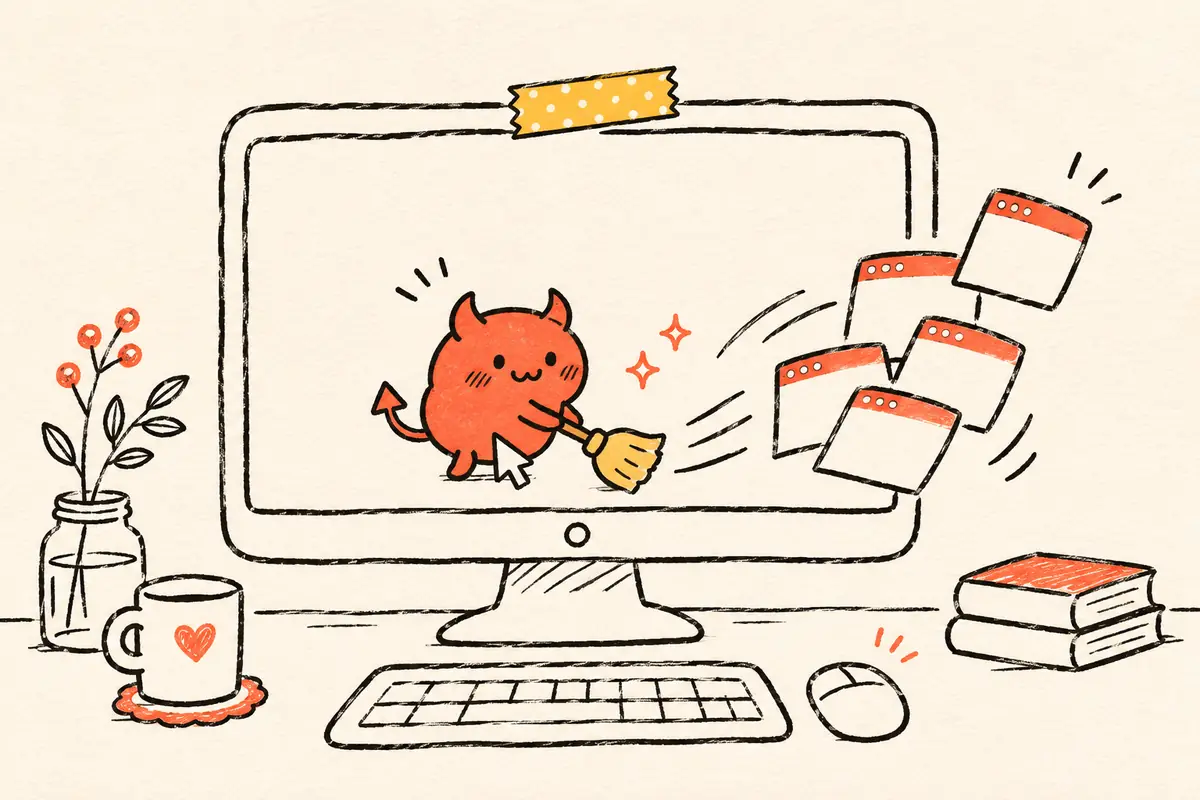
Shoo! Stickers demande macOS 14 ou une version ultérieure. La version gratuite comprend un petit sticker de diablotin rouge avec toutes les fonctions. Des stickers supplémentaires, des stickers photo et des onglets de catégories se débloquent avec un achat unique, pas un abonnement. Shoo! Stickers demande seulement au système de masquer ou d'afficher les fenêtres que vous avez choisies. L'app ne lit jamais ce qu'elles contiennent. Consultez la Politique de confidentialité pour en savoir plus.
6. Comparatif rapide des méthodes
| Méthode | Ce qu'elle masque | Comment tout rétablir après la réunion |
|---|---|---|
| Désactiver les notifications pendant le partage | Les notifications qui s'affichent pendant le partage | Rien à rétablir, à régler une seule fois |
| Partager une seule fenêtre | Tout le reste | Rien à rétablir, mais changer de fichier oblige à choisir à nouveau |
| Option-Commande-H | Les autres apps | Rouvrir chaque app |
| Désactiver les éléments du bureau | Les fichiers du bureau | Les réactiver dans les Réglages |
| Sticker Shoo! Stickers | Les fenêtres choisies + les fichiers du bureau | Cliquer à nouveau sur le sticker |
7. FAQ
Les fenêtres masquées sont-elles fermées ?
Non. Commande-H et Shoo! Stickers ne font que masquer. L'app continue de tourner et rien n'est perdu.
Si je partage une seule fenêtre, les autres voient-ils quand même les notifications ?
En principe non, car les participants ne voient que cette fenêtre. Mais si vous partagez tout l'écran, désactivez les notifications pendant le partage dans Réglages Système › Notifications.
Pourquoi Shoo! Stickers masque-t-il certaines apps en entier seulement ?
Pour l'instant, seuls Safari, Chrome et Notes permettent à Shoo! Stickers de masquer une seule fenêtre. Les autres apps sont masquées en entier.
Shoo! Stickers est-il payant ?
Vous pouvez le télécharger gratuitement. Il comprend un petit sticker de diablotin rouge avec toutes les fonctions. Des stickers supplémentaires, des stickers photo et des onglets de catégories sont proposés en achat unique, pas en abonnement.