 Shoo! 桌面貼紙

我是 Sona Orbit,一個人開發 Shoo! 桌面貼紙的獨立開發者。文中 macOS 的設定與快速鍵依 Apple 官方支援文件整理(2026 年 11 月查證);Shoo 的功能以本站說明為準。
1. 先關掉分享時跳出的通知
最容易出事的不是開著的視窗,而是分享到一半跳出來的訊息通知。macOS 的「系統設定 › 通知」裡,有一項是設定鏡像輸出或分享螢幕時要不要顯示通知,選擇關閉後,分享期間的通知會先暫停。
這個設定只要做一次,以後每次分享螢幕都會生效,建議第一個做。
2. 只分享一個視窗,不分享整個螢幕
大部分視訊會議軟體在分享時,都可以選「整個螢幕」或「單一視窗」。只要選單一視窗,其他東西就不會被看到。
缺點是:講到一半要切到另一個檔案,就得停止分享、重新選一次。很多人為了省事選了整個螢幕,這時候背後開著什麼,大家都看得到。
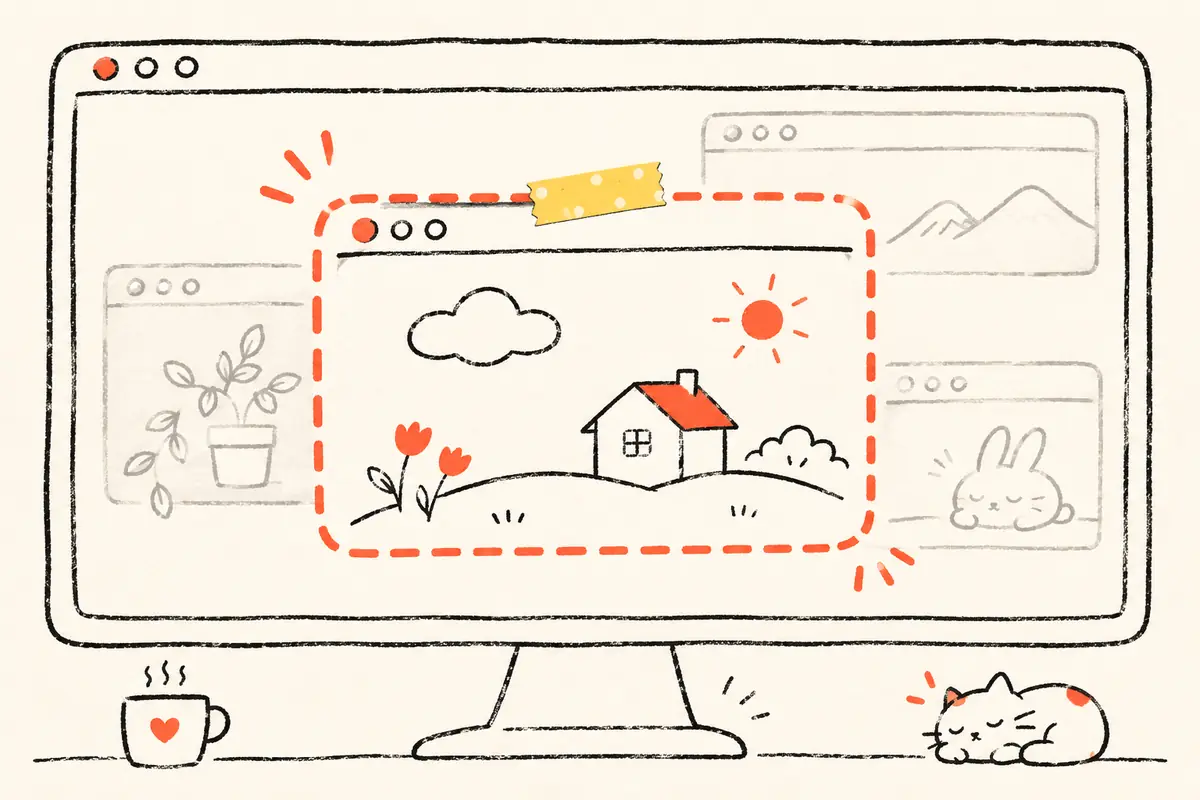
3. 用快速鍵藏起其他 App
如果要分享整個螢幕,分享前先把不想被看到的 App 藏起來。Apple 官方列出的快速鍵:
| 快速鍵 | 作用 |
|---|---|
| Command-H | 隱藏最前面那個 App 的所有視窗 |
| Option-Command-H | 只留最前面的 App,其他 App 全部隱藏 |
| Command-M | 把最前面的視窗縮到 Dock |
| Command-Mission Control 或 Fn-F11 | 顯示桌面(視窗暫時移開) |
Option-Command-H 最快:切到要講的簡報,按一下,其他 App 都藏起來。不過開完會要一個一個點回來,原本的視窗排列也得自己再整理。
4. 把桌面上的檔案收起來
視窗都藏起來之後,露出來的常常是堆滿截圖和「最終版_v3」的桌面。在「系統設定 › 桌面與 Dock」裡,可以把在桌面上顯示項目關掉,桌面上的檔案就不會顯示;檔案本身還在,只是看不到。
要記得開完會再打開,不然會以為檔案不見了。
5. 每次都要做一遍?綁在一張貼紙上
上面四步都有用,但每次開會都要做一輪,結束後再一個個還原。我自己也常忘,所以做了 Shoo! 桌面貼紙:
- 從貼紙本子撕一張貼紙放到桌面,指定它要管哪些 App 或視窗。
- 開會前按一下貼紙,那些視窗全部藏起來;再按一下,全部回到原本的位置。
- 可以開啟「連桌面一起藏」,用你自己的桌布蓋住桌面上的檔案。
- Safari、Chrome 和備忘錄可以只藏單一視窗;其他 App 會整個藏起來。
例如做一張「分享螢幕」貼紙,管聊天、購物、音樂和桌面檔案;再做一張「有人經過」貼紙,只藏私人的東西。
Shoo 需要 macOS 14 以上,免費版附一張小惡魔貼紙,功能完整;其他貼紙、照片做貼紙和分類,是一次買斷解鎖,不是訂閱。它只叫系統藏起或顯示你指定的視窗,不會讀取視窗裡的內容,詳見隱私權政策。
6. 做法對照表
| 做法 | 藏什麼 | 開完會怎麼還原 |
|---|---|---|
| 關閉分享時的通知 | 分享期間跳出的通知 | 不用還原,設定一次就好 |
| 只分享單一視窗 | 其他所有東西 | 不用還原,但切換檔案要重選 |
| Option-Command-H | 其他 App | 一個一個點回來 |
| 關掉桌面項目 | 桌面檔案 | 回設定裡打開 |
| Shoo 貼紙 | 你指定的視窗+桌面檔案 | 再按一下貼紙 |
7. 常見問題
藏起來的視窗會被關掉嗎?
不會。Command-H 和 Shoo 都只是隱藏,App 繼續執行,內容不會遺失。
只分享單一視窗,通知還會被看到嗎?
一般不會,因為別人只看得到那個視窗。但如果你分享的是整個螢幕,就建議在「系統設定 › 通知」把分享時的通知關掉。
為什麼 Shoo 有些 App 只能整個藏起來?
目前只有 Safari、Chrome 和備忘錄能讓 Shoo 單獨藏一個視窗;其他 App 會整個 App 一起藏起來。
Shoo 要錢嗎?
可以免費下載,附一張功能完整的小惡魔貼紙。想要更多貼紙、用照片做貼紙和分類,是一次買斷,不是訂閱。