 Shoo! Figurinhas

Sou Sona Orbit, desenvolvedora independente do Shoo! Figurinhas. Os ajustes e atalhos do macOS neste artigo seguem os documentos oficiais de suporte da Apple (conferidos em novembro de 2026). Os recursos do Shoo seguem as descrições deste site.
1. Desative as notificações durante o compartilhamento
O maior risco não é uma janela aberta. É uma notificação de mensagem aparecendo no meio da sua apresentação. Em Ajustes do Sistema › Notificações, há uma opção para permitir notificações ao espelhar ou compartilhar a tela. Desative essa opção e as notificações ficam pausadas enquanto você compartilha.
Você ajusta isso uma única vez. Vale para todas as vezes que compartilhar a tela daí em diante, então faça isso primeiro.
2. Compartilhe uma janela, não a tela inteira
A maioria dos apps de videorreunião deixa você escolher “Tela Inteira” ou “Uma Janela” ao compartilhar. Se você escolher uma única janela, mais nada aparece.
O ponto fraco: se precisar trocar para outro arquivo no meio da reunião, você tem que parar de compartilhar e escolher de novo. Para ganhar tempo, muita gente compartilha a tela inteira. Aí todo mundo vê o que estiver aberto atrás dos seus slides.

3. Oculte os outros apps com um atalho
Se você precisa mesmo compartilhar a tela inteira, oculte os apps que não quer mostrar antes de começar. Estes são os atalhos que a Apple lista:
| Atalho | O que faz |
|---|---|
| Comando-H | Oculta todas as janelas do app em primeiro plano |
| Opção-Comando-H | Mantém só o app em primeiro plano e oculta todos os outros |
| Comando-M | Minimiza a janela em primeiro plano no Dock |
| Comando-Mission Control ou Fn-F11 | Mostra a mesa (as janelas saem do caminho por um instante) |
Opção-Comando-H é o mais rápido. Vá para a apresentação que você vai fazer, aperte uma vez e todos os outros apps somem. Só que, depois da reunião, você precisa clicar em cada app para trazê-lo de volta, um por um. E ainda tem que reorganizar as janelas por conta própria.
4. Guarde os arquivos da mesa
Com as janelas ocultas, o que aparece costuma ser uma mesa cheia de capturas de tela e arquivos chamados “final_v3_agora_vai”. Em Ajustes do Sistema › Mesa e Dock, você pode desativar Mostrar Itens na Mesa. Os arquivos deixam de aparecer na mesa. Continuam lá, só que fora de vista.
Lembre-se de ativar de novo depois da reunião. Senão, você pode achar que seus arquivos sumiram.
5. Faz isso toda vez? Ligue tudo a uma figurinha
Os quatro passos funcionam. Mas você precisa repeti-los antes de cada reunião e depois desfazer um por um. Eu também esqueço, então criei o Shoo! Figurinhas:
- Destaque uma figurinha do álbum, cole na sua mesa e escolha quais apps ou janelas ela vai cuidar.
- Clique na figurinha antes de uma reunião e essas janelas se ocultam de uma vez. Clique de novo e tudo volta para onde estava.
- Ative “Ocultar itens da mesa também” para cobrir os arquivos da sua mesa com o seu próprio papel de parede.
- Safari, Chrome e Notas podem ocultar uma única janela. Os outros apps são ocultados por inteiro.
Por exemplo, crie uma figurinha “Compartilhar Tela” que cuida de conversas, compras, música e arquivos da mesa. Depois crie uma figurinha “Alguém passando” que oculta só as suas coisas particulares.
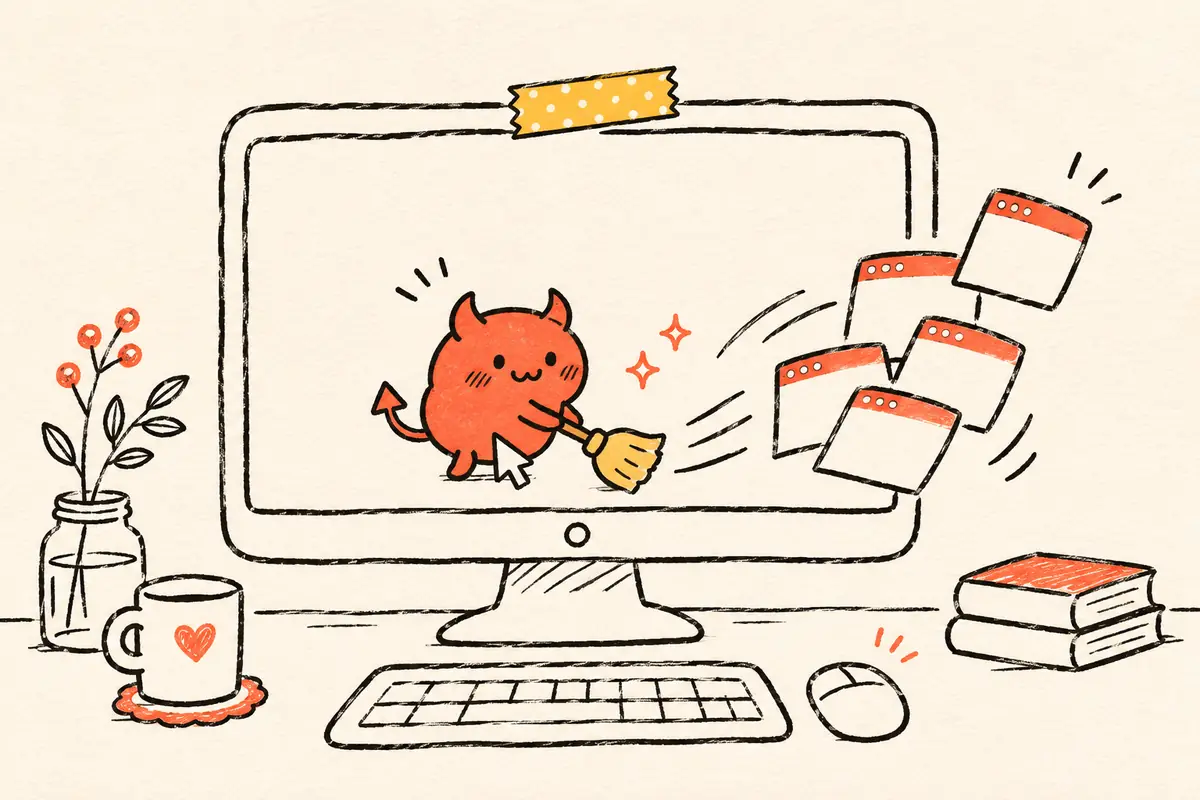
O Shoo exige macOS 14 ou posterior. A versão gratuita vem com uma figurinha de diabinho vermelho e todos os recursos. Mais figurinhas, figurinhas de foto e abas de categorias são liberadas com uma compra única, não com assinatura. O Shoo só pede ao sistema que oculte ou mostre as janelas que você escolheu. Ele nunca lê o que há dentro delas. Veja a Política de Privacidade para mais detalhes.
6. Comparação rápida dos métodos
| Método | O que oculta | Como restaurar depois da reunião |
|---|---|---|
| Desativar notificações durante o compartilhamento | Notificações que aparecem enquanto você compartilha | Nada a restaurar, ajuste uma vez |
| Compartilhar uma única janela | Todo o resto | Nada a restaurar, mas trocar de arquivo exige escolher de novo |
| Opção-Comando-H | Os outros apps | Clicar em cada um para trazê-lo de volta |
| Desativar itens da mesa | Arquivos da mesa | Ativar de novo nos Ajustes |
| Figurinha do Shoo | As janelas que você escolheu + arquivos da mesa | Clicar na figurinha de novo |
7. Perguntas frequentes
As janelas ocultas são fechadas?
Não. Comando-H e o Shoo apenas ocultam. O app continua aberto e nada se perde.
Se eu compartilhar uma única janela, as pessoas ainda veem as notificações?
Em geral, não, porque as pessoas só veem aquela janela. Mas, se você compartilhar a tela inteira, desative as notificações durante o compartilhamento em Ajustes do Sistema › Notificações.
Por que o Shoo só consegue ocultar alguns apps por inteiro?
Por enquanto, só Safari, Chrome e Notas permitem que o Shoo oculte uma única janela. Os outros apps são ocultados por inteiro.
O Shoo é pago?
Você pode baixar de graça. Ele vem com uma figurinha de diabinho vermelho que tem todos os recursos. Mais figurinhas, figurinhas de foto e abas de categorias são uma compra única, não uma assinatura.