 學舌鳥
 用 iPhone 相機掃描學舌鳥 iPhone 鍵盤 · NT$150 買斷

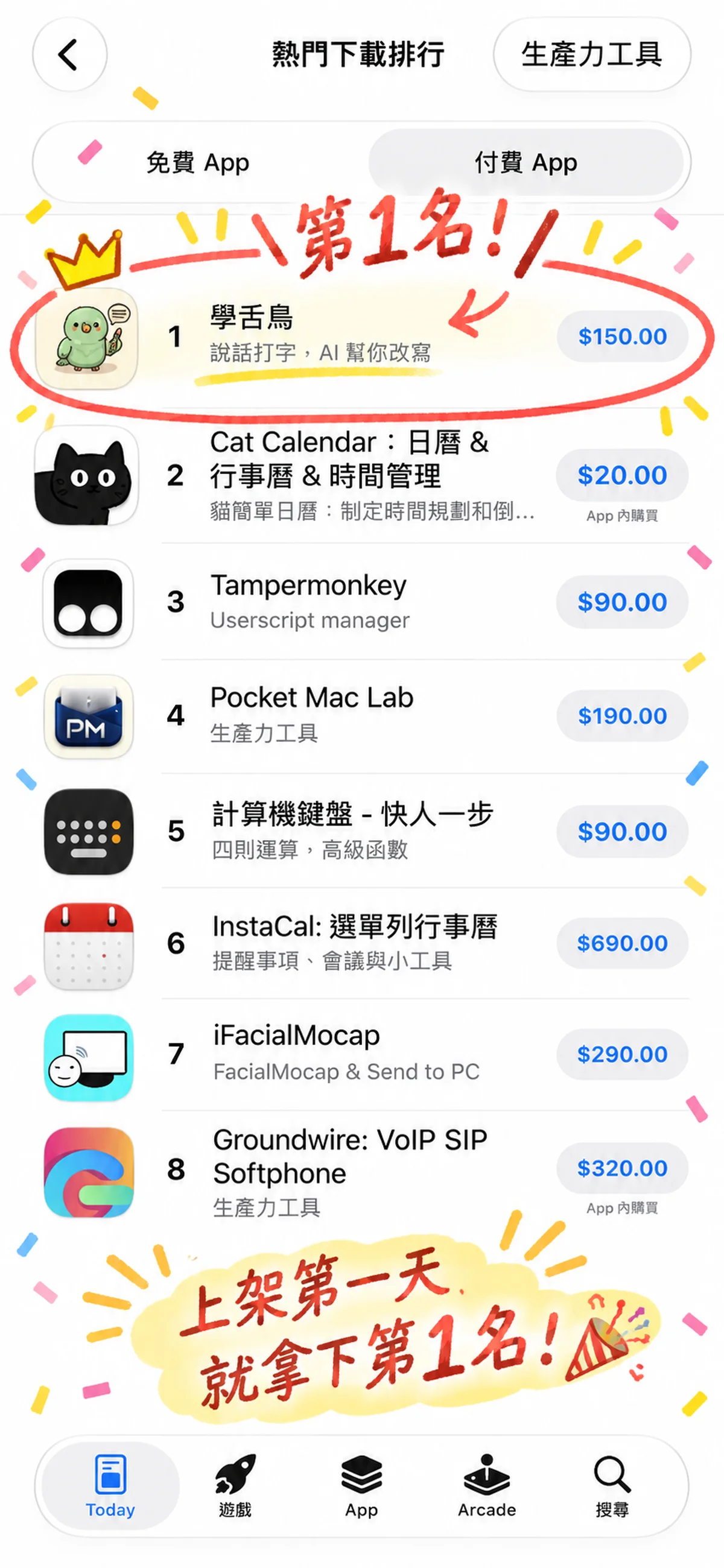
我是 Sona Orbit,一個人開發學舌鳥的獨立開發者,這篇寫的是我自己的產品。排名是 2026-11-08 台灣區 App Store「生產力工具」付費 App 排行的畫面;價格、App 大小、系統需求和家人共享以 App Store 頁面為準,功能說明以iPhone 版介紹頁為準。
1. 登上生產力工具付費榜第 1 名
iPhone 版上架後,在台灣區 App Store「生產力工具」的付費 App 排行榜爬到了第 1 名,排在 Cat Calendar、Tampermonkey、Pocket Mac Lab 這些老牌工具前面。
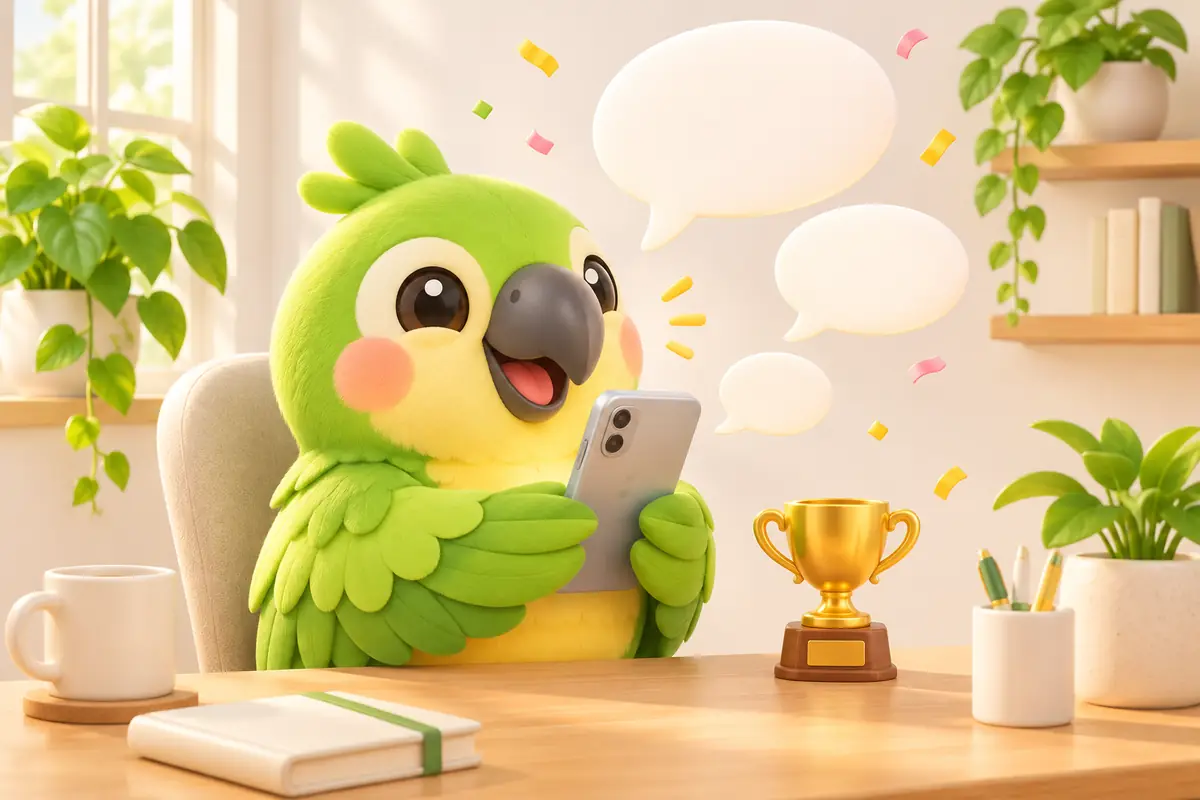
我一個人從 Mac 版做到 iPhone 版,想法很單純:很多人在 Mac 上習慣按住快捷鍵講話,出門用手機回 LINE、寫信、記備忘錄時,卻又回到小螢幕上慢慢戳字,或是讓內建聽寫把早就改過的人名再打錯一次。所以 iPhone 版做成一塊用說的鍵盤,而且透過你自己的 iCloud,和 Mac 版共用同一份詞典和改寫格式。
2. iPhone 版和 Mac 版怎麼分工
| 項目 | iPhone 版 | Mac 版 |
|---|---|---|
| 價格 | NT$150 一次買斷,不訂閱;支援家人共享(最多 6 人) | 免費 |
| 怎麼說話 | 系統鍵盤:在任何輸入框切到學舌鳥鍵盤,點麥克風說話 | 全域快捷鍵:按住 右 ⌥ + 右 ⌘ 說話,放開就貼到游標位置 |
| 語音辨識 | iPhone 內建的辨識,在手機上轉成文字;錄音不存檔、不上傳 | 本機模型,可下載切換 SenseVoice Small、Qwen3-ASR、Breeze-ASR-25 等 |
| 語氣提醒 | 話太衝時鍵盤亮橘點,附一句替代說法 | 同樣會提醒;累積 20 筆回饋後,可以在 Mac 上訓練你自己的分寸 |
| AI 改寫與翻譯 | Apple 內建,或自己的 API key(Gemini、OpenAI、OpenRouter、Groq、自訂) | Apple 內建,或自己的 API key(免費 Gemini key 等) |
| 和另一台共用 | 開了 iCloud 雲碟後,詞典、改寫格式、我的資料、文字紀錄兩邊共用 | |
| 系統需求 | iOS 26 以上 | Apple 晶片 Mac,macOS 11 以上 |
3. iPhone 版怎麼用:一塊用說的鍵盤
手機上最麻煩的,是在錄音 App 跟聊天 App 之間來回複製貼上。iPhone 版直接做成鍵盤:在 LINE、訊息、郵件、備忘錄裡切過去,點一下麥克風就能說。第一次打開 App 有引導,大約一分鐘:允許麥克風、加入學舌鳥鍵盤、允許完整取用。
- 說完就是成品:說話時鍵盤上有兩顆按鈕。「完成」照你說的逐字貼上;彩色那顆先用你選的改寫格式(例如語氣修正、信件格式、條理分明)整理,再貼上。「嗯、那個」和說到一半的改口,貼上前就拿掉了。
- 改寫滑桿:選取已經打好的字,用四條滑桿調長短、正式度、語氣、條列,按「改寫」,結果直接換進輸入框。
- 翻譯:選取文字,翻成你設定的四種語言(預設中文、English、日本語、한국어),不用切到翻譯 App。
- 語氣提醒:趕時間回訊息最容易話太衝。說的話聽起來太直時,鍵盤上會亮一個橘點,附一句比較好入耳的說法。
- 每句都留著:App 裡的「紀錄」可以搜尋,也能看整理前的原文。說到一半被電話打斷,也能回來找。
- 看小鳥就知道狀態:鍵盤左上角的小鳥有待命、在聽、在想、貼好了、遇到問題、睡著六種狀態。AI 出問題也會直說原因,例如 key 填錯、額度用完、模型下架,並附上解決方法。

4. 和 Mac 一起用:iCloud 共用詞典與格式
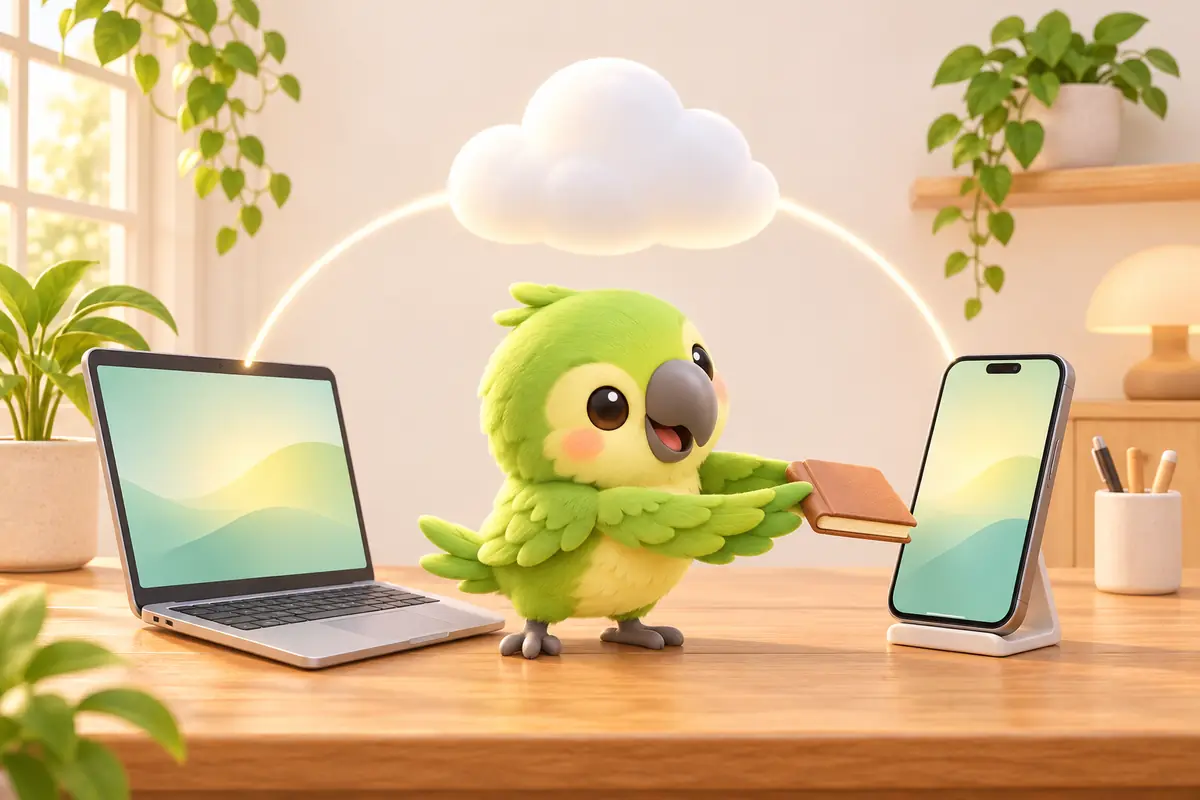
如果你同時有 Mac 和 iPhone,兩邊都開 iCloud 雲碟,學舌鳥就會透過你自己的 iCloud 共用資料,不用另外註冊帳號:
- 詞典改一次,兩邊都聽懂:在 Mac 上把常聽錯的客戶名字、同事綽號、英文專案名加進個人詞典,出門用 iPhone 回 LINE 時,手機鍵盤也認得;在手機上加的詞,回到 Mac 也生效。
- 自訂改寫格式共用:在 Mac 上建的格式,iPhone 鍵盤上也能直接選。
- 我的資料共用:署名、職稱、公司填一次,兩邊用「信件格式」改寫時都會帶入信件結尾。
- 文字紀錄共用:在哪一台說的話,都能在另一台找到。
5. 購買前要知道的限制
- 不能自己下載語音模型:Mac 版可以下載幾百 MB 到 1.5 GB 的本機模型;iPhone 上的第三方鍵盤記憶體限制很嚴,塞大模型容易被系統關掉,也比較耗電。所以 iPhone 版用 iPhone 內建的辨識,App 只有約 26 MB。辨識語言跟著 iPhone 的語言,設定裡也能自己換。
- 需要 iOS 26 以上:iOS 26 以前的 iPhone 裝不了。
- 「Apple 內建」AI 有機型限制:它用的是 iPhone 上的 Apple Intelligence,需要 iPhone 15 Pro、15 Pro Max 或 iPhone 16 以後的機型,系統要 iOS 26.1 以上(繁體中文從 26.1 開始支援),還要在設定裡打開 Apple Intelligence。不符合的話,說話打字照樣能用;想要 AI 改寫和翻譯,可以改用自己的 API key。
- 要「允許完整取用」:這是 iOS 對需要和主 App 溝通的鍵盤用的權限名稱,鍵盤才能請學舌鳥錄音、把字放回來。學舌鳥沒有帳號、廣告和追蹤;只有你選「我的 API key」時,要改寫的文字會直接送到你選的 AI 服務,不經過我。
6. 常見問題
買了 iPhone 版,用 AI 改寫還要付月費嗎?
不用付給學舌鳥。手機支援 Apple Intelligence 的話,可以直接選「Apple 內建」,免費而且文字不離開手機;不支援的話,可以申請免費的 Gemini API key 填進去,Gemini 有免費額度,費用由該服務向你收取。
iPhone 和 Mac 怎麼同步詞典和紀錄?
兩台登入同一個 Apple 帳號並開啟 iCloud 雲碟,學舌鳥就會透過你的 iCloud 共用詞典、改寫格式、我的資料和文字紀錄,不用另外註冊帳號。
不用 AI 也能用嗎?
可以。按「完成」就是照你說的逐字貼上,辨識和基本整理都在手機上做。AI 只在你選改寫格式、改寫滑桿或翻譯時才用到。
家人可以一起用嗎?
可以。iPhone 版支援 Apple 的家人共享,買一次,最多 6 位家庭成員可以使用。
Mac 版之後會收費嗎?
目前 Mac 版維持免費。可以先在 Mac 上試試語音輸入、個人詞典和語氣提醒合不合手,再決定要不要買 iPhone 版。
下載:iPhone 版(App Store,NT$150 買斷)|Mac 版(免費)。延伸閱讀:Typeless 替代方案比較、Mac 中文語音輸入怎麼選。