 Parroting
 iPhoneのカメラでスキャンParroting iPhone版 · 買い切り800円


私はSona Orbitで、Parrotingを一人で開発している個人開発者です。Parrotingは本サイトの自社製品です。掲載した順位は、2026-11-08の台湾のApp Store「生産性」有料アプリランキングの画面に基づきます。価格、アプリのサイズ、システム要件、ファミリー共有についてはApp Storeの掲載情報を、機能についてはiPhone版の紹介ページを参照してください。
1. 有料の生産性アプリランキングで1位に
iPhone版は公開後、台湾のApp Store「生産性」有料アプリランキングで1位になりました。Cat Calendar、Tampermonkey、Pocket Mac Labといった以前からあるツールより上の順位です。
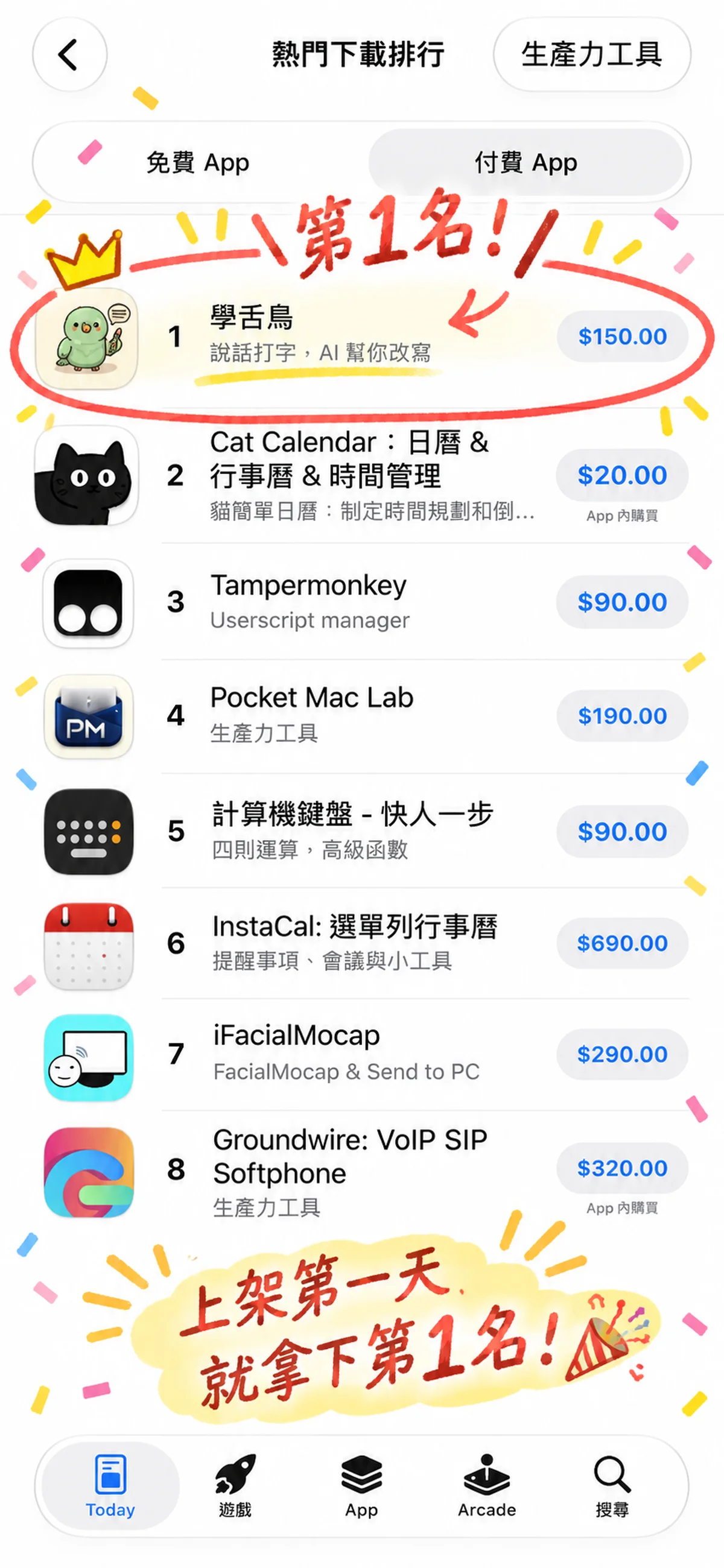
Mac版に続いてiPhone版も一人で作りました。きっかけは単純です。Macではホットキーを押しながら話すことに慣れていても、外出先でLINEに返信したり、メールやメモを書いたりするときは、小さな画面でまた文字を打つことになります。標準の音声入力で、一度直したはずの名前がまた間違って入力されることもあります。そこでiPhone版を話しかけるキーボードにしました。自分のiCloudを通じて、Mac版と同じ辞書や書き換え形式を共有できます。
2. iPhone版とMac版の使い分け
| 項目 | iPhone版 | Mac版 |
|---|---|---|
| 価格 | 買い切り800円、サブスクリプションなし。ファミリー共有に対応(最大6人) | 無料 |
| 話し方 | システムキーボード:入力欄でParrotingのキーボードに切り替え、マイクをタップして話す | 全体で使えるホットキー:右⌥+右⌘を押しながら話し、離すとカーソル位置に貼り付ける |
| 音声認識 | iPhone内蔵の音声認識で、このiPhone上で文字に変換。録音は保存もアップロードもしない | ローカルモデル。SenseVoice Small、Qwen3-ASR、Breeze-ASR-25などをダウンロードして切り替えられる |
| 口調ヒント | 言い方がきつく聞こえると、キーボードにオレンジ色の点と別の言い方を表示 | 同じヒントを表示。フィードバックが20件たまると、Mac上で自分に合った口調の判断を学習できる |
| AI書き換えと翻訳 | 「Apple内蔵」、または自分のAPIキー(Gemini、OpenAI、OpenRouter、Groq、カスタム) | 「Apple内蔵」、または自分のAPIキー(無料のGemini APIキーなど) |
| デバイス間の共有 | iCloud Driveをオンにすると、辞書、書き換え形式、自分の情報、テキスト履歴を両方で共有 | |
| システム要件 | iOS 26以降 | Appleシリコン搭載Mac、macOS 11以降 |
3. iPhone版の使い方:話しかけるキーボード
スマートフォンで面倒なのは、録音アプリとチャットアプリの間でコピーとペーストを繰り返すことです。iPhone版はキーボードとして使えます。LINE、メッセージ、メール、メモで切り替え、マイクをタップするだけで話せます。初回起動時の案内は約1分です。マイクを許可し、Parrotingのキーボードを追加して、「フルアクセスを許可」をオンにします。
- 話した内容をそのまま使える:話している間、キーボードには2つのボタンが表示されます。「完了」は話した内容をそのまま貼り付けます。色付きのボタンは、選んだ書き換え形式(口調の調整、「メール形式」、「要点を整理」など)で整えてから貼り付けます。「嗯、那個」(「ええと、あの」のようなつなぎ言葉)や、途中での言い直しも貼り付け前に取り除きます。
- 書き換えスライダー:入力済みの文字を選択し、4つのスライダーで長さ、丁寧さ、口調、箇条書きの形式を調整します。「書き換え」を押すと、選択した文字が結果に置き換わります。
- 翻訳:文字を選択し、設定した4つの言語(初期設定は中国語、English、日本語、한국어)に翻訳できます。翻訳アプリへの切り替えは不要です。
- 口調ヒント:急いで返信すると、言い方がきつくなりがちです。話した内容が直接的すぎると、キーボードにオレンジ色の点が付き、やわらかい言い方が表示されます。
- 話した内容を残せる:アプリの「履歴」は検索でき、整理前の原文も確認できます。途中で電話がかかってきても、後から探せます。
- 小鳥で状態がわかる:キーボード左上の小鳥には、待機中、聞き取り中、処理中、貼り付け完了、問題発生、スリープ中の6つの状態があります。AIで問題が起きたときも、APIキーの入力間違い、利用枠の終了、モデルの提供終了など、理由と対処法を表示します。

4. Macとの連携:iCloudで辞書と形式を共有
MacとiPhoneの両方でiCloud Driveをオンにすると、Parrotingは自分のiCloudを通じてデータを共有します。別のアカウント登録は不要です。
- 辞書を一度直せば、両方で使える:聞き間違えやすい取引先の名前、同僚の呼び名、英語のプロジェクト名をMacの個人辞書の使い方に沿って登録すると、外出先でLINEに返信するときもiPhoneのキーボードで認識できます。iPhoneで追加した単語もMacで使えます。
- カスタムの書き換え形式を共有:Macで作った形式を、iPhoneのキーボードでも選べます。
- 「自分の情報」を共有:署名、役職、会社を一度入力すれば、どちらのデバイスでも「メール形式」で書き換えるときにメールの結びに反映されます。
- テキスト履歴を共有:どちらかで話した内容を、もう一方でも探せます。
5. 購入前に知っておきたい制限
- 音声モデルを自分でダウンロードすることはできません:Mac版では、数百MBから1.5 GBまでのローカルモデルをダウンロードできます。一方、iPhoneの他社製キーボードには厳しいメモリ制限があります。大きなモデルを載せるとシステムに終了されやすく、電池の消費も増えます。そのためiPhone版はiPhone内蔵の音声認識を使い、アプリのサイズは約26 MBです。認識する言語はiPhoneの言語設定に従い、設定で変更することもできます。
- iOS 26以降が必要です:それより前のiOSを使うiPhoneにはインストールできません。
- 「Apple内蔵」AIには機種の制限があります:iPhone上のApple Intelligenceを使うため、iPhone 15 Pro、15 Pro Max、またはiPhone 16以降の機種と、iOS 26.1以降が必要です(繁体字中国語への対応は26.1から)。設定でApple Intelligenceをオンにする必要もあります。条件を満たさなくても、音声入力は使えます。AI書き換えと翻訳には、自分のAPIキーを使えます。
- 「フルアクセスを許可」が必要です:これは、キーボードが本体アプリと通信するためのiOSの権限名です。キーボードからParrotingに録音を依頼し、文字を入力欄に戻すために使います。Parrotingにはアカウント、広告、追跡はありません。「自分のAPIキー」を選んだ場合に限り、書き換えるテキストが、選んだAIサービスに直接送られます。私を経由することはありません。
6. よくある質問
iPhone版を買った後、AI書き換えに月額料金はかかりますか?
Parrotingへの月額料金はかかりません。Apple Intelligenceに対応したiPhoneなら、無料の「Apple内蔵」を選べます。テキストはiPhoneから出ません。非対応の場合は、無料のGemini APIキーを取得して入力できます。Geminiには無料枠があり、料金が発生する場合はそのサービスから請求されます。
iPhoneとMacで辞書と履歴を同期するには?
両方で同じAppleアカウントにサインインし、iCloud Driveをオンにしてください。ParrotingがあなたのiCloudを通じて辞書、書き換え形式、自分の情報、テキスト履歴を共有します。別のアカウント登録は不要です。
AIを使わなくても利用できますか?
はい。「完了」を押すと、話した内容をそのまま貼り付けます。音声認識と基本的な整理はiPhone上で行います。AIを使うのは、書き換え形式、書き換えスライダー、翻訳を選んだときだけです。
家族も使えますか?
はい。iPhone版はAppleのファミリー共有に対応しています。1回の購入で、最大6人の家族が利用できます。
Mac版は今後有料になりますか?
現在、Mac版は無料です。まずMacで音声入力、個人辞書、口調ヒントを試してから、iPhone版を買うか決められます。
ダウンロード:iPhone版(App Store、買い切り800円)|Mac版(無料)。関連記事:Typelessの代替アプリを比較、Macの中国語音声入力の選び方。