 Parroting
 iPhoneのカメラでスキャンParroting iPhone版 · 買い切り800円

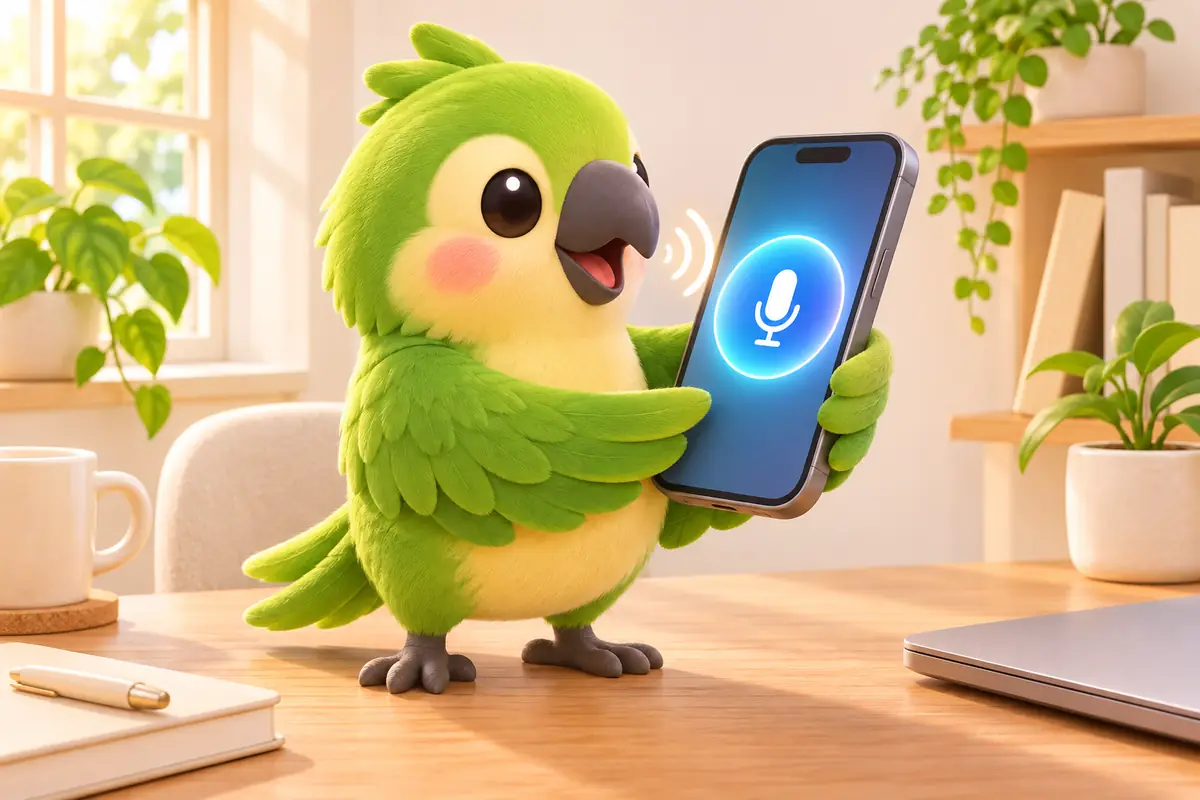
私はSona Orbitで、Parrotingを一人で開発している個人開発者です。Parrotingは本サイトの自社製品です。iPhone版の音声キーボードがあるため、第7節で紹介します。標準の音声入力の手順と制限は、Appleの公式説明(「iPhoneでテキストを音声入力する」(Apple サポート)、「iOSとiPadOSの機能の対応状況」(Apple))に従っています。確認日は2026年11月22日で、当時の説明ページの最新版はiOS 27でした。設定名はiOSのバージョンによって少し異なる場合があります。お使いの画面を確認してください。Parrotingの機能はiPhone版の紹介ページを参照してください。
1. まずは結論:3つの手順で話し始める
- 音声入力をオンにする。「設定」 → 「一般」 → 「キーボード」 → 「音声入力を有効にする」をオンにします。
- マイクをタップする。入力欄でキーボードを表示し、マイクのアイコンをタップします。カーソルの横にマイクが出たら話し始めます。
- 止める。もう一度マイクをタップするか、「停止聽寫」(音声入力を停止)と言います。30秒間黙っていても止まります。
短いメッセージにときどき返信するだけなら、これで十分です。以下では各手順の詳細と、中国語を使うときの制限を説明します。
2. iPhoneの音声入力をオンにする
Appleの説明に沿った手順です。
- 「設定」アプリを開きます。
- 「一般」、続いて「キーボード」をタップします。
- 「音声入力を有効にする」をオンにします。確認が表示されたら、「音声入力を有効にする」をタップします。
Appleが音声をどう扱うか知りたい場合は、同じ画面の音声入力の設定にある「音声入力とプライバシーについて」をタップします。使わなくなったら、同じ場所で「音声入力を有効にする」をオフにできます。
キーボードにマイクが見当たらない場合は、まずこの設定を確認してください。
3. 開始と停止
入力を始めたい位置をタップし、画面上のキーボードにあるマイクをタップします。入力欄の中にマイクが表示される場合は、そちらをタップしてもかまいません。カーソルの横にマイクのアイコンが出たら話し始めます。
音声入力中もキーボードは表示されたままです。途中で文字を直したいときは、キーボードで修正してから話し続けられます。
止める方法は3つあります。
- もう一度マイクをタップします。
- 「停止聽寫」(音声入力を停止)と言います。
- 何も話さずにいると、30秒後に自動で止まります。
音声入力の言語は、現在のキーボードに従います。Appleの説明では、別の言語のキーボードに切り替えると、その言語で音声入力できます。中国語で話す前に、中国語のキーボードが選ばれているか確認してください。中国語と英語を交互に話すには、キーボードをその都度切り替えます。
4. 中国語での句読点・改行・絵文字の入れ方
句読点
Appleの機能一覧では、中国語(台湾)は句読点の自動入力に対応しています。普通に話すと、読点、句点、疑問符が自動で入ります。不要な場合は「設定」 → 「一般」 → 「キーボード」で「自動句読点」をオフにします。
ほかの記号は、「驚嘆號」(感嘆符)のように声に出します。
改行と段落
| 言う言葉 | 結果 |
|---|---|
| 換行(改行) | 次の行に移る |
| 新增段落(新しい段落) | 新しい段落を始める |
| 停止聽寫(音声入力を停止) | 音声入力を終える |
絵文字
「愛心表情符號」(ハートの絵文字)や「笑臉表情符號」(笑顔の絵文字)のように、絵文字の名前を言います。機能一覧では、中国語(台湾)は絵文字の音声入力にも対応しています。
音声による文字の編集は、現時点では英語のみ
Appleの説明には、文字を言ってから「選取」(選択)や「刪除」(削除)と言ったり、声で単語を直したりする編集コマンドがあります。ただし、私が確認した時点で、機能一覧の音声による編集に掲載されていたのは英語(アメリカ)だけでした。中国語では、聞き間違えられた文字をタップして手で直すほうが早いです。

5. ネット接続は必要?中国語(台湾)の場合
Appleの説明では、多くの言語でiPhone上の音声入力をネット接続なしで処理できます。ただし、すべての言語ではありません。機能一覧には、デバイス上の音声入力と連続音声入力に対応する言語が別に示されています。私が確認した時点では、中国語(中国本土)と広東語(香港)はありましたが、中国語(台湾)はありませんでした。
そのため、中国語(台湾)で音声入力するときは、ネット接続が必要だと考えてください。Appleは、音声入力によってモバイルデータ通信料がかかる可能性も案内しています。また、検索欄で音声入力した文字は、検索の処理のために検索サービスの提供元へ送られる場合があります。
音声がiPhoneの外に送られるか気になる場合、いちばん確実な確認方法は、「音声入力とプライバシーについて」の説明を読み、機内モードで一度試してみることです。
6. うまく使えないときの確認事項
| 状況 | まず確認すること |
|---|---|
| キーボードにマイクがない | 「設定 → 一般 → キーボード」で「音声入力を有効にする」がオンか |
| 別の言語の文字になる | 中国語のキーボードが選ばれているか。音声入力はキーボードの言語に従う |
| 句読点が多すぎる、または不要 | 同じ画面で「自動句読点」をオフにし、必要なときに声で入れる |
| 急に使えなくなった | ネット接続が切れていないか。中国語(台湾)はデバイス上の音声入力の一覧にない |
| 途中で勝手に止まった | 30秒間黙っていると自動で止まる。もう一度マイクをタップして続ける |
| 「刪除」(削除)と言っても反応しない | 音声による編集は現時点では英語(アメリカ)のみ。中国語は手で直す |

7. 辞書や話し言葉の整理が必要なら
標準の音声入力はインストール不要で、短い返信に向いています。次のような場合は、別の音声キーボードを検討できます。
- 同僚の名前や製品名が何度も聞き間違えられる。正しい表記を登録し、次から自動で直したい。
- 「嗯、那個」(「ええと」「あの」のようなつなぎ言葉)が入りやすい。または途中で言い直した部分を、貼り付ける前に整理したい。
- 話した内容をそのまま箇条書きやメールの形式にしたい。
- Macでも音声入力を使い、両方で同じ辞書を使いたい。
ここでは、私が作ったParrotingのiPhone版を例にします。システムキーボードとして追加でき、LINE、メッセージ、メールで切り替えて使えます。
- インストール。App Storeからダウンロードし、Parrotingを一度開いてマイクへのアクセスを許可します。
- キーボードを追加。設定でParrotingをキーボードに追加します。
- 「フルアクセスを許可」。これは、キーボードがメインアプリと通信するために必要なiOSの権限名です。キーボードからParrotingに録音を依頼し、文字を入力欄に戻せるようになります。初回起動時には案内があり、約1分で設定できます。
話している間、キーボードには2つのボタンが表示されます。「完了」は話した内容をそのまま貼り付けます。色の付いたボタンは、選んだ書き換え形式で整えてから貼り付けます。認識にはiPhone内蔵の音声認識を使います。言語はiPhoneの言語に従い、設定で変更もできます。録音は保存もアップロードもされません。標準の音声入力との主な違いは、認識後に辞書、整理、書き換えを使えることです。
| iPhone標準の音声入力 | Parroting iPhone版 | |
|---|---|---|
| インストール | 不要。標準機能 | App Storeからダウンロードし、キーボードに追加 |
| 料金 | 無料 | 買い切り800円。サブスクリプションなし |
| 動作条件 | iOSのバージョンと言語による | iOS 26以降 |
| 聞き間違えた固有名詞 | 手で直す | 一度「辞書」に追加すると、次から自動で直す |
| 不要な言葉や言い直し | 話したとおりに入力される | AIを設定すると、貼り付け前に「嗯、那個」(つなぎ言葉)や言い間違いを取り除く |
| 書き換えと翻訳 | なし | 書き換えスライダーと4言語への翻訳。AI(Apple内蔵または自分のAPIキー)が必要 |
| Macとの共有 | なし | iCloud Driveをオンにすると、無料のMac版と辞書、書き換え形式、テキストの履歴を共有 |
AIなしでも使えます。「完了」を押せば、話した内容をそのまま貼り付けます。不要な言葉の除去、書き換え形式、書き換えスライダー、翻訳にはAIが必要です。対応機種のiPhoneではApple Intelligenceを使うか、自分のAPIキーを入力します。詳しくはiPhone版の紹介ページと、公開時のParroting iPhone版の公開記事をご覧ください。Macでの設定はMacの音声入力をオンにする方法、人名や専門用語の聞き間違いには辞書から専用の音声モデルまで、3つの対処法を参照してください。
8. よくある質問
iPhoneの音声入力はどこでオンにできますか?
「設定」 → 「一般」 → 「キーボード」で「音声入力を有効にする」をオンにします。オンにすると、キーボードにマイクのアイコンが表示されます。
iPhoneで中国語を音声入力するとき、句読点はどう入れますか?
中国語(台湾)は句読点の自動入力に対応しています。読点、句点、疑問符は自動で入ります。ほかの記号は「驚嘆號」(感嘆符)のように声に出します。改行は「換行」(改行)、段落を分けるときは「新增段落」(新しい段落)と言います。
iPhoneで中国語(台湾)をオフラインで音声入力できますか?
私が2026年11月にAppleの機能一覧を確認した時点では、デバイス上の音声入力には中国語(中国本土)と広東語(香港)がありましたが、中国語(台湾)はありませんでした。そのため、ネット接続が必要だと考えてください。確かめるには、機内モードで試すのが確実です。
「刪除」「選取」と言っても反応しないのはなぜですか?
Appleの機能一覧では、音声による編集に対応する言語は英語(アメリカ)だけです。中国語の入力中に聞き間違えられた文字は、指でタップして直します。
音声入力が途中で止まるのはなぜですか?
Appleの説明によると、30秒間何も話さないと音声入力は自動で止まります。続けるには、もう一度マイクをタップします。