 Gelée Traductrice

Je suis Sona Orbit, la personne qui développe seule Gelée Traductrice (翻譯蒟蒻). Quand je parle de Gelée Traductrice ici, je parle de ma propre app. Les noms de ses boutons et de ses écrans correspondent à la version actuelle. Les étapes pour l’app Traduire d’Apple viennent de l’assistance Apple, et celles pour Google Traduction viennent de l’aide de Google Traduction. J’ai vérifié les deux le 20 novembre 2026. Si vous voulez d’abord choisir une app, lisez comment traduire face à face sans internet en voyage. Si vous partez au Japon, comment utiliser une app de traduction hors ligne au Japon propose des phrases utiles pour votre séjour.
1. Commencez par poser le téléphone à plat entre vous
Quand on traduit face à face, on a souvent tendance à se passer le téléphone. Après avoir parlé, vous tournez l’écran vers l’autre personne, puis vous le retournez quand elle répond. Au bout de quelques échanges, cela devient fatigant pour vous deux.
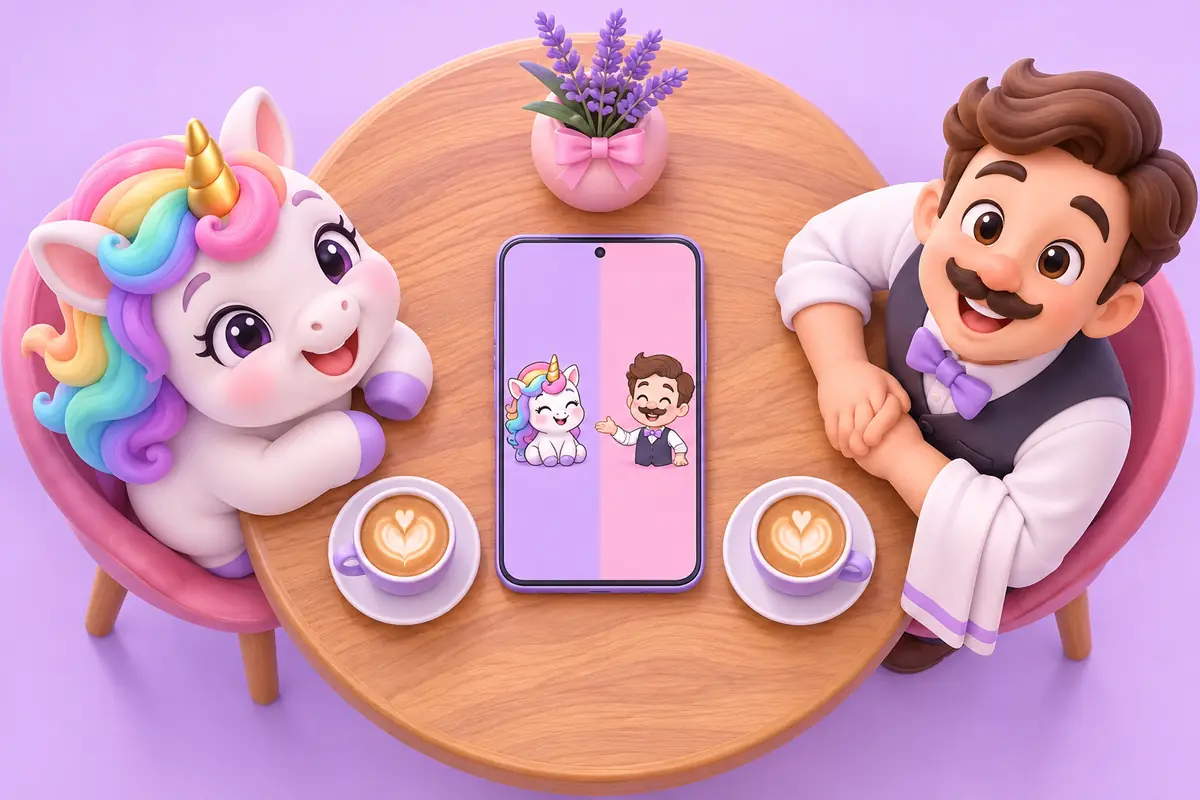
La vue Face à face évite ce problème. L’écran est partagé en deux, et la moitié de l’autre personne apparaît à l’envers de votre point de vue. Chacun lit son côté. Vous n’avez besoin de placer le téléphone qu’une fois :
- Posez-le à plat sur une table ou un comptoir, à mi-chemin entre vous. Ne le tenez pas incliné pour que l’autre personne puisse lire : elle verra mal sa moitié de l’écran.
- Orientez votre moitié vers vous et l’autre moitié vers elle. Dans Gelée Traductrice, votre moitié est en bas et la sienne en haut.
- Restez à environ une longueur de bras du téléphone. Penchez-vous un peu vers lui quand c’est à vous de parler. Cela l’aide à reconnaître vos mots.
Si vous êtes assis côte à côte, par exemple à l’arrière d’un taxi ou à un comptoir, la vue inversée n’est pas pratique. Passez à une vue classique, dans le même sens, pour lire tous les deux l’écran du même côté.
2. Utiliser l’app Traduire d’Apple face à face
Si vous ne voulez pas installer une autre app, l’app Traduire d’Apple propose une vue Face à face. Voici les étapes indiquées par Apple :
- Ouvrez l’app « Traduire » et touchez « Conversation ».
- Passez la conversation en vue Face à face.
- Touchez le micro pour parler, ou touchez le champ de texte pour écrire. La traduction apparaît dans les bulles de conversation des deux côtés. Vous pouvez aussi toucher Lecture pour l’entendre.
La traduction automatique est une option utile. Activez-la pour ne pas avoir à toucher le micro à chaque fois. Votre iPhone détecte quand vous commencez et arrêtez de parler. L’option « Lire les traductions » prononce automatiquement les traductions, tandis que « Détecter la langue » reconnaît la langue parlée.
Sans internet, Conversation fonctionne avec les langues que vous avez déjà téléchargées. Avant de partir, téléchargez les langues nécessaires dans les « Réglages » de votre iPhone.
3. Utiliser l’onglet « Conversation » de Gelée Traductrice
Dans Gelée Traductrice, l’onglet « Conversation » s’ouvre par défaut en vue Face à face. Voici comment l’utiliser la première fois :
- Choisissez deux langues : La barre des langues se trouve en bas de l’écran. Votre langue est à gauche, celle de l’autre personne à droite. Touchez le nom d’une langue pour la changer, ou la flèche au milieu pour intervertir les langues.
- Posez le téléphone à plat, avec la moitié supérieure tournée vers l’autre personne. Ses commandes sont en haut et les vôtres en bas.
- Touchez le micro de votre côté et parlez. Pendant que l’app écoute, le bouton devient un bouton rouge « Arrêter ». Touchez-le quand vous avez terminé.
- La traduction apparaît sur sa moitié de l’écran et est prononcée automatiquement. Votre moitié affiche ce que l’app a entendu, pour que vous puissiez repérer les erreurs.
- Laissez l’autre personne répondre : Demandez-lui de toucher le micro de son côté. Quand elle a terminé, la traduction en anglais apparaît sur votre moitié de l’écran.
Chaque côté comporte aussi deux petits boutons. Le clavier permet d’écrire à la place, et le haut-parleur relit le texte de ce côté à voix haute. « Traduire à nouveau », en haut, traduit de nouveau la dernière phrase. C’est utile après un changement de langue.
En haut à gauche, « Face à face » permet de passer à « Même sens » lorsque vous regardez tous les deux l’écran du même côté. La conversation apparaît alors sous forme de cartes empilées, avec le texte original en plus petit et la traduction en plus grand. Vous trouverez aussi cette option sous « Disposition », dans l’onglet « Réglages ». Vous pouvez également y désactiver « Lire les traductions automatiquement ».
La version gratuite affiche une petite bannière publicitaire en haut. Dans « Conversation », elle n’apparaît que de votre côté, pas sur la moitié tournée vers l’autre personne.

4. Parler à tour de rôle pour que l’autre personne puisse suivre
Votre façon de parler joue beaucoup sur la précision d’une app de traduction. Ces conseils valent pour toutes les apps :
- Commencez par prévenir l’autre personne que vous utilisez une app de traduction. Les « Cartes de voyage » de Gelée Traductrice comprennent « J'utilise une application de traduction. Regardez mon écran, s'il vous plaît. » dans « Les bases ». Montrez-lui cette carte pour qu’elle sache qu’il faut regarder l’écran et attendre que vous ayez fini.
- Dites une phrase courte à la fois. « Y a-t-il un restaurant à proximité qui sert des spécialités locales et où je n’aurai pas à faire la queue ? » risque davantage d’être mal traduit. Dites plutôt « Y a-t-il un restaurant à proximité ? », puis « Y a-t-il de l’attente ? »
- Attendez la traduction avant de changer de personne. Si vous parlez en même temps, le micro capte vos deux voix.
- Écrivez les noms, les adresses et les nombres. La reconnaissance vocale peut facilement se tromper sur les noms d’hôtels, les numéros de rue et les dates.
- Vérifiez le texte original de votre côté. Si l’app vous a mal entendu, la traduction sera fausse aussi. Répétez simplement votre phrase.
5. Que faire dans le bruit ou si quelqu’un parle trop vite
Dans une gare, un marché ou un restaurant animé, la reconnaissance vocale peut avoir du mal à saisir vos mots. Essayez ceci :
- Écrivez plutôt que de parler. Gelée Traductrice a un bouton de clavier de chaque côté. Saisissez votre message et envoyez-le pour le traduire dans la langue de l’autre personne.
- Affichez le texte en plus grand. Enregistrez les phrases que vous utilisez souvent sous forme de cartes. Vous pouvez aussi traduire un texte dans l’onglet « Traduire », puis l’afficher en grand, en plein écran.
- Demandez à l’autre personne de parler plus lentement ou d’écrire. Dans « Les bases », vous trouverez « Pourriez-vous parler un peu plus lentement ? » et « Pourriez-vous me l'écrire, s'il vous plaît ? ». Vous pourrez ensuite saisir ce qu’elle a écrit pour le traduire en anglais.
- Rapprochez-vous un peu du téléphone quand vous parlez, mais laissez-le à plat entre vous au lieu de le soulever vers votre bouche.
Si la traduction prononcée semble robotique ou si l’autre personne a du mal à la comprendre, votre iPhone n’a peut-être pas téléchargé de voix naturelle pour cette langue. Sur votre iPhone, accédez à « Réglages » > « Accessibilité » > « Lire et énoncer » > « Voix », puis téléchargez une voix marquée « Haute qualité ».

6. Comparer les trois options et les limites de Gelée Traductrice
| App « Traduire » d’Apple | Google Traduction | Gelée Traductrice | |
|---|---|---|---|
| Ouvrir la vue Face à face | Ouvrez Conversation, puis passez en vue Face à face | Touchez l’icône Face à face dans Traduction en direct | S’ouvre par défaut dans l’onglet « Conversation » |
| Changer de personne | Activez la traduction automatique pour détecter le début et la fin de chaque prise de parole | Selon les instructions de Google, le micro détecte automatiquement les changements de langue | Touchez le micro de votre côté à chaque fois |
| Sans internet | Fonctionne avec les langues téléchargées | Les instructions de Google ne précisent pas si le mode Face à face fonctionne hors ligne | Fonctionne hors ligne une fois les deux langues téléchargées |
| Phrases souvent utilisées | Enregistrez-les dans les favoris | Touchez l’étoile pour enregistrer une phrase | Enregistrez-les sous forme de cartes à regrouper ; des cartes de voyage sont déjà incluses |
Si vous avez seulement besoin de traduire quelques phrases de temps en temps, l’app « Traduire » d’Apple convient bien. La traduction automatique vous évite aussi de toucher le micro à chaque fois. Gelée Traductrice s’adresse aux personnes qui répètent souvent les mêmes phrases, par exemple en voyage ou pour aider des clients internationaux dans un magasin.
Voici ce que Gelée Traductrice ne peut pas faire pour le moment :
- Elle ne détecte pas automatiquement à qui c’est le tour de parler. Chaque personne doit toucher le micro de son côté pour commencer à parler, puis le toucher de nouveau pour arrêter.
- Elle ne traduit pas les photos. Elle n’a pas de fonction appareil photo. Pour les menus et les panneaux, utilisez l’appareil photo dans l’app « Traduire » d’Apple ou dans Google Traduction.
- Elle est disponible uniquement sur iPhone. Elle nécessite iOS 18 ou une version ultérieure. Il n’existe pas de version Android.
- Il faut internet pour les premiers téléchargements. Téléchargez d’abord les modèles de langue et de reconnaissance vocale. Les modèles de reconnaissance vocale se téléchargent uniquement en Wi‑Fi.
7. Questions fréquentes
L’app Traduire intégrée à l’iPhone propose-t-elle un mode Face à face ?
Oui. Ouvrez l’app Traduire, touchez Conversation, puis passez en vue Face à face. Chacun peut lire son côté de l’écran.
Où placer mon téléphone pour traduire face à face ?
Posez-le à plat entre vous, avec votre moitié de l’écran tournée vers vous et l’autre moitié vers l’autre personne. Ne le tenez pas incliné pour qu’elle puisse lire. Si vous êtes assis côte à côte, utilisez plutôt une vue classique, dans le même sens.
Comment changer de personne dans la vue Face à face de Gelée Traductrice ?
Votre moitié de l’écran est en bas et celle de l’autre personne en haut. Chaque côté a un micro. La personne qui parle touche le micro de son côté, puis le touche de nouveau quand elle a terminé. La traduction apparaît sur l’autre moitié et est prononcée automatiquement.
Que faire s’il y a trop de bruit et que l’app comprend mal les mots ?
Le plus sûr est d’écrire. Gelée Traductrice a un bouton de clavier de chaque côté. Vous pouvez aussi enregistrer les phrases que vous utilisez souvent sous forme de cartes et les afficher en plus grand.
Puis-je traduire face à face sans internet ?
L’app « Traduire » d’Apple fonctionne avec les langues téléchargées. Une fois les deux langues téléchargées dans Gelée Traductrice, la traduction, la reconnaissance vocale et la lecture à voix haute fonctionnent toutes sur votre iPhone sans internet.
Pour toute autre question, consultez la page d’assistance.