 Übersetzungsgelee

Ich bin Sona Orbit und entwickle Übersetzungsgelee (翻譯蒟蒻) allein. Wenn ich hier über Übersetzungsgelee schreibe, meine ich meine eigene App. Die genannten Schaltflächen und Ansichten entsprechen der aktuellen App. Die Schritte für Apples App „Übersetzen“ stammen vom Apple Support, die für Google Übersetzer aus der Hilfe zu Google Übersetzer. Ich habe beide Anleitungen am 20. November 2026 geprüft. Wenn du zuerst eine App auswählen möchtest, lies wie du auf Reisen Gespräche ohne Internet übersetzt. Falls du nach Japan reist, findest du unter Übersetzungs-App in Japan offline nutzen nützliche Sätze für deine Reise.
1. Leg das iPhone zuerst flach zwischen euch
Bei übersetzten Gesprächen ist es oft lästig, das iPhone ständig hin und her zu reichen. Nach deinem Satz drehst du den Bildschirm zur anderen Person und nach ihrer Antwort wieder zu dir. Nach ein paar Runden wird das für euch beide mühsam.
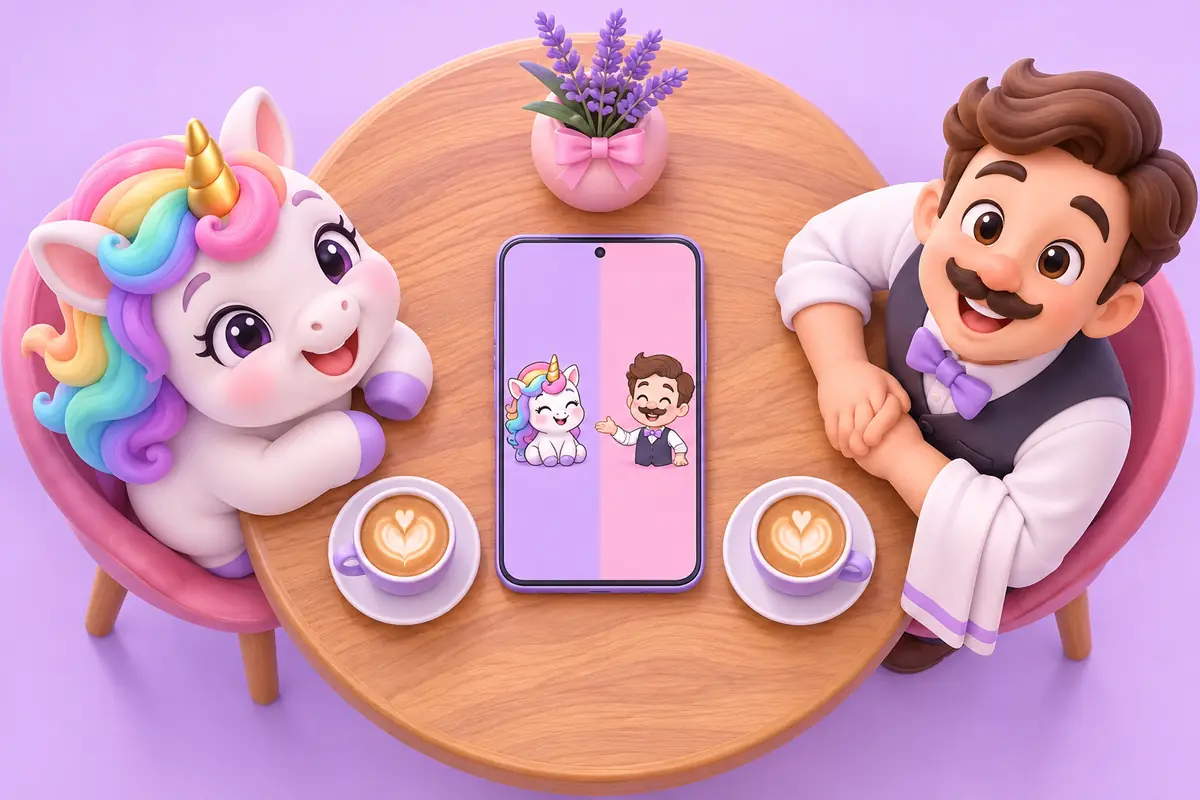
Die Ansicht für Gespräche von Angesicht zu Angesicht löst dieses Problem. Der Bildschirm ist zweigeteilt. Aus deiner Sicht steht die Hälfte der anderen Person auf dem Kopf. Ihr lest jeweils eure eigene Seite. Du musst das iPhone nur einmal richtig hinlegen:
- Leg es flach auf einen Tisch oder Tresen, ungefähr in die Mitte zwischen euch. Halte es nicht schräg, damit die andere Person lesen kann. So ist ihre Hälfte schwer zu erkennen.
- Richte deine Hälfte zu dir aus und die andere Hälfte zur anderen Person. In Übersetzungsgelee ist deine Hälfte unten und ihre oben.
- Bleib ungefähr eine Armlänge vom iPhone entfernt. Beug dich ein wenig vor, wenn du sprichst. So kann es deine Worte besser erkennen.
Wenn ihr nebeneinandersitzt, etwa hinten im Taxi oder an einem Tresen, hilft die auf dem Kopf stehende Ansicht nicht. Wechsle zur normalen, aufrechten Ansicht, damit ihr den Bildschirm beide von derselben Seite lesen könnt.
2. Nutze Apples App „Übersetzen“ für Gespräche
Wenn du keine weitere App installieren möchtest, bietet Apples App „Übersetzen“ eine Ansicht für Gespräche von Angesicht zu Angesicht. Laut Apples Anleitung geht das so:
- Öffne die App „Übersetzen“ und tippe auf „Konversation“.
- Wechsle in der Konversationsansicht zu „Von Angesicht zu Angesicht“.
- Tippe zum Sprechen auf das Mikrofon oder zum Schreiben auf das Textfeld. Die Übersetzung erscheint in den Sprechblasen auf beiden Seiten. Du kannst auch auf „Wiedergabe“ tippen, um sie anzuhören.
Praktisch ist auch „Automatisch übersetzen“. Wenn du diese Option einschaltest, musst du nicht jedes Mal auf das Mikrofon tippen. Dein iPhone erkennt, wann du anfängst und aufhörst zu sprechen. „Übersetzungen wiedergeben“ liest Übersetzungen automatisch vor. „Sprache erkennen“ erkennt, welche Sprache gesprochen wird.
Ohne Internet funktioniert „Konversation“ mit Sprachen, die du bereits geladen hast. Lade die benötigten Sprachen vor der Abreise in den „Einstellungen“ deines iPhones.
3. Nutze den Tab „Gespräch“ in Übersetzungsgelee
In Übersetzungsgelee öffnet sich der Tab „Gespräch“ standardmäßig in der Ansicht für Gespräche von Angesicht zu Angesicht. So nutzt du ihn zum ersten Mal:
- Wähle zwei Sprachen: Die Sprachleiste ist unten auf dem Bildschirm. Deine Sprache steht links, die der anderen Person rechts. Tippe auf einen Sprachnamen, um ihn zu ändern, oder auf den Pfeil in der Mitte, um die Sprachen zu tauschen.
- Leg das iPhone flach hin, sodass die obere Hälfte zur anderen Person zeigt. Ihre Bedienelemente sind oben, deine unten.
- Tippe auf das Mikrofon auf deiner Seite und sprich. Solange die App zuhört, wird daraus eine rote Stopptaste. Tippe darauf, wenn du fertig bist.
- Die Übersetzung erscheint auf der anderen Hälfte und wird automatisch vorgelesen. Auf deiner Hälfte steht, was die App von dir verstanden hat. So kannst du Fehler prüfen.
- Lass die andere Person antworten: Bitte sie, auf das Mikrofon auf ihrer Seite zu tippen. Wenn sie fertig ist, erscheint die deutsche Übersetzung auf deiner Hälfte.
Auf jeder Seite gibt es außerdem zwei kleine Schaltflächen. Über die Tastatur kannst du stattdessen tippen. Der Lautsprecher liest den Text auf dieser Seite noch einmal vor. „Erneut übersetzen“ oben übersetzt den letzten Satz erneut. Das ist nützlich, wenn du die Sprachen geändert hast.
Mit „Gegenüber“ oben links wechselst du zu „Gleiche Richtung“, wenn ihr beide von derselben Seite auf den Bildschirm schaut. Das Gespräch erscheint dann als Stapel von Karten, mit kleinerem Originaltext und größerer Übersetzung. Diese Ansicht findest du auch unter „Darstellung“ im Tab „Einstellungen“. Dort kannst du außerdem „Übersetzungen automatisch vorlesen“ ausschalten.
In der kostenlosen Version steht oben ein kleines Werbebanner. Unter „Gespräch“ erscheint es nur auf deiner Seite, nicht auf der Hälfte der anderen Person.

4. Wechselt euch ab, damit ihr folgen könnt
Wie du sprichst, hat großen Einfluss darauf, wie genau eine Übersetzungs-App arbeitet. Diese Tipps gelten für jede App:
- Sag der anderen Person zuerst, dass du eine Übersetzungs-App benutzt. Unter „Grundlagen“ enthalten die „Reisekarten“ von Übersetzungsgelee den Satz „Ich benutze eine Übersetzungs-App. Bitte schauen Sie auf mein Display.“ Zeig ihr die Karte. So weiß sie, dass sie auf den Bildschirm schauen und warten soll, bis du fertig bist.
- Sprich immer nur einen kurzen Satz. „Gibt es hier in der Nähe ein Restaurant mit regionalem Essen, in dem ich nicht anstehen muss?“ lässt sich leichter falsch übersetzen. Teile die Frage auf: „Gibt es hier in der Nähe ein Restaurant?“ und „Muss man dort warten?“
- Warte auf die Übersetzung, bevor die andere Person spricht. Wenn ihr gleichzeitig redet, nimmt das Mikrofon eure Stimmen zusammen auf.
- Tippe Namen, Adressen und Zahlen ein. Bei Hotelnamen, Hausnummern und Daten liegt die Spracherkennung leicht daneben.
- Prüfe den Originaltext auf deiner Seite. Wenn die App dich falsch verstanden hat, ist auch die Übersetzung falsch. Sag den Satz einfach noch einmal.
5. Was bei Lärm oder schnellem Sprechen hilft
An einem Bahnhof, auf einem Markt oder in einem vollen Restaurant versteht die Spracherkennung deine Worte möglicherweise schlecht. Versuch Folgendes:
- Tippe stattdessen. In Übersetzungsgelee gibt es auf jeder Seite eine Tastaturschaltfläche. Gib deine Nachricht ein und sende sie ab, um sie in die Sprache der anderen Person zu übersetzen.
- Zeig den Text größer an. Speichere Sätze, die du oft brauchst, als Karten. Oder übersetze etwas im Tab „Übersetzen“ und zeig die Übersetzung anschließend als großen Text im Vollbild.
- Bitte die andere Person, langsamer zu sprechen oder etwas aufzuschreiben. Unter „Grundlagen“ findest du „Könnten Sie bitte etwas langsamer sprechen?“ und „Könnten Sie es mir bitte aufschreiben?“ Anschließend kannst du das Geschriebene eintippen und ins Deutsche übersetzen.
- Rück beim Sprechen etwas näher ans iPhone, aber lass es flach zwischen euch liegen, statt es zum Mund anzuheben.
Wenn die gesprochene Übersetzung roboterhaft klingt oder die andere Person sie schwer versteht, hat dein iPhone für diese Sprache vielleicht noch keine natürlich klingende Stimme geladen. Öffne auf deinem iPhone „Einstellungen“ > „Bedienungshilfen“ > „Lesen & Sprechen“ > „Stimmen“ und lade eine Stimme mit der Kennzeichnung „Hohe Qualität“.

6. Vergleich der drei Apps und Grenzen von Übersetzungsgelee
| Apples App „Übersetzen“ | Google Übersetzer | Übersetzungsgelee | |
|---|---|---|---|
| Ansicht für Gespräche von Angesicht zu Angesicht öffnen | „Konversation“ öffnen und zu „Von Angesicht zu Angesicht“ wechseln | In der „Live-Übersetzung“ auf das Symbol für Gespräche von Angesicht zu Angesicht tippen | Öffnet sich standardmäßig im Tab „Gespräch“ |
| Zwischen Sprechenden wechseln | „Automatisch übersetzen“ einschalten, damit Beginn und Ende des Sprechens erkannt werden | Laut Googles Anleitung erkennt das Mikrofon automatisch, wenn die Sprache wechselt | Jedes Mal auf das Mikrofon auf der eigenen Seite tippen |
| Ohne Internet | Funktioniert mit geladenen Sprachen | Googles Anleitung sagt nicht, ob die Ansicht für Gespräche von Angesicht zu Angesicht offline funktioniert | Funktioniert offline, nachdem beide Sprachen geladen wurden |
| Häufig verwendete Sätze | Als Favoriten sichern | Zum Speichern eines Satzes auf den Stern tippen | Als Karten speichern und gruppieren; fertige Reisekarten sind enthalten |
Wenn du nur ab und zu ein paar Sätze übersetzen musst, eignet sich Apples App „Übersetzen“. Mit „Automatisch übersetzen“ sparst du dir außerdem das wiederholte Tippen auf das Mikrofon. Übersetzungsgelee ist für Menschen gedacht, die dieselben Sätze oft brauchen, etwa auf Reisen oder beim Helfen internationaler Kundschaft in einem Geschäft.
Das kann Übersetzungsgelee derzeit nicht:
- Die App erkennt nicht automatisch, wer gerade spricht. Jede Person muss zum Sprechen auf das Mikrofon auf ihrer Seite tippen und danach noch einmal, um die Aufnahme zu beenden.
- Die App kann keine Fotos übersetzen. Eine Kamerafunktion gibt es nicht. Nutze für Speisekarten und Schilder die Kamerafunktion in Apples App „Übersetzen“ oder in Google Übersetzer.
- Die App gibt es nur für das iPhone. Sie erfordert iOS 18 oder neuer. Eine Android-Version gibt es nicht.
- Für die ersten Downloads brauchst du Internet. Lade zuerst die Sprach- und Spracherkennungsmodelle. Spracherkennungsmodelle werden nur über WLAN geladen.
7. Häufige Fragen
Hat die integrierte iPhone-App „Übersetzen“ eine Ansicht für Gespräche von Angesicht zu Angesicht?
Ja. Öffne die App „Übersetzen“, tippe auf „Konversation“ und wechsle zu „Von Angesicht zu Angesicht“. Jede Person kann ihre eigene Bildschirmhälfte lesen.
Wo lege ich mein iPhone für ein übersetztes Gespräch hin?
Leg es flach zwischen euch. Deine Hälfte sollte zu dir zeigen, die andere Hälfte zur anderen Person. Halte es zum Lesen nicht schräg vor sie. Wenn ihr nebeneinandersitzt, nutze stattdessen die normale, aufrechte Ansicht.
Wie wechsle ich in der Gesprächsansicht von Übersetzungsgelee zwischen den Sprechenden?
Deine Hälfte ist unten, die der anderen Person oben. Auf jeder Seite gibt es ein Mikrofon. Wer spricht, tippt auf das Mikrofon auf der eigenen Seite und danach noch einmal, um die Aufnahme zu beenden. Die Übersetzung erscheint auf der anderen Hälfte und wird automatisch vorgelesen.
Was kann ich tun, wenn es zu laut ist und die App ständig falsche Wörter erkennt?
Tippen ist dann die sicherere Wahl. In Übersetzungsgelee gibt es auf jeder Seite eine Tastaturschaltfläche. Du kannst häufig verwendete Sätze auch als Karten speichern und größer anzeigen.
Kann ich Gespräche ohne Internet übersetzen?
Apples App „Übersetzen“ funktioniert mit geladenen Sprachen. Sobald du beide Sprachen in Übersetzungsgelee geladen hast, laufen Übersetzung, Spracherkennung und Sprachausgabe ohne Internet auf deinem iPhone.
Bei weiteren Fragen besuche die Supportseite.