 Gelatina Tradutora

Sou Sona Orbit, desenvolvedor independente da Gelatina Tradutora (翻譯蒟蒻). Quando falo da Gelatina Tradutora aqui, estou falando do meu próprio app. Os nomes dos botões e das telas correspondem à versão atual do app. Os passos para o app Traduzir da Apple vêm do Suporte da Apple, e os do Google Tradutor vêm da Ajuda do Google Tradutor. Conferi as duas fontes em 20 de novembro de 2026. Se você quer escolher um app primeiro, leia como traduzir conversas cara a cara sem internet durante uma viagem. Se você vai ao Japão, como usar um app de tradução offline no Japão traz frases úteis para a viagem.
1. Primeiro, coloque o celular deitado entre vocês
Um problema comum ao traduzir cara a cara é ficar passando o celular de um lado para o outro. Você vira a tela para a outra pessoa depois de falar e a vira de volta quando ela responde. Depois de algumas falas, isso cansa os dois.
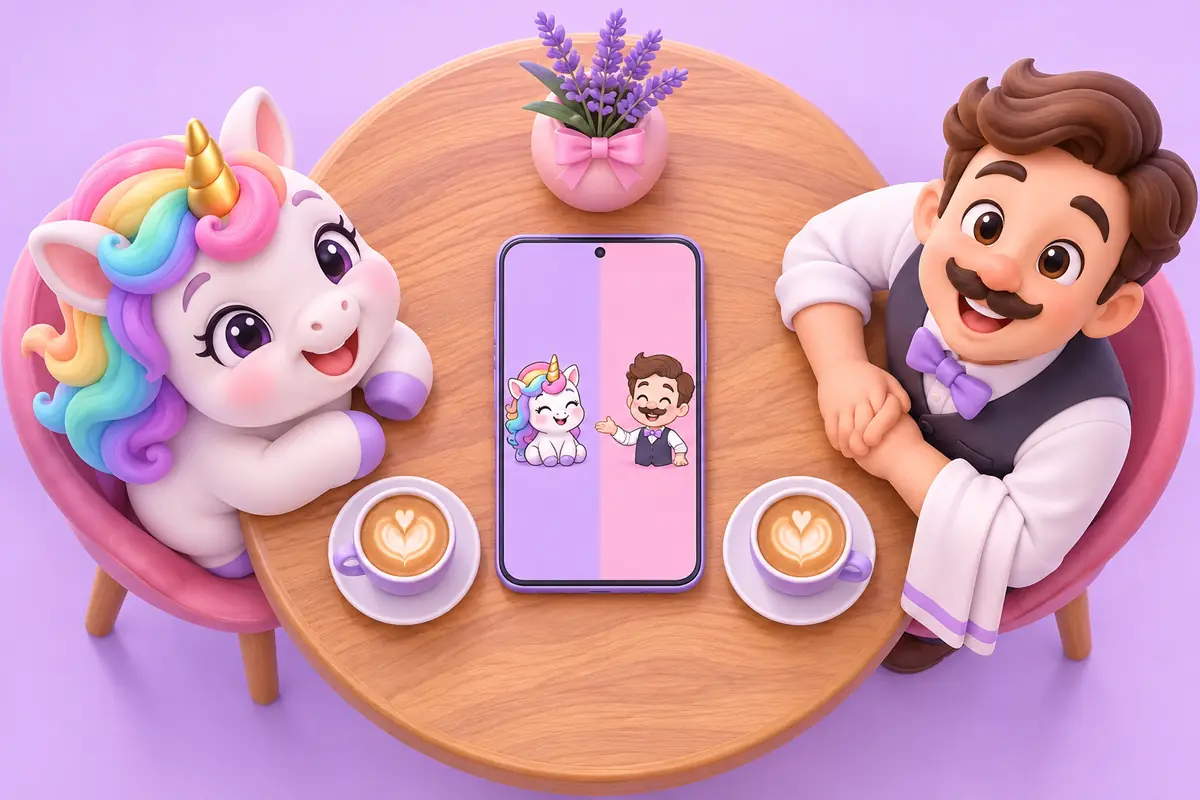
A visualização cara a cara resolve esse problema. A tela fica dividida em duas partes, e a metade da outra pessoa aparece de cabeça para baixo do seu ponto de vista. Cada um lê o próprio lado. Você só precisa posicionar o celular uma vez:
- Coloque-o deitado sobre uma mesa ou balcão, a meio caminho entre vocês. Não o segure inclinado para a outra pessoa ler. Assim, fica difícil enxergar a metade dela.
- Deixe a sua metade voltada para você e a outra metade voltada para ela. Na Gelatina Tradutora, a sua metade fica embaixo e a dela, em cima.
- Fique a cerca de um braço de distância do celular. Aproxime-se um pouco quando for sua vez de falar. Isso ajuda o app a reconhecer suas palavras.
Se vocês estiverem lado a lado, como no banco de trás de um táxi ou em um balcão, a visualização de cabeça para baixo não ajuda. Mude para a visualização normal, com a tela na mesma direção, para que os dois possam lê-la do mesmo lado.
2. Use o app Traduzir da Apple cara a cara
Se você não quiser instalar outro app, o Traduzir da Apple tem uma visualização cara a cara. Segundo as instruções da Apple:
- Abra o app “Traduzir” e toque em “Conversa”.
- Mude a visualização da conversa para “Face a Face”.
- Toque no microfone para falar ou no campo de texto para digitar. A tradução aparece nos balões da conversa dos dois lados. Você também pode tocar em “Reproduzir” para ouvi-la.
Uma opção útil é a “Tradução Automática”. Ao ativá-la, você não precisa tocar no microfone a cada fala. O iPhone detecta quando você começa e termina de falar. “Reproduzir Traduções” lê as traduções em voz alta automaticamente, enquanto “Detectar Idioma” identifica o idioma falado.
Sem internet, o recurso “Conversa” funciona com os idiomas que você já baixou. Antes de sair, baixe os idiomas necessários nos “Ajustes” do iPhone.
3. Use a aba “Conversa” da Gelatina Tradutora
Na Gelatina Tradutora, a aba “Conversa” abre na visualização cara a cara por padrão. Veja como usá-la pela primeira vez:
- Escolha dois idiomas: A barra de idiomas fica na parte inferior da tela. Seu idioma fica à esquerda, e o da outra pessoa, à direita. Toque no nome de um idioma para alterá-lo ou na seta do meio para inverter os dois.
- Coloque o celular deitado, com a metade de cima voltada para a outra pessoa. Os controles dela ficam em cima, e os seus, embaixo.
- Toque no microfone do seu lado e fale. Enquanto o app escuta, o botão vira um botão vermelho “Parar”. Toque nele quando terminar.
- A tradução aparece na metade da outra pessoa e é reproduzida em voz alta automaticamente. A sua metade mostra o que o app entendeu, para você conferir se houve algum erro.
- Deixe a outra pessoa responder: Peça que ela toque no microfone do lado dela. Quando terminar, a tradução para o seu idioma aparecerá na sua metade.
Cada lado também tem dois botões pequenos. O teclado permite digitar em vez de falar, e o alto-falante lê novamente o texto daquele lado. “Traduzir novamente”, na parte superior, traduz a última frase mais uma vez. Isso é útil depois que você muda os idiomas.
“Frente a frente”, no canto superior esquerdo, muda para “Mesma direção” quando vocês estão olhando para a tela do mesmo lado. A conversa passa a aparecer como uma pilha de cartões, com o texto original menor e a tradução maior. Você também encontra essa opção em “Layout”, na aba “Ajustes”. Lá, também é possível desativar “Falar traduções automaticamente”.
A versão gratuita tem um pequeno anúncio em banner na parte superior. Em “Conversa”, ele aparece só do seu lado, não na metade voltada para a outra pessoa.

4. Alternem as falas para que a outra pessoa acompanhe
O jeito como você fala faz muita diferença para a precisão de um app de tradução. Estas dicas valem para qualquer app:
- Primeiro, avise à outra pessoa que você está usando um app de tradução. Os “Cartões de viagem” da Gelatina Tradutora incluem “Estou usando um app de tradução. Por favor, olhe a minha tela.” em “Básico”. Mostre esse cartão para que ela saiba que deve olhar para a tela e esperar você terminar.
- Diga uma frase curta por vez. “Tem algum restaurante aqui perto que sirva comida típica e onde eu não precise esperar na fila?” é mais fácil de traduzir errado. Divida a pergunta em “Tem algum restaurante aqui perto?” e “Tem fila de espera?”
- Espere a tradução antes de passar a palavra. Se vocês falarem ao mesmo tempo, o microfone captará as duas vozes juntas.
- Digite nomes, endereços e números. O reconhecimento de voz pode errar facilmente nomes de hotéis, números de rua e datas.
- Confira o texto original do seu lado. Se o app entendeu sua fala errado, a tradução também sairá errada. Basta dizer a frase de novo.
5. O que fazer quando há barulho ou alguém fala rápido demais
Em uma estação, feira ou restaurante movimentado, o reconhecimento de voz pode ter dificuldade para captar suas palavras. Tente o seguinte:
- Digite em vez de falar. A Gelatina Tradutora tem um botão de teclado de cada lado. Digite sua mensagem e envie para traduzi-la para o idioma da outra pessoa.
- Mostre o texto em uma visualização maior. Salve como cartões as frases que você usa com frequência. Ou traduza algo na aba “Traduzir” e mostre o resultado em letras grandes, ocupando a tela inteira.
- Peça à outra pessoa que fale mais devagar ou escreva. Em “Básico”, você encontra “Você poderia falar um pouco mais devagar?” e “Você poderia escrever para mim?”. Depois, digite o que ela escreveu para traduzir para o seu idioma.
- Aproxime-se um pouco do celular quando falar, mas deixe-o deitado entre vocês em vez de levantá-lo até a boca.
Se a tradução falada soar robótica ou for difícil para a outra pessoa entender, talvez seu iPhone não tenha baixado uma voz com som natural para aquele idioma. No iPhone, acesse “Ajustes” > “Acessibilidade” > “Leitura e Fala” > “Vozes” e baixe uma voz marcada como “Alta Qualidade”.

6. Compare as três opções e os limites da Gelatina Tradutora
| App “Traduzir” da Apple | Google Tradutor | Gelatina Tradutora | |
|---|---|---|---|
| Abrir a visualização cara a cara | Abra “Conversa” e mude a visualização para “Face a Face” | Toque no ícone de conversa cara a cara em “Tradução ao vivo” | Abre por padrão na aba “Conversa” |
| Alternar as falas | Ative “Tradução Automática” para detectar quando a fala começa e termina | Segundo as instruções do Google, o microfone detecta automaticamente quando o idioma muda | Toque no microfone do seu lado a cada fala |
| Sem internet | Funciona com os idiomas baixados | As instruções do Google não dizem se o modo cara a cara funciona offline | Funciona offline depois que os dois idiomas são baixados |
| Frases usadas com frequência | Salve em “Favoritos” | Toque na estrela para salvar uma frase | Salve como cartões que você pode agrupar; inclui cartões de viagem prontos |
Se você só precisa traduzir algumas frases de vez em quando, o app “Traduzir” da Apple funciona bem. A “Tradução Automática” também evita que você tenha de tocar no microfone a cada fala. A Gelatina Tradutora é para quem repete as mesmas frases com frequência, como em viagens ou ao atender clientes internacionais em uma loja.
Veja o que a Gelatina Tradutora não faz no momento:
- Ela não detecta automaticamente de quem é a vez de falar. Cada pessoa precisa tocar no microfone do próprio lado para começar a falar e tocar nele de novo para parar.
- Ela não traduz fotos. Não há recurso de câmera. Para cardápios e placas, use a câmera do app “Traduzir” da Apple ou do Google Tradutor.
- Ela está disponível apenas para iPhone. Requer iOS 18 ou posterior. Não há versão para Android.
- Você precisa de internet para os downloads iniciais. Baixe primeiro os modelos de idioma e de fala. Os modelos de fala só são baixados por Wi‑Fi.
7. Perguntas frequentes
O app Traduzir do iPhone tem um modo cara a cara?
Sim. Abra o app Traduzir, toque em “Conversa” e mude a visualização para “Face a Face”. Cada pessoa pode ler o próprio lado da tela.
Onde devo colocar o celular para traduzir uma conversa cara a cara?
Coloque-o deitado entre vocês, com a sua metade voltada para você e a outra metade voltada para a outra pessoa. Não o segure inclinado para ela ler. Se vocês estiverem lado a lado, use a visualização normal, com a tela na mesma direção.
Como alterno as falas na visualização cara a cara da Gelatina Tradutora?
A sua metade fica embaixo, e a da outra pessoa, em cima. Cada lado tem um microfone. Quem vai falar toca no microfone do próprio lado e toca nele de novo quando termina. A tradução aparece na outra metade e é reproduzida em voz alta automaticamente.
E se houver muito barulho e o app continuar entendendo as palavras errado?
Digitar é a opção mais segura. A Gelatina Tradutora tem um botão de teclado de cada lado. Você também pode salvar como cartões as frases que usa com frequência e mostrá-las em uma visualização maior.
Posso traduzir uma conversa cara a cara sem internet?
O app “Traduzir” da Apple funciona com os idiomas baixados. Depois que você baixa os dois idiomas na Gelatina Tradutora, a tradução, o reconhecimento de voz e a reprodução da fala funcionam no seu iPhone sem internet.
Para outras dúvidas, acesse a página de suporte.