
Support
Antworten auf häufige Fragen zu Übersetzungsgelee. Wenn du hier nicht fündig wirst, schreib uns einfach – wir lesen jede Nachricht.
sona.orbit.hi@gmail.com
Bitte nenne uns dein iPhone-Modell, die iOS-Version und die beiden Sprachen, die du verwendet hast.
Häufig gestellte Fragen
Wie lade ich eine Sprache herunter?
Öffne in der App den Tab „Einstellungen“ und gehe zu „Offline-Sprachen“. Sprachen, die schon auf deinem iPhone sind, stehen ganz oben. Tippe beim gewünschten Sprachpaar auf „Laden“ und folge der Download-Aufforderung von Apple. Wenn bei einer Übersetzung angezeigt wird, dass das Sprachpaar geladen werden muss, tippe auf „Laden und erneut versuchen“.
Funktioniert die App auch offline?
Ja. Sobald beide Sprachen eines Paars geladen sind, funktioniert die Übersetzung ohne Internetverbindung. Das Netzwerk wird nur zum Laden von Sprachen verwendet.
Die App kann mich nicht hören. Was kann ich tun?
Übersetzungsgelee benötigt Zugriff auf das Mikrofon und die Spracherkennung. Gehe zu Einstellungen > Datenschutz & Sicherheit > Mikrofon sowie zu Einstellungen > Datenschutz & Sicherheit > Spracherkennung und aktiviere Übersetzungsgelee. Bei manchen Sprachen ist die Texteingabe möglich, die Spracherkennung aber nicht auf jedem Gerät.
Übersetzungen werden nicht vorgelesen oder die Stimme fehlt.
Dein iPhone benötigt eine Stimme für diese Sprache. Gehe zu Einstellungen > Bedienungshilfen > Gesprochene Inhalte > Stimmen, wähle die Sprache und lade eine Stimme herunter. Prüfe außerdem, ob der Ton-aus-Schalter ausgeschaltet und die Lautstärke aufgedreht ist.
Wie stelle ich meinen Kauf auf einem neuen iPhone wieder her?
Melde dich mit demselben Apple Account an, öffne in der App den Bildschirm „Pro“ und tippe auf „Käufe wiederherstellen“.
Wie kündige ich mein Abo?
Abos werden von Apple verwaltet. Gehe zu Einstellungen, tippe auf deinen Namen und dann auf „Abonnements“, wähle Übersetzungsgelee aus und tippe auf „Abo kündigen“. Pro bleibt dir bis zum Ende des laufenden Zeitraums erhalten.
Wie viele eigene Karten kann ich kostenlos erstellen?
Die kostenlose Version enthält 3 eigene Karten. Mit Pro entfällt die Begrenzung – du kannst so viele Karten und Stapel erstellen, wie du möchtest. Die integrierten Reisekarten sind immer kostenlos.
Welche Sprachen werden unterstützt?
Rund 20 Sprachen – nämlich die Sprachen, die Apple für die Übersetzung direkt auf dem Gerät unterstützt. Bereits geladene Sprachen stehen ganz oben in der Liste.
Warum gibt es Werbung und wie werde ich sie los?
Die kostenlose Version zeigt oben auf dem Bildschirm einen kleinen Banner an (im Gespräch bleibt er auf deiner Hälfte und erscheint nie auf der Seite, die zur anderen Person zeigt). Jedes Pro-Abo entfernt sämtliche Werbung. Was du sagst oder übersetzt, wird nie für Werbung verwendet.
Wo finde ich meinen Verlauf?
Alles, was du übersetzt, wird auf deinem iPhone gespeichert. Das Durchblättern, Durchsuchen und das Lernen mit Karteikarten im Verlauf gehören zu Pro. Mit dem Upgrade schaltest du alles frei, was du bereits übersetzt hast.
Für die Nutzung von Übersetzungsgelee gilt die Standard-Endbenutzer-Lizenzvereinbarung (EULA) von Apple. https://www.apple.com/legal/internet-services/itunes/dev/stdeula/
So funktioniert die App
Echte Screenshots aus der App. Die Nummern passen zu den Hinweisen neben jedem Bildschirm.
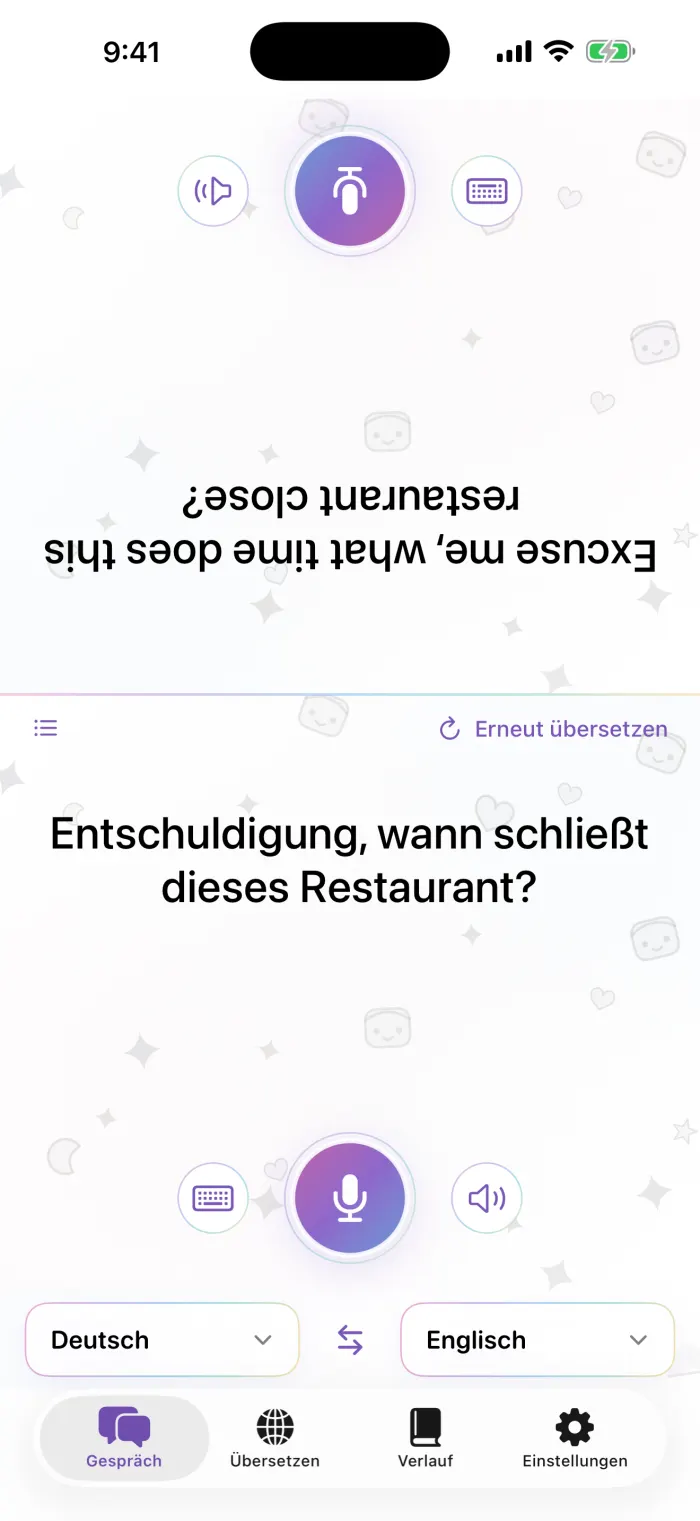
Gespräch
- Die Seite des Gegenübers, auf dem Kopf, damit sie oder er sie quer über den Tisch lesen kann
- Zum Sprechen auf das Mikrofon tippen
- Stattdessen tippen
- Die Übersetzung noch einmal abspielen
- Beide Sprachen wählen; die Pfeile in der Mitte tauschen die Richtung
- Den letzten Satz nach einem Sprachwechsel erneut übersetzen
- Zur Listenansicht wechseln
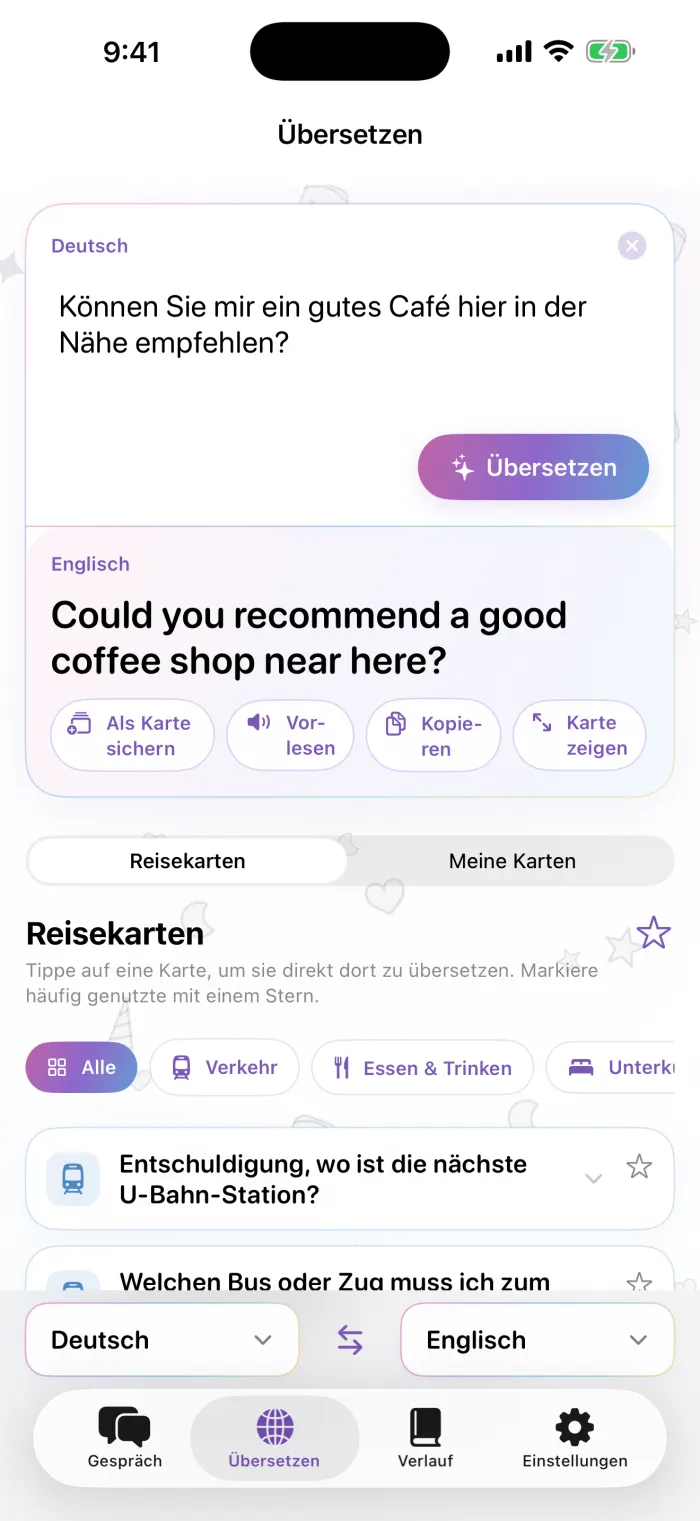
Übersetzen
- Eintippen, was du sagen möchtest
- Übersetzen
- Die Übersetzung
- Als Karte sichern, vorlesen, kopieren oder im Vollbild zeigen
- Zwischen Reisekarten und deinen eigenen Karten wechseln
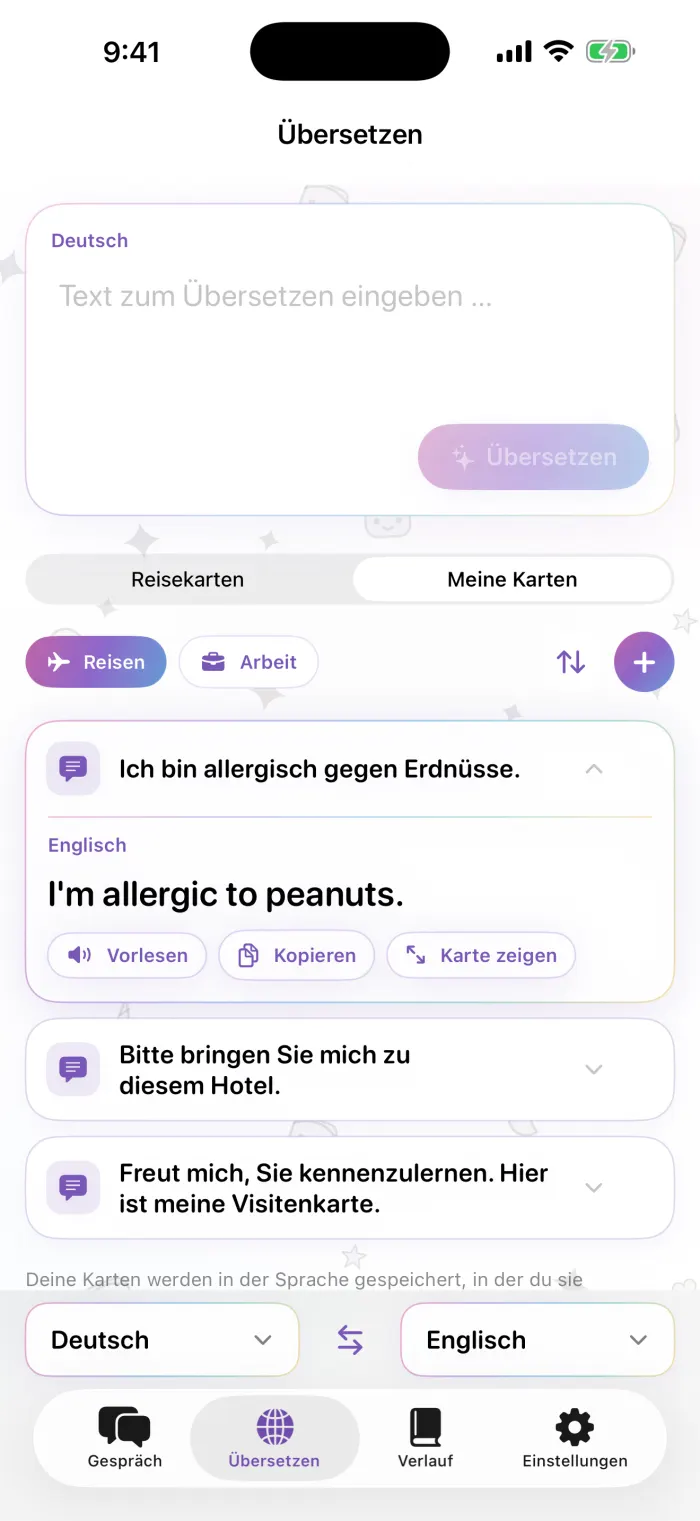
Meine Karten
- Stapel: Reisen, Arbeit oder deine eigenen
- Karten verwalten: neu anordnen, löschen, umbenennen
- Eine Karte hinzufügen
- Auf eine Karte tippen, um die Übersetzung direkt darin zu sehen
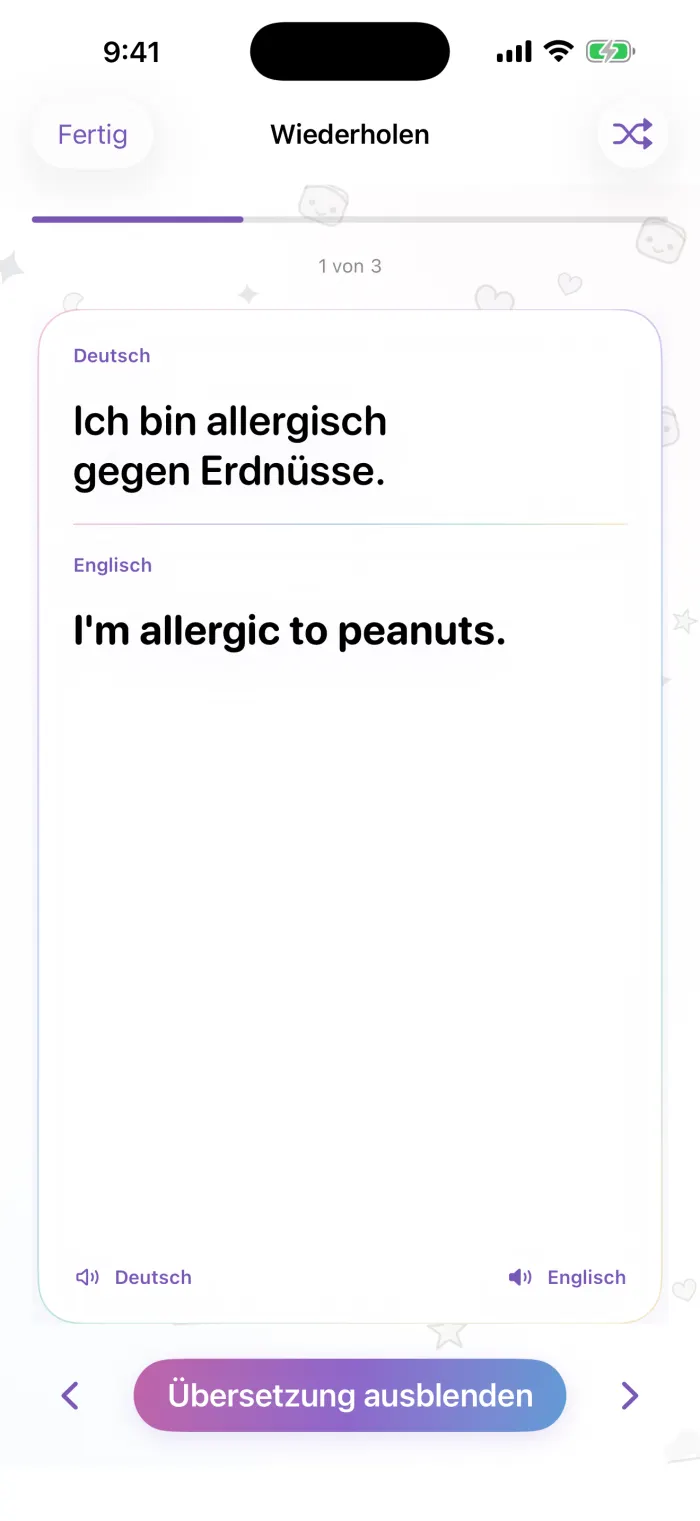
Wiederholen
- Original
- Übersetzung, per Tippen aufgedeckt
- Übersetzung anzeigen oder ausblenden
- Vorherige / nächste Karte (oder wischen)
- Mischen