
सहायता
अनुवाद जेली से जुड़े आम सवालों के जवाब। अगर यहाँ आपके सवाल का जवाब न मिले, तो हमें लिखें — हम हर संदेश पढ़ते हैं।
sona.orbit.hi@gmail.com
कृपया हमें अपने iPhone का मॉडल, iOS वर्शन और वे दोनों भाषाएँ बताएँ जिनका आप उपयोग कर रहे थे।
अक्सर पूछे जाने वाले सवाल
भाषा कैसे डाउनलोड करें?
ऐप में सेटिंग टैब खोलें और ऑफ़लाइन भाषाएँ पर जाएँ। जो भाषाएँ पहले से आपके iPhone में हैं, वे सबसे ऊपर दिखती हैं। जिस जोड़ी की ज़रूरत हो, उसके आगे डाउनलोड करें पर टैप करें और Apple का डाउनलोड संदेश आने पर उसका पालन करें। अगर अनुवाद के समय बताया जाए कि भाषा जोड़ी डाउनलोड करनी होगी, तो डाउनलोड करें और फिर कोशिश करें पर टैप करें।
क्या यह ऑफ़लाइन काम करता है?
जी हाँ। किसी जोड़ी की दोनों भाषाएँ डाउनलोड हो जाने के बाद अनुवाद बिना इंटरनेट के काम करता है। इंटरनेट का उपयोग सिर्फ़ भाषाएँ डाउनलोड करने के लिए होता है।
ऐप मेरी आवाज़ नहीं सुन पा रहा। क्या करूँ?
अनुवाद जेली को माइक्रोफ़ोन और स्पीच रिकग्निशन की अनुमति चाहिए। सेटिंग > गोपनीयता और सुरक्षा > माइक्रोफ़ोन और सेटिंग > गोपनीयता और सुरक्षा > स्पीच रिकग्निशन में जाएँ और अनुवाद जेली को चालू करें। कुछ भाषाओं में टाइप करना तो संभव है, लेकिन हर डिवाइस पर बोलकर अनुवाद की सुविधा नहीं होती।
अनुवाद बोलकर नहीं सुनाया जा रहा, या आवाज़ नहीं मिल रही।
आपके iPhone में उस भाषा की आवाज़ होनी चाहिए। सेटिंग > मदद सुविधाएँ > बोली जाने वाली सामग्री > आवाज़ें में जाएँ, भाषा चुनें और एक आवाज़ डाउनलोड करें। यह भी जाँच लें कि रिंग/साइलेंट स्विच और वॉल्यूम चालू हैं।
नए iPhone पर अपनी खरीदारी कैसे बहाल करें?
उसी Apple खाते से साइन इन करें, ऐप में Pro स्क्रीन खोलें और खरीदारी बहाल करें पर टैप करें।
अपनी सदस्यता कैसे रद्द करें?
सदस्यताएँ Apple के ज़रिए मैनेज होती हैं। सेटिंग में जाएँ, अपने नाम पर टैप करें, फिर सदस्यताएँ चुनें, अनुवाद जेली चुनें और सदस्यता रद्द करें पर टैप करें। मौजूदा अवधि खत्म होने तक आपका Pro चालू रहेगा।
मैं मुफ़्त में कितने कस्टम कार्ड बना सकता/सकती हूँ?
मुफ़्त वर्शन में 3 कस्टम कार्ड बनाए जा सकते हैं। Pro में कोई सीमा नहीं है, इसलिए आप जितने चाहें उतने कार्ड और डेक बना सकते हैं। यात्रा कार्ड हमेशा मुफ़्त रहते हैं।
कौन-कौन सी भाषाएँ उपलब्ध हैं?
लगभग 20 भाषाएँ — यानी वे भाषाएँ जिन्हें Apple डिवाइस पर अनुवाद के लिए सपोर्ट करता है। जो भाषाएँ आप पहले ही डाउनलोड कर चुके हैं, वे सूची में सबसे ऊपर दिखती हैं।
विज्ञापन क्यों दिखते हैं, और उन्हें कैसे हटाएँ?
मुफ़्त वर्शन में स्क्रीन के ऊपर एक छोटा बैनर दिखता है (बातचीत में यह सिर्फ़ आपकी तरफ़ रहता है, सामने वाले की ओर घुमाए गए हिस्से में कभी नहीं आता)। कोई भी Pro प्लान सभी विज्ञापन हटा देता है। आप जो बोलते या अनुवाद करते हैं, उसका उपयोग विज्ञापनों के लिए कभी नहीं किया जाता।
मेरा इतिहास कहाँ है?
आपके किए हुए सभी अनुवाद आपके iPhone में ही सहेजे जाते हैं। इतिहास में ब्राउज़ करना, खोजना और फ़्लैश कार्ड से दोहराना Pro का हिस्सा है। अपग्रेड करते ही आपके पहले किए गए सभी अनुवाद खुल जाते हैं।
अनुवाद जेली का उपयोग Apple के स्टैंडर्ड एंड यूज़र लाइसेंस एग्रीमेंट (EULA) के अधीन है। https://www.apple.com/legal/internet-services/itunes/dev/stdeula/
ऐप कैसे काम करता है
ऐप की असली स्क्रीन। नंबर हर स्क्रीन के बगल में दिए नोट्स से मेल खाते हैं।
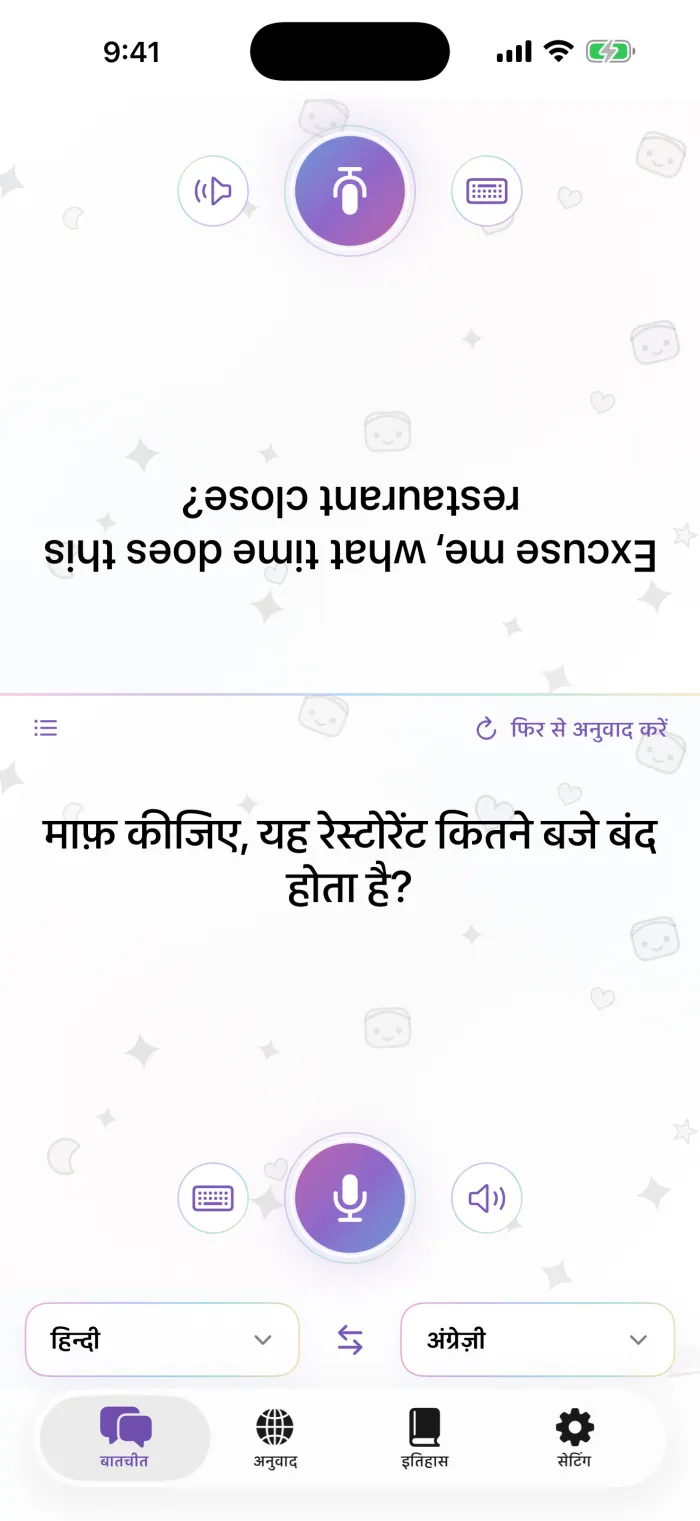
बातचीत
- सामने वाले व्यक्ति की तरफ़, उलटा दिखता है ताकि वे मेज़ के उस पार से आसानी से पढ़ सकें
- बोलने के लिए माइक पर टैप करें
- इसके बजाय टाइप करें
- अनुवाद दोबारा सुनें
- दोनों भाषाएँ चुनें; बीच के तीर दिशा बदल देते हैं
- भाषा बदलने के बाद आख़िरी वाक्य का फिर से अनुवाद करें
- सूची व्यू पर जाएँ
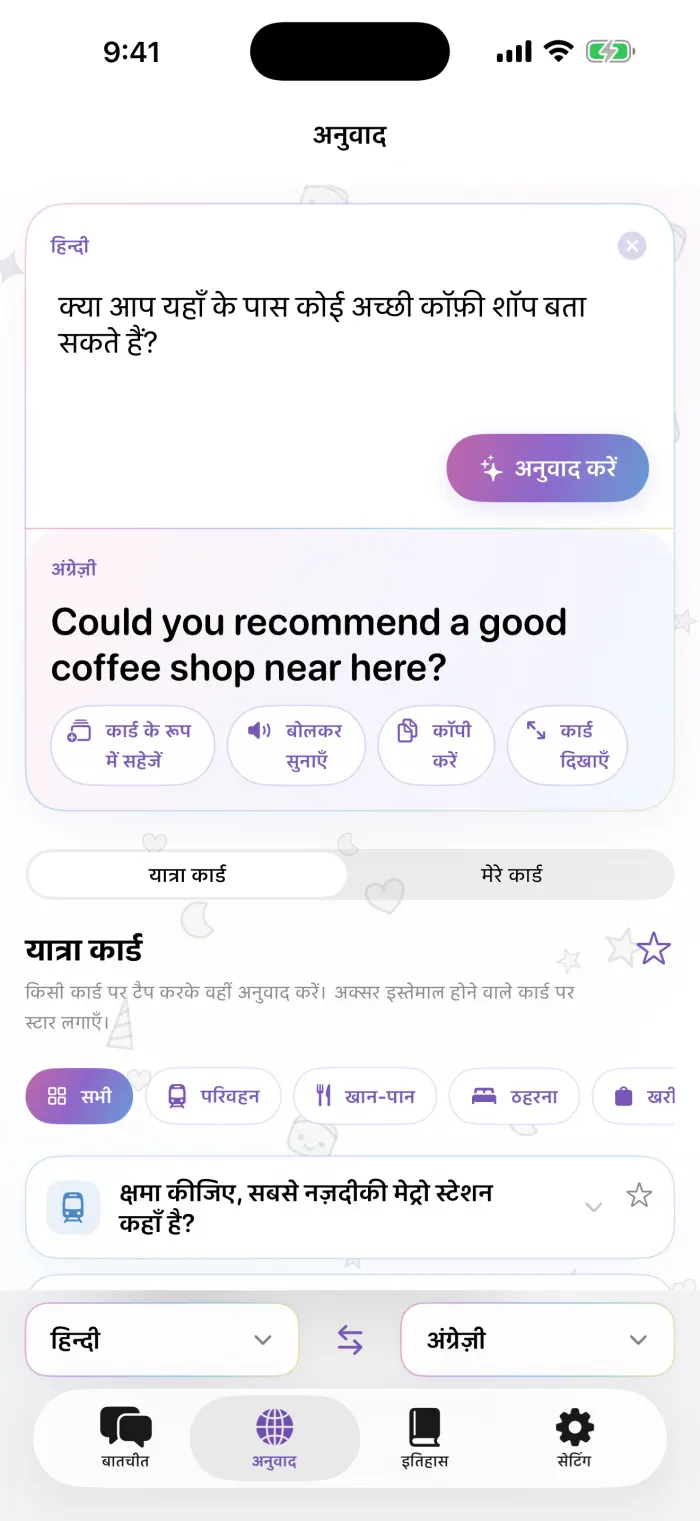
अनुवाद
- जो कहना चाहते हैं, वह टाइप करें
- अनुवाद
- अनुवाद का नतीजा
- कार्ड के रूप में सहेजें, बोलकर सुनें, कॉपी करें या फ़ुल स्क्रीन में दिखाएँ
- यात्रा कार्ड और अपने कार्ड के बीच स्विच करें
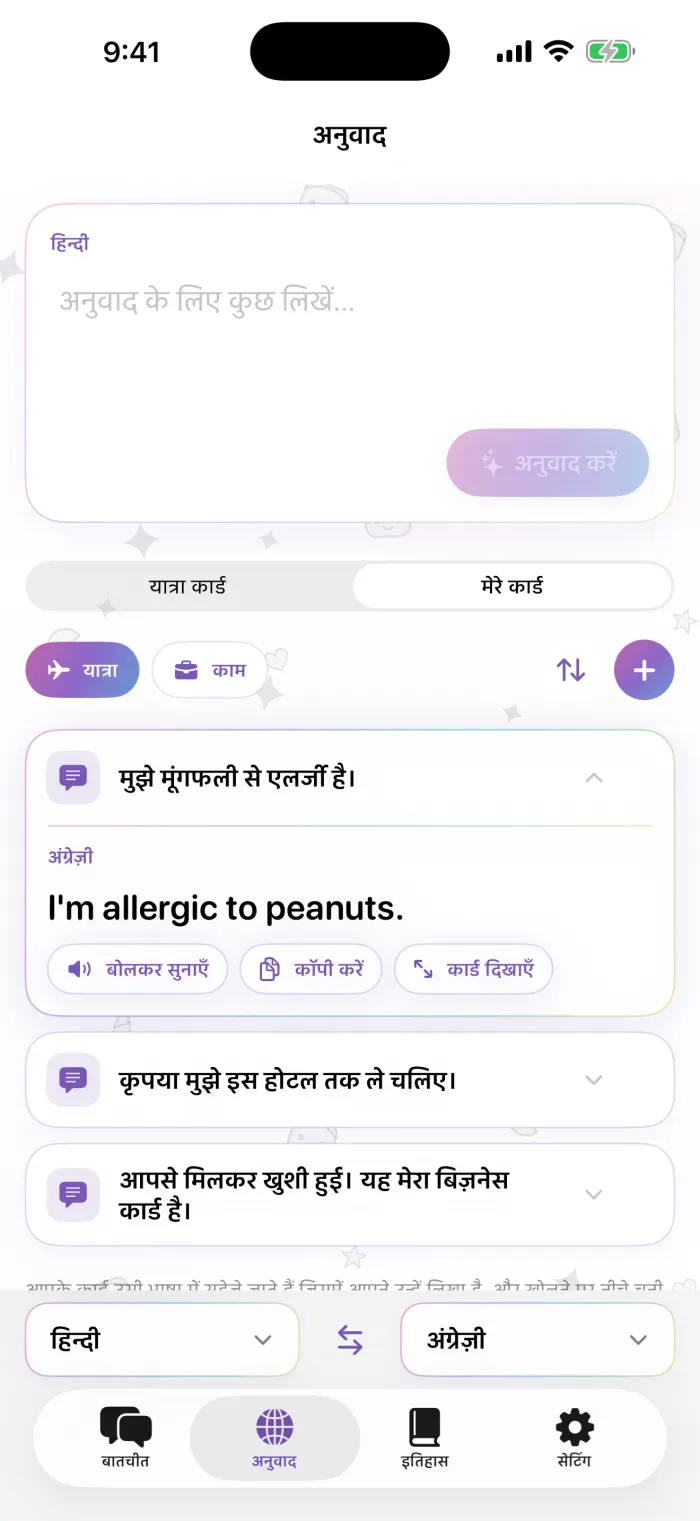
मेरे कार्ड
- डेक: यात्रा, काम या आपके अपने
- कार्ड व्यवस्थित करें: क्रम बदलें, मिटाएँ, नाम बदलें
- कार्ड जोड़ें
- किसी कार्ड पर टैप करें और अनुवाद उसी के अंदर देखें
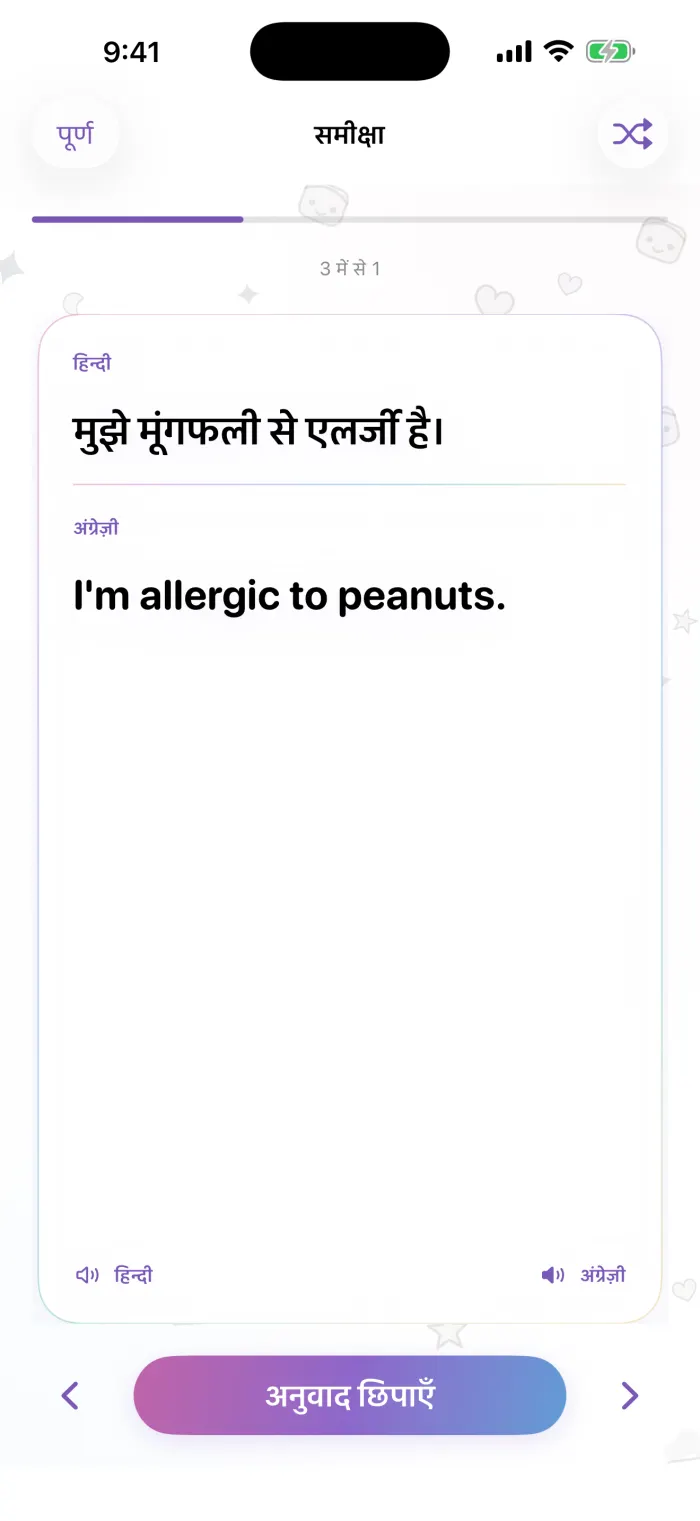
समीक्षा
- मूल वाक्य
- अनुवाद, एक टैप से दिखता है
- अनुवाद दिखाएँ या छिपाएँ
- पिछला / अगला कार्ड (या स्वाइप करें)
- शफ़ल करें